
Station 1
Die Seite öffnen
Die Seite öffnen
Die Seite öffnen
Zum Vergrößern antippen
Klick 1 von 6
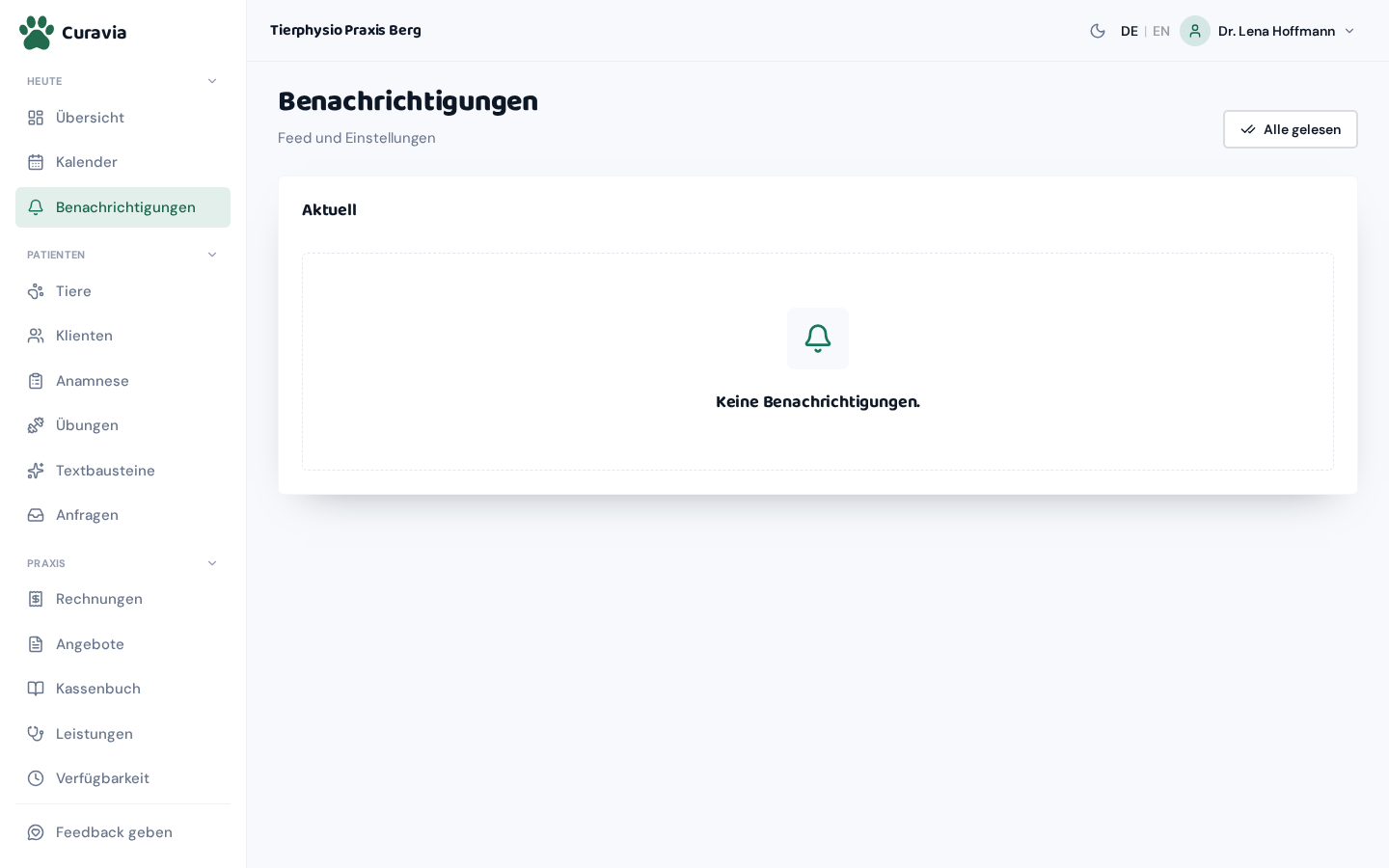
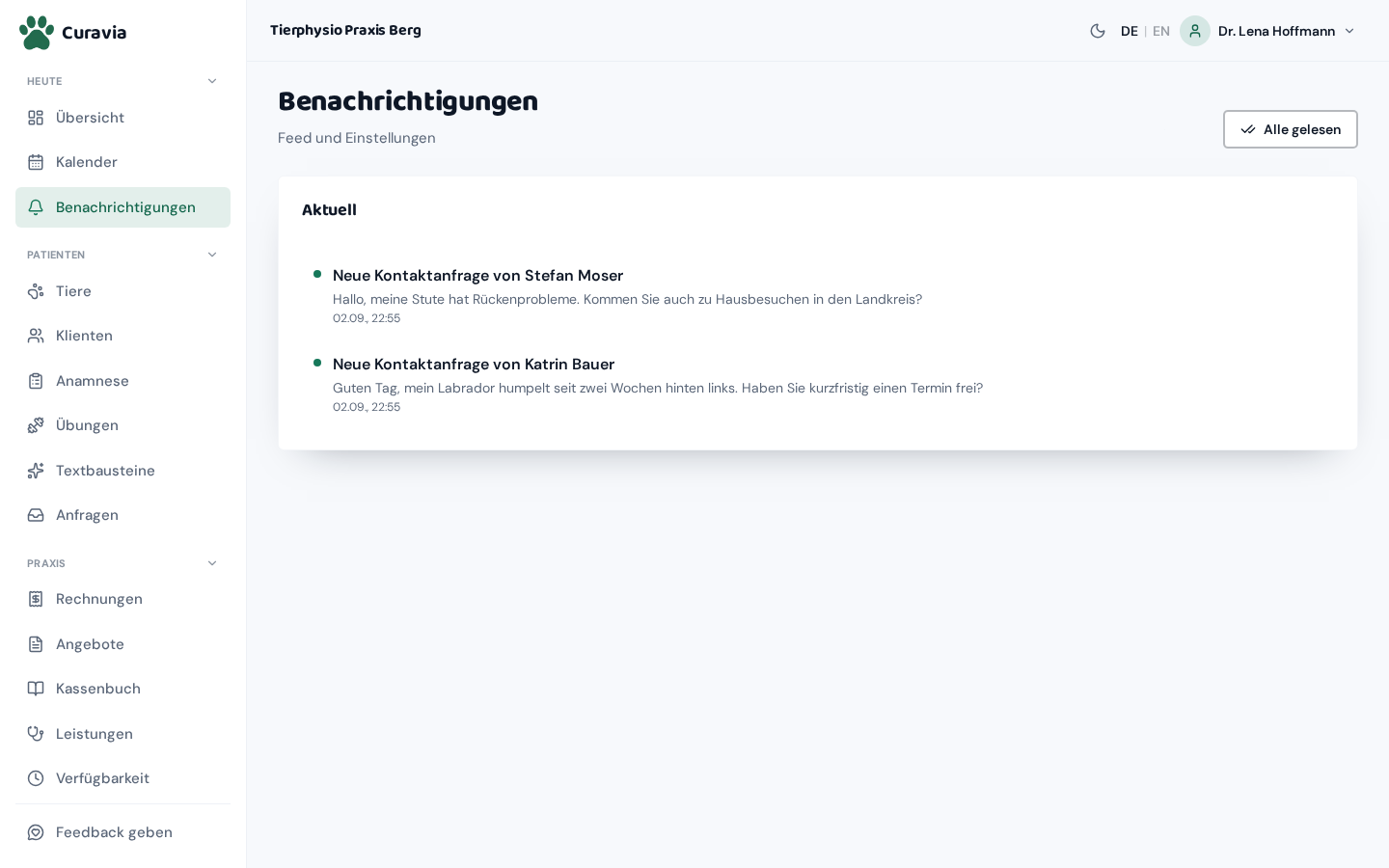
In der Seitenleiste unter „Heute“ steht „Benachrichtigungen“. Ein Klick darauf öffnet die Seite. Oben steht der Titel mit dem Zusatz „Feed und Einstellungen“, darunter die Karte „Aktuell“ mit dem Verlauf. Der Menüpunkt ist für alle im Team sichtbar, anders als Kalender oder Rechnungen braucht er keine besondere Berechtigung.
„Benachrichtigungen“ (Seitenleiste)Gruppe „Heute“ · für alle im Team sichtbar·Der Menüpunkt mit dem Glocken-Symbol in der Gruppe „Heute“, zwischen „Übersicht“ und „Kalender“. Er führt auf diese Seite.
Zähler am MenüpunktNur bei ungelesenen Meldungen · ab 100 als „99+“·Die kleine Zahl neben der Glocke zeigt, wie viel ungelesen ist. Ab hundert steht dort „99+“, bei null verschwindet sie.
„Aktuell“·Die Karte mit dem Verlauf. Sie zeigt die Meldungen deines Kontos, die neueste oben.
Eine Zeile im Verlauf·Jede Meldung ist eine eigene Zeile: fett die Überschrift, darunter der Satz dazu und Datum mit Uhrzeit. Manche Meldungen haben nur eine Überschrift.
Die Seite lädt den Verlauf einmal beim Öffnen. Neue Meldungen erscheinen nicht von selbst, während die Seite offen bleibt. Lade die Seite neu, wenn du frische Meldungen erwartest.
Gelesen markieren
Ungelesene Meldungen tragen links einen grünen Punkt. Ein Klick auf die Zeile markiert sie als gelesen. Die Zeile bleibt stehen, wird aber blasser, und der Punkt verschwindet. Oben rechts markiert „Alle gelesen“ den ganzen Verlauf auf einmal.
Grüner PunktNur bei ungelesenen Meldungen·Steht links neben einer Meldung, solange sie ungelesen ist. Daran erkennst du Ungelesenes im Verlauf.
Klick auf eine Zeile·Markiert genau diese Meldung als gelesen. Es kommt keine Rückfrage, und der Verlauf lädt danach neu.
„Alle gelesen“Ohne Rückfrage · wirkt auf den ganzen Verlauf·Markiert alle deine Meldungen auf einmal als gelesen, ohne Rückfrage. Der Zähler steht danach auf null.
Leerer Verlauf·Ist noch nichts passiert, steht dort „Keine Benachrichtigungen.“ Das ist kein Fehler.
Ein Klick auf eine Zeile markiert sie nur als gelesen. Er springt nicht zum Termin, zur Rechnung oder zur Nachricht, um die es geht. Zu welchem Vorgang eine Meldung gehört, liest du an der Überschrift ab; öffnen musst du ihn über den passenden Menüpunkt. Gelesen lässt sich nicht rückgängig machen: Es gibt keinen Weg, eine Meldung wieder auf ungelesen zu setzen.
Der grüne Punkt ist weg, die Zeile blasser, und der Zähler in der Seitenleiste ist kleiner geworden oder verschwunden.
Welche Meldungen es gibt
Curavia unterscheidet elf Arten von Meldungen. Jede lässt sich einzeln ein- und ausschalten, darum lohnt sich der Blick, was hinter welchem Namen steckt. Die Namen tauchen genauso in den Einstellungen wieder auf. Ob eine Art dich überhaupt erreicht, hängt auch an deiner Rolle: Zu Akte und Anamnese hörst du nur, wenn du Patientenakten führen darfst.
„Terminanfrage“·Jemand hat über dein öffentliches Profil einen Termin angefragt. Bearbeiten tust du die Anfrage unter „Anfragen“.
„Terminbestätigung“·Ein angefragter Termin wurde bestätigt und steht damit fest im Kalender.
„Terminablehnung“·Ein angefragter Termin wurde abgelehnt und kommt nicht zustande.
„Terminverschiebung“·Ein Termin hat eine neue Zeit bekommen. Schau in den Kalender, damit deine Tagesplanung stimmt.
„Neue Nachricht“·Eine Antwort einer Klientin oder eines Klienten ist eingegangen. Lesen und antworten kannst du unter „Nachrichten“.
„Neue Kontaktanfrage“·Jemand hat das Kontaktformular auf deinem öffentlichen Profil ausgefüllt. Die Anfrage selbst findest du unter „Kontaktanfragen“.
„Anamnesebogen ausgefüllt“·Ein verschickter Anamnesebogen ist zurückgekommen. Die Antworten liegen unter „Anamnese“ bereit.
„Neue Rechnung“·Eine Rechnung wurde erstellt.
„Neuer Klient“·Ein Klient oder eine Klientin hat sich mit deiner Praxis verbunden.
„Akte-Notiz“·In einer Patientenakte ist eine Notiz dazugekommen.
„Akte-Medien“·In einer Patientenakte sind Bilder oder Videos dazugekommen.
Je Art einstellen
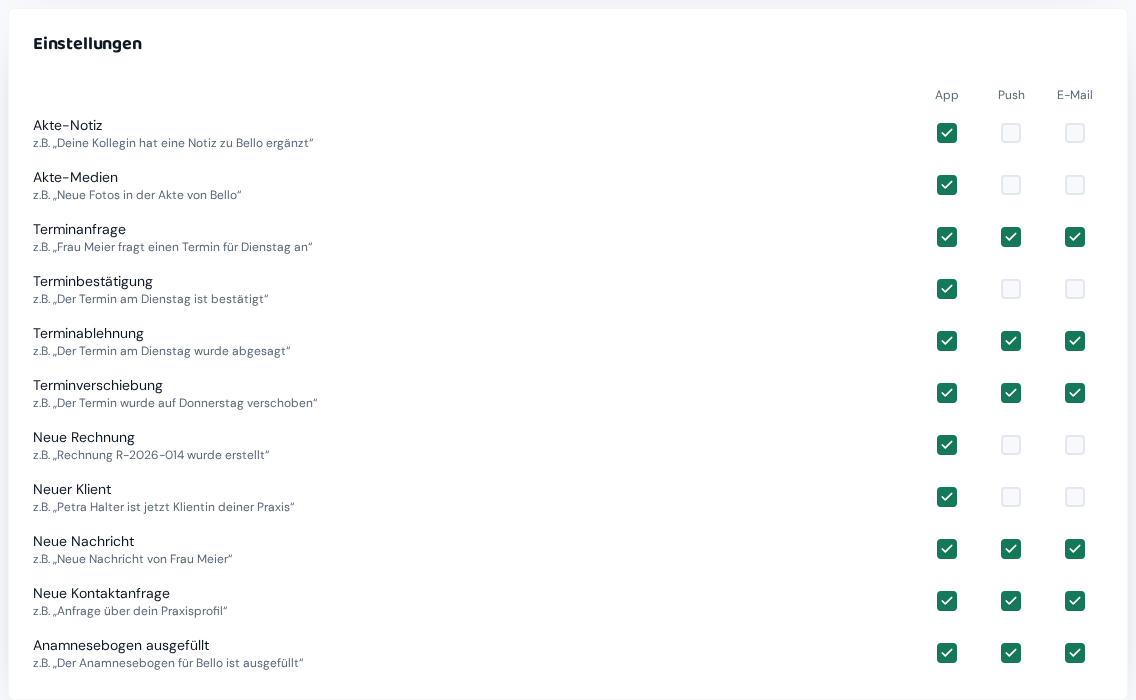
Was dich auf welchem Weg erreicht, legst du unter „Einstellungen“ im Abschnitt „Benachrichtigungen“ fest. Dort steht die Karte „Einstellungen“ mit einer Tabelle: links die elf Arten, rechts drei Spalten mit Kästchen: „App“, „Push“ und „E-Mail“. Jedes Kästchen steht für einen Weg bei einer Art. Unter jeder Art steht ein Beispielsatz. Von Werk aus ist „App“ überall angehakt; „Push“ und „E-Mail“ nur bei den zeitkritischen Arten: Terminanfragen, Absagen, Verschiebungen, Nachrichten, Kontaktanfragen und ausgefüllte Anamnesebögen. Den Rest schaltest du bei Bedarf selbst dazu.
Spalte „App“Standard: an·Steuert, ob eine Art im Verlauf erscheint, im Web wie in der App. Ohne Haken wird sie nirgends aufgezeichnet.
Spalte „Push“Standard: nur bei zeitkritischen Arten an · wirkt nur auf der Handy-App·Steuert die Hinweise auf deinem Handy-Bildschirm. Sie kommen nur mit installierter App und erlaubten Mitteilungen an.
Spalte „E-Mail“Standard: nur bei zeitkritischen Arten an · geht an die E-Mail-Adresse deines Kontos·Steuert, ob eine Art zusätzlich als E-Mail an dein Konto geht. Der Betreff beginnt mit dem Namen der Art.
Nimmst du bei einer Art den Haken in der Spalte „App“ weg, taucht diese Art gar nicht mehr im Verlauf auf. Was in dieser Zeit passiert, wird nicht nachgetragen, wenn du den Haken später wieder setzt. Willst du nur weniger E-Mail, nimm den Haken in der Spalte „E-Mail“ weg und lass „App“ stehen.
Nach jedem Klick auf ein Kästchen erscheint kurz „Gespeichert“. Einen Speichern-Knopf gibt es nicht, jede Änderung gilt sofort.
Zusammenspiel mit dem Handy
Verlauf und Einstellungen gehören zu deinem Konto, nicht zum Gerät. Was du am Rechner als gelesen markierst, ist auch in der Handy-App gelesen, und umgekehrt. Die drei Spalten stellst du einmal ein, sie gelten für beide.
Push-Hinweise richtest du nur in der Handy-App ein, nicht hier. Der Haken in der Spalte „Push“ allein genügt nicht: Ohne installierte App und ohne erlaubte Mitteilungen auf dem Handy bleibt die Spalte wirkungslos.