
Station 1
Der Kopf der Seite
Zum Vergrößern antippen
Klick 1 von 3
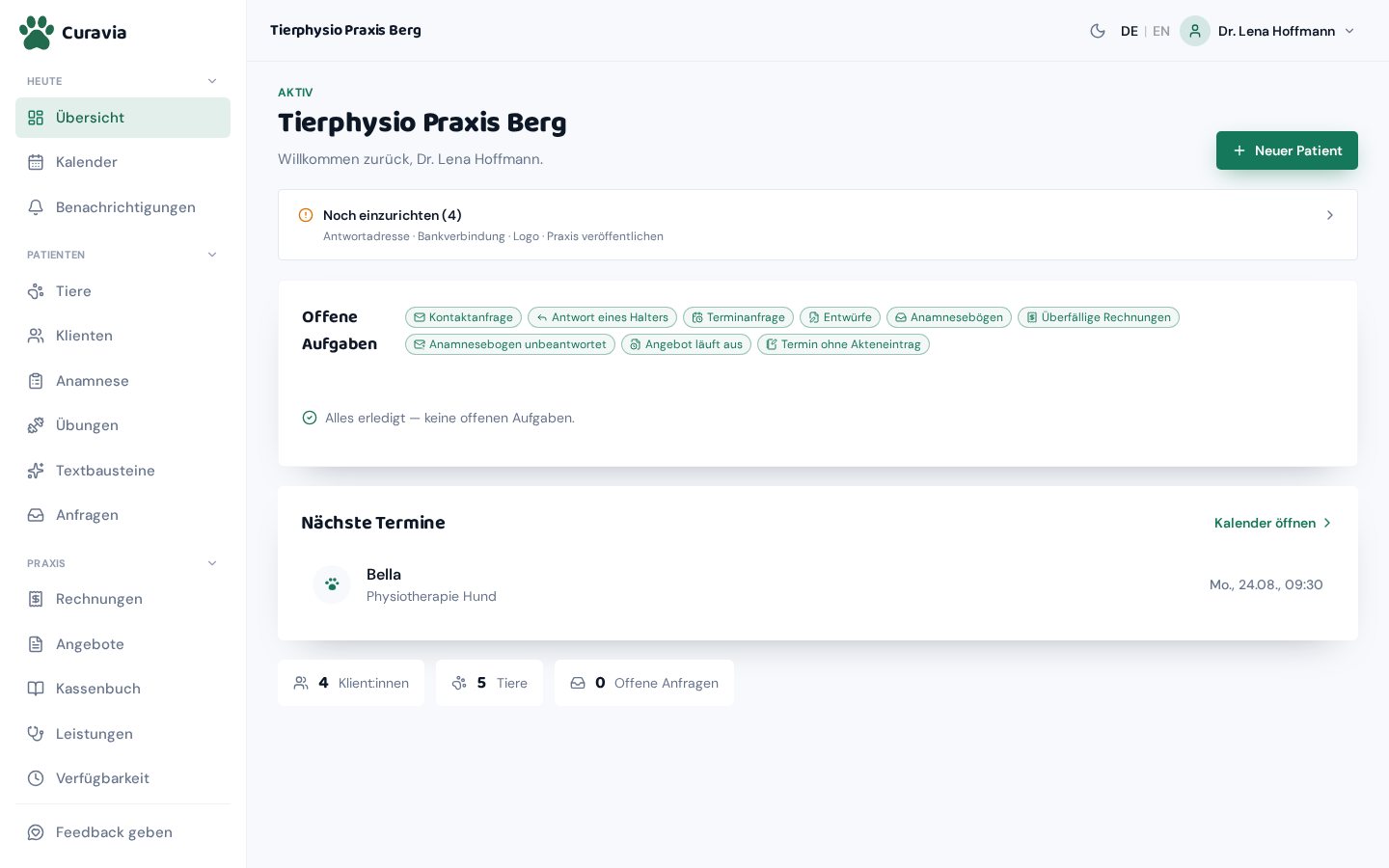
Ganz oben steht der Name deiner Praxis, darüber klein der Zustand deines Abos und darunter eine Begrüßung mit deinem Namen. Rechts daneben sitzt der einzige Knopf des Kopfes: „Neuer Patient“. Darunter reihen sich die Blöcke der Seite untereinander.
Abo-ZustandNur Anzeige·Die kleine Zeile über dem Praxisnamen zeigt einen von sechs Werten, von „Kein Abo“ bis „Abgelaufen“.
1Neuer PatientNur mit dem Recht „Akten“·Öffnet ein Fenster, in dem du Besitzer:in und Tier zusammen anlegst. Der Knopf erscheint nur, wenn du Akten führen darfst.
Was noch einzurichten ist
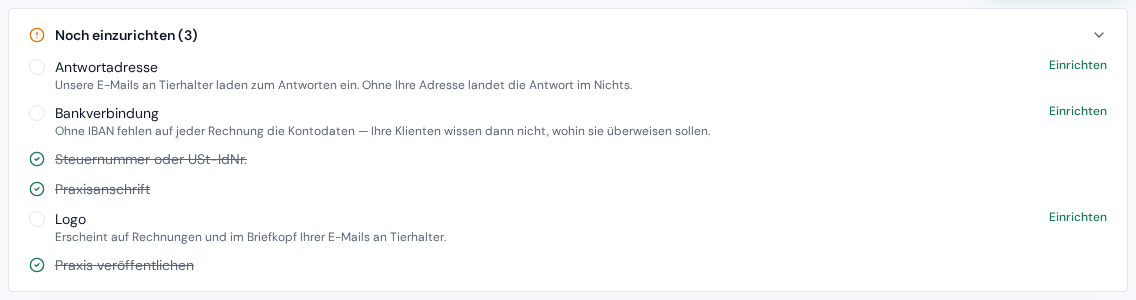
Direkt unter dem Kopf steht der Kasten „Noch einzurichten“ mit der Anzahl der offenen Punkte. Zugeklappt liest du die fehlenden Punkte als Zeile, ein Klick auf die Überschrift klappt die ganze Liste auf. Erledigte Punkte stehen durchgestrichen da, hinter jedem offenen steht der Link „Einrichten“, der dich genau an die richtige Stelle bringt. Sind alle fünf Punkte gesetzt, verschwindet der Kasten von selbst.
Bankverbindung·Ohne IBAN fehlen auf jeder Rechnung die Kontodaten, und deine Klient:innen wissen nicht, wohin sie überweisen sollen.
Steuernummer oder USt-IdNr.·Eines von beiden muss nach § 14 UStG auf jeder Rechnung stehen. Fehlt beides, lässt sich keine Rechnung festschreiben.
Praxisanschrift·Sie steht auf Rechnungen und ist der Startpunkt der Routenplanung. Gilt als gesetzt, sobald Straße und Stadt hinterlegt sind.
Logo·Erscheint auf Rechnungen und im Briefkopf deiner E-Mails an Tierhalter:innen.
Praxis veröffentlichen·Solange die Praxis nicht veröffentlicht ist, findet sie niemand über die Praxissuche, und du bekommst keine Anfragen.
Diesen Kasten sieht nur die Inhaber:in der Praxis. Angestellte bekommen ihn nie zu sehen, auch wenn Angaben fehlen. Sie können die Praxisdaten ohnehin nicht ändern.
Offene Aufgaben
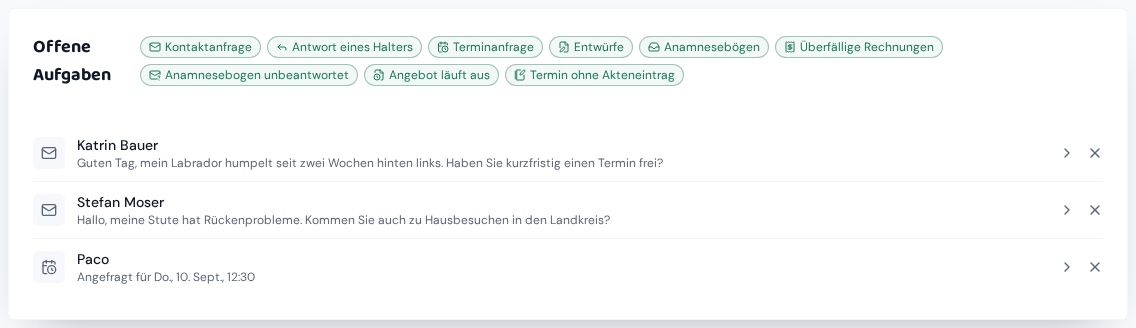
Der Kasten „Offene Aufgaben“ sammelt alles, was auf dich wartet: Entwürfe, eingegangene Anamnesebögen, überfällige Rechnungen und mehr. Jede Zeile führt mit einem Klick direkt zur passenden Stelle. Mit dem Kreuz rechts blendest du eine einzelne Zeile aus. Oben rechts stehen die Arten als Chips: ein Klick schaltet eine Art ganz ab, ein zweiter wieder an. Abgeschaltete Arten sind durchgestrichen. Diesen Kasten sieht nur, wer Akten führen darf.
Kontaktanfrage·Jemand hat sich über dein öffentliches Profil gemeldet und wartet auf Antwort.
Antwort eines Halters·Eine Tierhalterin hat auf eine deiner E-Mails geantwortet.
Terminanfrage·Eine Terminanfrage wartet auf Bestätigung oder Ablehnung. Darunter steht, für wann sie angefragt ist.
Entwürfe·Angefangene Rechnungen und Angebote, die noch nicht gestellt sind.
Anamnesebögen·Ein ausgefüllter Bogen ist eingegangen und wartet darauf, gesichtet zu werden.
Angebot läuft aus·Ein Angebot nähert sich seinem letzten Gültigkeitstag. Darunter steht, bis wann es gilt.
Überfällige Rechnungen·Eine Rechnung ist über ihr Zahlungsziel hinaus. Darunter steht, seit wie vielen Tagen.
Anamnesebogen unbeantwortet·Du hast einen Bogen verschickt, es kam aber nichts zurück.
Termin ohne Akteneintrag·Ein vergangener Termin hat noch keine Behandlungsdokumentation. Darunter steht, wann er war.
Ist nichts offen, steht dort mit grünem Haken „Alles erledigt — keine offenen Aufgaben.“
Nächste Termine
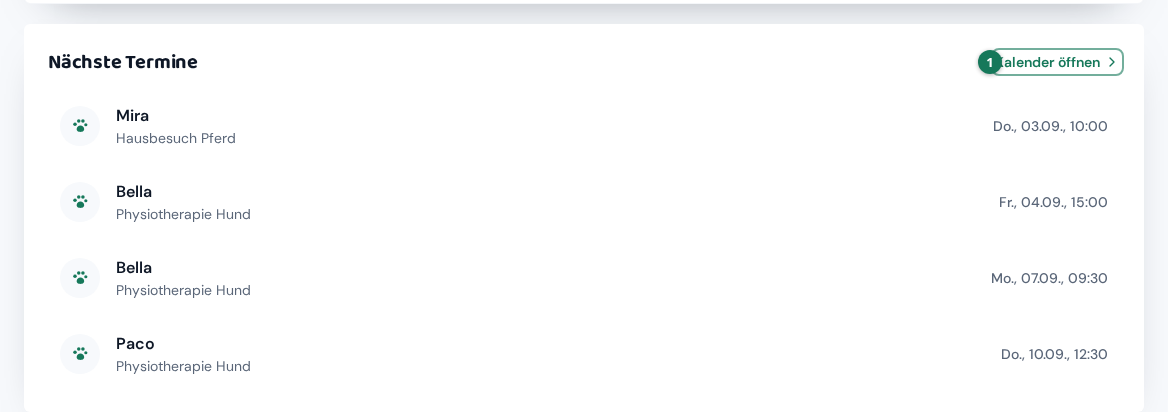
Der Kasten „Nächste Termine“ ist das Herz der Seite. Er zeigt höchstens fünf Termine: die nächsten, die noch bevorstehen und entweder bestätigt oder angefragt sind. Abgeschlossene, abgelehnte und stornierte Termine stehen nicht darin. Pro Zeile siehst du das Tier, darunter die Leistung und rechts Wochentag, Datum und Uhrzeit. Diesen Kasten sieht nur, wer Termine verwalten darf.
Eine TerminzeileHöchstens 5 Zeilen·Zeigt Tier, Leistung und Zeitpunkt. Ist kein Tier oder keine Leistung hinterlegt, steht dort ein Strich.
1Kalender öffnen·Der Textlink oben rechts im Kasten. Er bringt dich in den Kalender.
Keine anstehenden Termine.·Steht dort, wenn nichts ansteht, zusammen mit dem Knopf „Termin anlegen“.
Egal welche Terminzeile du anklickst, du landest immer im Kalender, nie beim einzelnen Termin. Such ihn dort über sein Datum. Dasselbe gilt für den Knopf „Termin anlegen“ im Leerzustand: Er öffnet nur den Kalender, kein Fenster. Den Termin legst du dort mit „Neuer Termin“ an.