
Station 1
Beim Klienten beginnen

Beim Klienten beginnen
Beim Klienten beginnen
Zum Vergrößern antippen
Klick 1 von 5
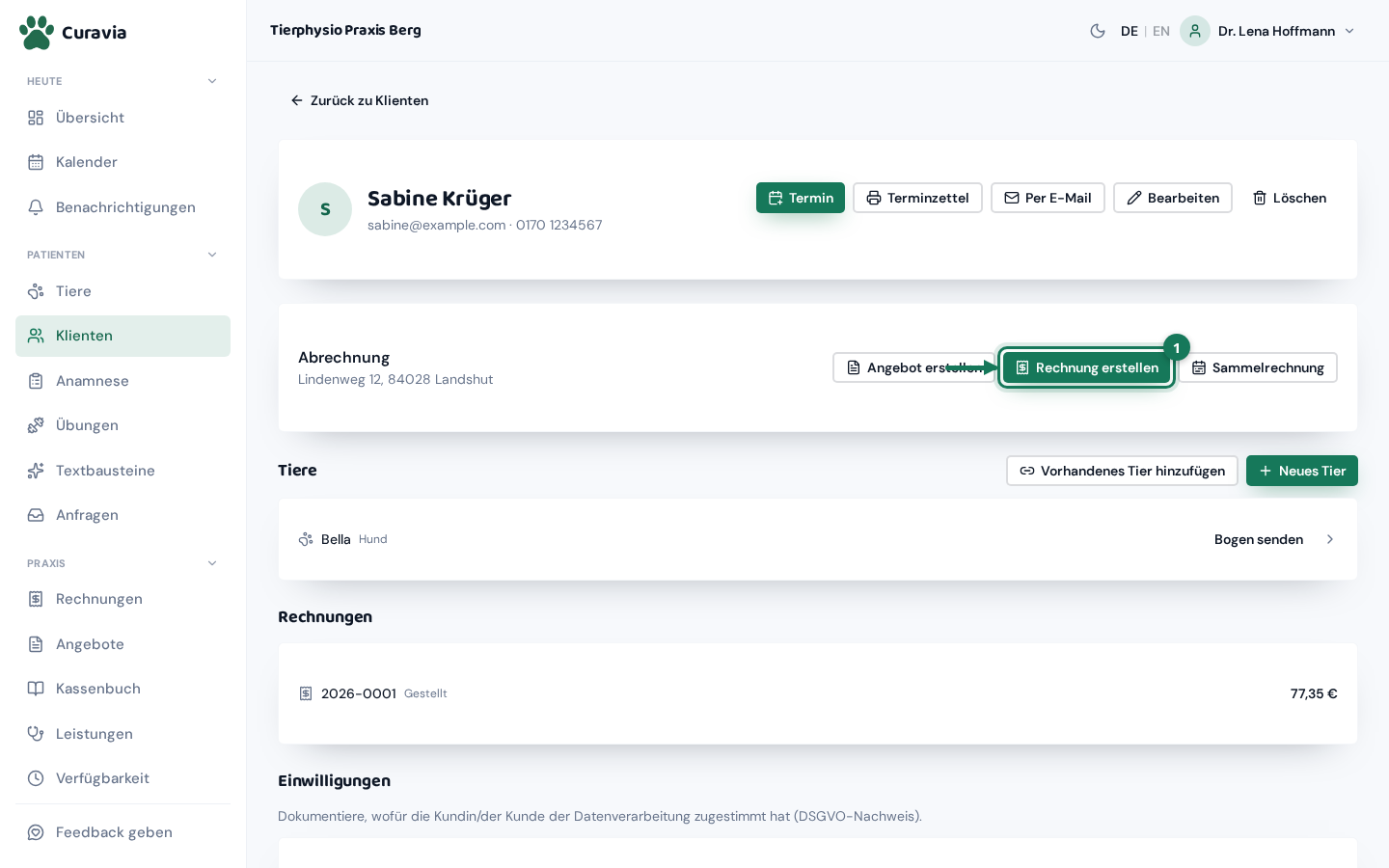
Öffne unter „Klienten“ die Person, die zahlen soll. Unten in der Akte stehen die drei Knöpfe „Rechnung erstellen“, „Sammelrechnung“ und „Angebot erstellen“. „Rechnung erstellen“ öffnet ein leeres Rechnungsfenster für diesen Klienten. Einen Klientenwähler gibt es im Fenster nicht, der Empfänger steht schon fest.
Rechnung erstellenGesperrt ohne vollständige Rechnungsadresse·Öffnet das Fenster „Neue Rechnung“ mit einer leeren Position. Der Klient ist gesetzt und lässt sich hier nicht mehr wechseln.
SammelrechnungGesperrt ohne vollständige Rechnungsadresse·Fasst alle noch nicht abgerechneten Termine eines Zeitraums zu einem Entwurf zusammen. Vorgeschlagen ist der komplette Vormonat.
Angebot erstellenFührt zur Seite „Angebote“·Öffnet stattdessen das Angebotsfenster. Aus einem angenommenen Angebot wird später mit einem Klick eine Rechnung.
Sind „Rechnung erstellen“ und „Sammelrechnung“ grau, fehlt die Rechnungsadresse des Klienten. Die Erklärung steht nur im Tooltip: „Rechnungsadresse fehlt — Straße, PLZ und Ort ergänzen, dann kannst du Rechnungen stellen (§ 14 UStG verlangt sie).“ Trage Straße, PLZ und Ort in der Klientenakte nach, dann sind die Knöpfe wieder da.
Das Rechnungsfenster
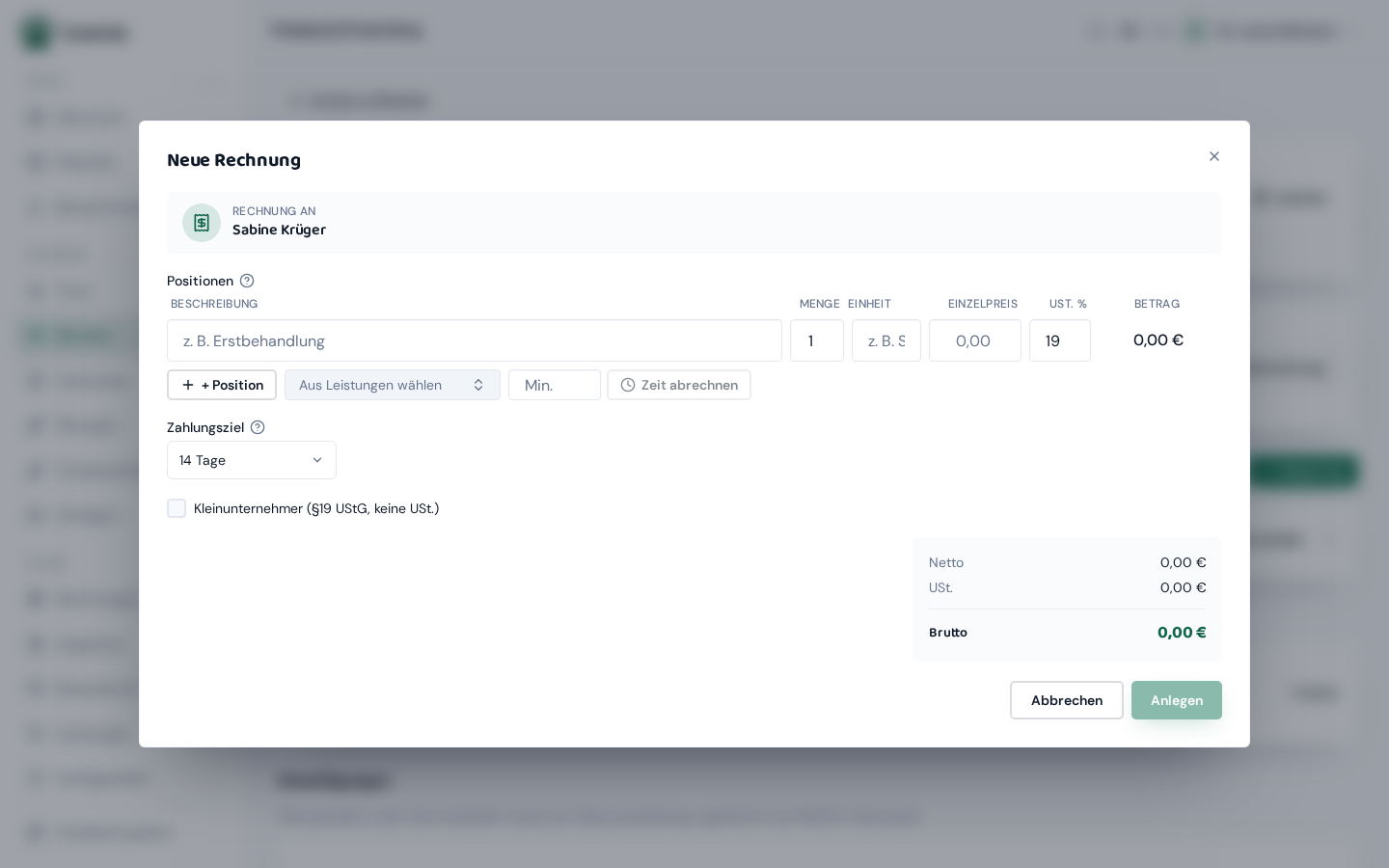
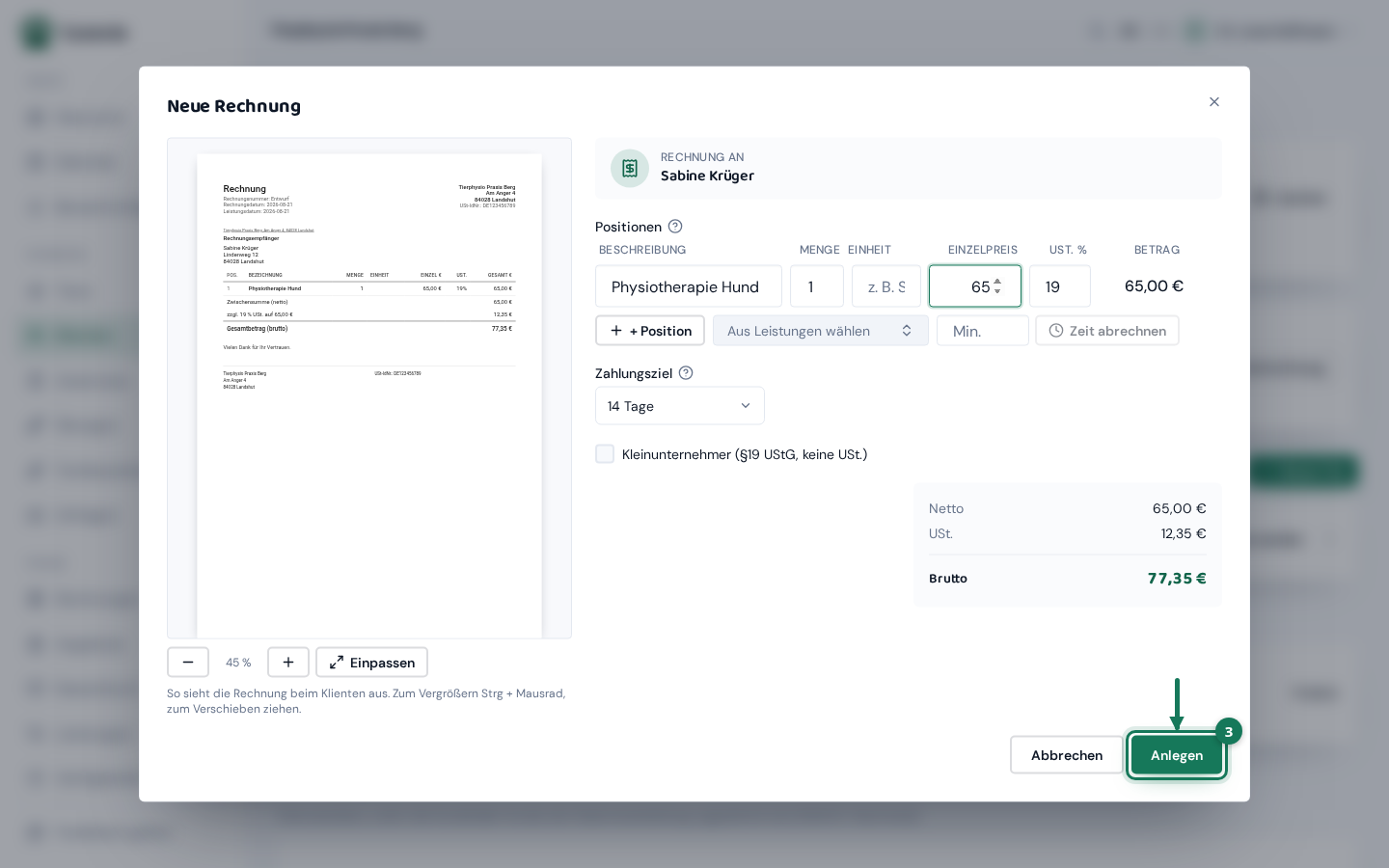
Oben steht in einem Kasten „Rechnung an“ mit dem Namen des Klienten. Darunter liegt die Tabelle „Positionen“, jede Zeile wird auf der Rechnung einzeln aufgeführt. Rechts unten rechnet ein Kasten laufend „Netto“, „USt.“ und „Brutto“ zusammen. Auf breiten Bildschirmen steht daneben eine Vorschau des fertigen PDFs.
Rechnung anNur Anzeige·Zeigt, an wen die Rechnung geht, nur zum Lesen. Für jemand anderen beginnst du in der richtigen Klientenakte.
Positionen·Die einzelnen Zeilen der Rechnung. Auf schmalen Bildschirmen trägt jedes Feld seine eigene Beschriftung.
Vorschau der RechnungNur auf breiten Bildschirmen · erst ab einer Zeile mit Beschreibung und Preis · Zoom 30–200 %·Zeigt das echte PDF, wie der Klient es bekommt, und aktualisiert sich nach jeder Eingabe. Ziehen verschiebt das Blatt.
Netto · USt. · Brutto·Rechnet mit, während du tippst. Jede Position wird auf ganze Cent gerundet, die Summe passt also immer.
Positionen ausfüllen
Trage in jede Zeile ein, was du abrechnest. Mit „+ Position“ hängst du eine weitere Zeile an. Statt zu tippen kannst du über „Aus Leistungen wählen“ eine gespeicherte Leistung übernehmen, mit „Anfahrt hinzufügen“ die gefahrenen Kilometer holen oder über „Zeit abrechnen“ aus Minuten eine Stundenposition machen. Unten legst du das Zahlungsziel fest.
BeschreibungPflicht · 1–300 Zeichen·Was abgerechnet wird. Der Text steht genau so auf der Rechnung. Der Platzhalter zeigt „z. B. Erstbehandlung“.
MengePflicht · Standard: 1 · 0,01–1000 · höchstens 2 Nachkommastellen·Wie viele Einheiten abgerechnet werden. Komma und Punkt werden beide verstanden. Bei Zeit sind es meist Sitzungen oder Stunden.
EinheitOptional · höchstens 40 Zeichen·Die Einheit der Menge, etwa „Sitzung“ oder „km“. Freier Text; bleibt das Feld leer, steht auf der Rechnung nur die Zahl.
EinzelpreisPflicht · muss größer als 0 sein · höchstens 100.000 €·Preis pro Einheit in Euro, ohne Mehrwertsteuer. Wer Bruttopreise gewohnt ist, rechnet hier bitte um.
USt. %Pflicht · Standard: 19 · 0–100·Mehrwertsteuersatz für diese Zeile, freie Eingabe ohne Auswahlliste. Als Kleinunternehmer:in nach § 19 UStG trägst du 0 ein.
BetragNur Anzeige·Menge mal Einzelpreis, netto. Rechnet Curavia aus, du kannst hier nichts eintragen.
Position entfernenErscheint erst ab zwei Zeilen·Der Papierkorb am Zeilenende wirft die Zeile weg. Es gibt keine Rückfrage, aber solange du nicht gespeichert hast, ist nichts verloren.
+ Position·Hängt eine leere Zeile an, schon vorbelegt mit Menge 1 und 19 % USt.
Aus Leistungen wählenNur sichtbar, wenn es aktive Leistungen gibt·Übernimmt eine gespeicherte Leistung samt Name, Einheit und Preis. Leere Zeilen ohne Beschreibung und Preis verschwinden dabei.
Anfahrt hinzufügenNur sichtbar, wenn die Rechnung zu einem Termin gehört·Holt die Kilometer aus der Route und rechnet sie mit deinem Kilometersatz. Es entsteht eine Zeile „Anfahrt“ mit 19 % USt.
Zeit abrechnenKnopf gesperrt, solange das Minutenfeld leer ist·Rundet die Behandlungsdauer auf den Takt deiner Praxis und legt eine Zeile „Behandlung“ an. Den Einzelpreis trägst du selbst ein.
Noch nicht abgerechnetNur beim Anlegen, nicht beim Bearbeiten·Listet Behandlungen ohne Rechnung. „Übernehmen“ macht daraus eine Position, Curavia übernimmt nie von allein.
ZahlungszielPflicht · Standard: dein Praxiswert, sonst 14 Tage·Nach wie vielen Tagen die Rechnung fällig ist, von „Sofort fällig“ bis „Individuelles Datum“. Gerechnet wird erst beim Stellen.
Datumsfeld neben „Individuelles Datum“Ohne Pflichtprüfung · höchstens 365 Tage in der Zukunft·Erscheint nur bei „Individuelles Datum“. Lässt du es leer, wird still gar kein Zahlungsziel gespeichert, trage also eines ein.
Kleinunternehmer (§19 UStG, keine USt.)Vorbelegt aus deinen Praxisdaten·Setzt alle Steuersätze auf 0 und sperrt die USt.-Felder. Nimmst du das Häkchen weg, kommen deine Steuersätze zurück.
RabattNicht vorhanden·Ein Rabattfeld gibt es nicht, auch keine Minus-Position. Setze den Einzelpreis niedriger an und schreib den Grund in die Beschreibung.
AnlegenGesperrt, bis jede Zeile Beschreibung und Preis hat·Speichert die Rechnung als Entwurf. Gestellt wird sie nie hier, sondern später über das Drei-Punkte-Menü.
„Anlegen“ bleibt grau, solange auch nur eine Zeile keine Beschreibung oder keinen Preis über 0,00 € hat. Eine versehentlich angehängte Leerzeile blockiert das Speichern, ohne dass eine Meldung das erklärt. Geh die Zeilen von oben nach unten durch und entferne die leere über den Papierkorb.
Der Summenkasten zeigt einen Brutto-Betrag, und der Knopf „Anlegen“ unten rechts ist nicht mehr grau. Nach dem Klick liegt die Rechnung als Entwurf in der Liste, gestellt ist sie damit noch nicht.
Die Liste und ihre Filter
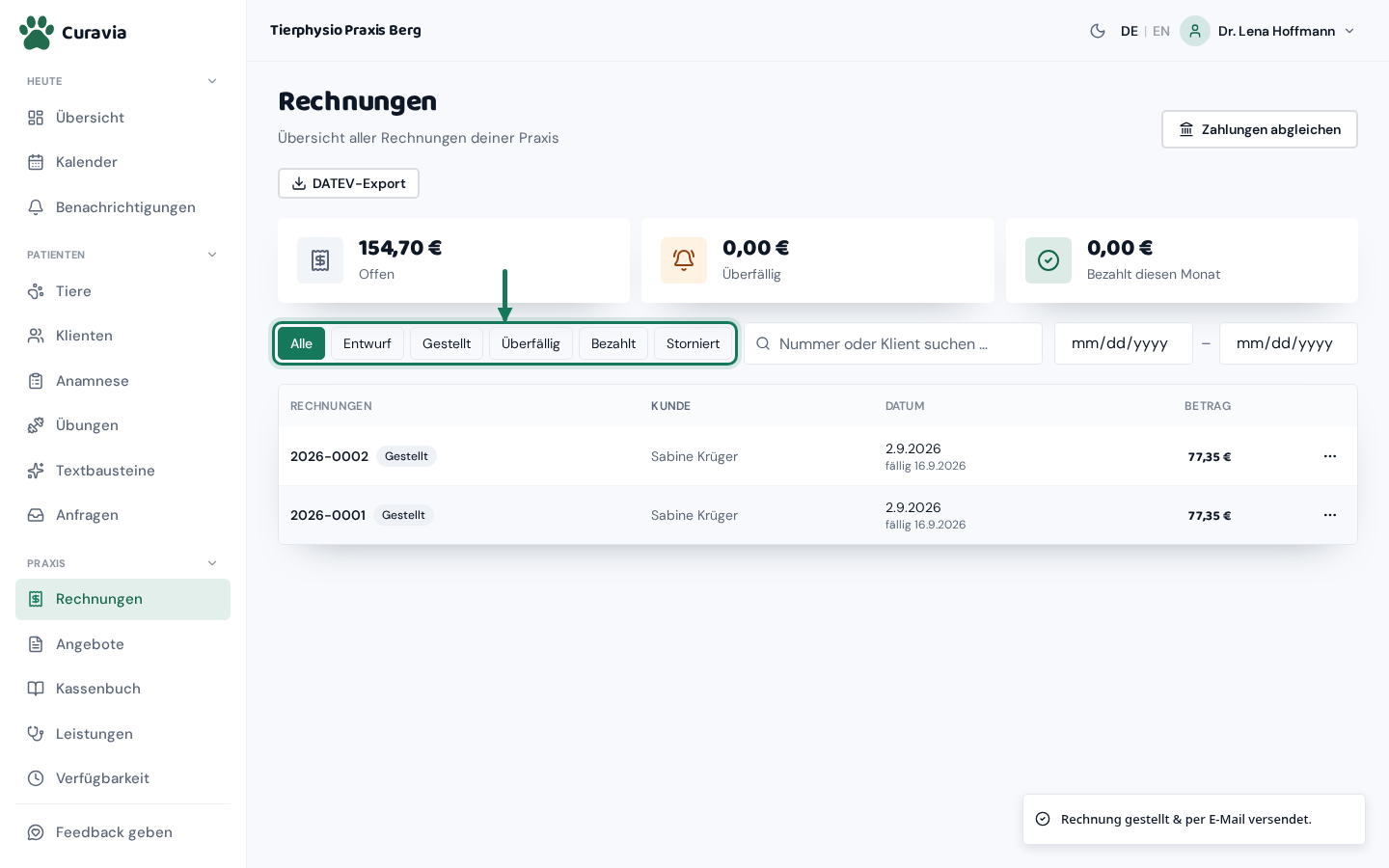
Unter „Rechnungen“ liegen alle Rechnungen deiner Praxis, 15 pro Seite. Über der Tabelle stehen drei Kennzahlen und darunter die Filterleiste. Alle Filter merkt sich die Adresszeile, du kannst eine gefilterte Ansicht als Lesezeichen ablegen oder weitergeben.
Nach Status filternStandard: „Alle“·Die Segmentleiste über der Tabelle. „Überfällig“ ist kein eigener Status, „Storniert“ zeigt auch verworfene Entwürfe.
Nummer oder Klient suchen …Optional·Sucht in Rechnungsnummer und Käufername, ohne auf Groß- und Kleinschreibung zu achten. Positionen und Beträge durchsucht sie nicht.
Von / BisOptional · einzeln benutzbar·Zwei Datumsfelder ohne Beschriftung. Gefiltert wird nach dem Ausstellungsdatum, bei Entwürfen nach dem Anlegedatum.
Spalten der Tabelle·Nummer und Status, Kunde, Datum mit Fälligkeit und Bruttobetrag. Auf schmalen Bildschirmen blenden sich „Kunde“ und „Datum“ aus.
Offen · Überfällig · Bezahlt diesen MonatIgnorieren die Filter · nur sichtbar, wenn es Rechnungen gibt·„Offen“ sind alle gestellten, unbezahlten Rechnungen, „Überfällig“ der Teil davon nach Fälligkeit. Stornodokumente zählen nirgends mit.
Ein verworfener Entwurf verschwindet aus „Alle“ und „Entwurf“. Er liegt hinter dem Segment „Storniert“, dort fasst Curavia verworfene Entwürfe und stornierte Rechnungen zusammen. Wer einen Entwurf vermisst, schaut also unter „Storniert“ nach.
Das Drei-Punkte-Menü
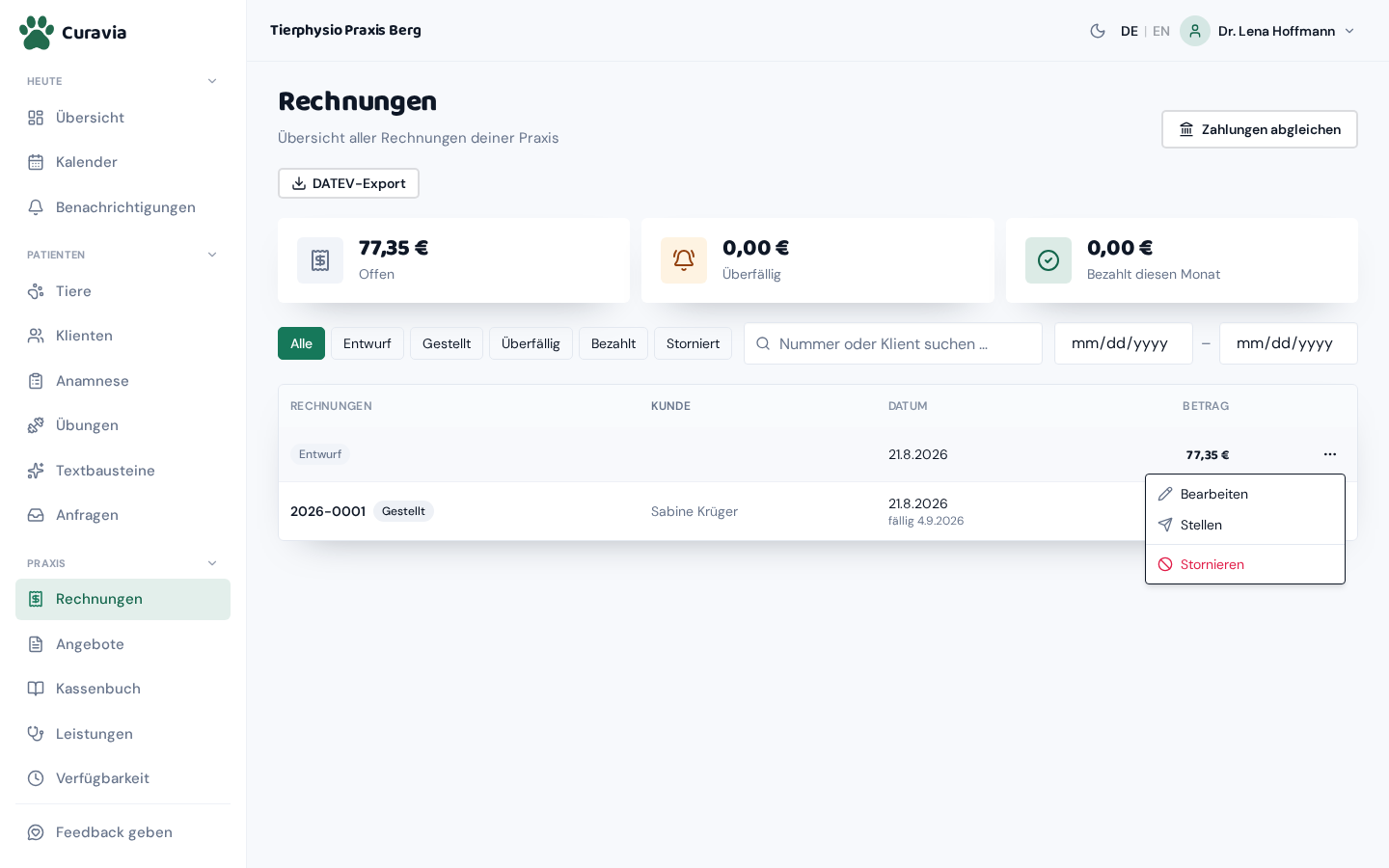
Am rechten Rand jeder Zeile sitzt ein Knopf mit drei Punkten. Er heißt „Aktionen“ und öffnet alles, was mit dieser Rechnung möglich ist. Welche Einträge erscheinen, hängt vom Status ab: Ein Entwurf lässt sich bearbeiten und stellen, eine gestellte Rechnung als bezahlt markieren und mahnen, und sobald ein PDF existiert, kommen PDF, Teilen und Drucken dazu.
BearbeitenNur bei Entwurf·Öffnet das Rechnungsfenster wieder. Du kannst alle Positionen, das Zahlungsziel und das §19-Häkchen ändern.
StellenNur bei Entwurf · unumkehrbar·Öffnet die Rückfrage „Rechnung stellen?“. Erst danach passiert etwas.
BezahltNur bei Status „Gestellt“·Öffnet das Fenster „Rechnung als bezahlt markieren“, in dem du die Zahlungsart wählst.
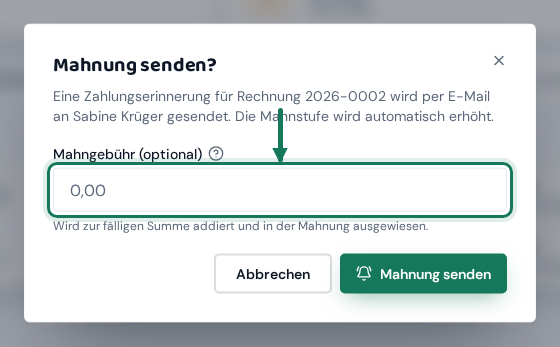
Mahnung sendenNur bei Status „Gestellt“·Öffnet das Fenster „Mahnung senden?“ mit dem Feld für die Mahngebühr. Das Feld ist dabei immer leer.
PDFErst nach dem Stellen·Öffnet das fertige Rechnungs-PDF in einem neuen Tab. Von dort kannst du es speichern oder weiterleiten.
TeilenErst nach dem Stellen·Erzeugt einen Link zur Rechnung. Am Handy öffnet sich das Teilen-Menü, am Rechner landet der Link in der Zwischenablage.
DruckenErst nach dem Stellen·Öffnet das PDF und versucht, den Druckdialog zu starten. Klappt das nicht, drucke über deinen PDF-Betrachter.
StornierenNicht bei bereits stornierten Rechnungen und nicht bei Stornorechnungen·Verwirft einen Entwurf oder erzeugt bei gestellten und bezahlten Rechnungen eine Stornorechnung. Es kommt immer erst eine Rückfrage.
Bei einer Stornorechnung selbst zeigt das Menü nur „PDF“, „Teilen“ und „Drucken“. Sie lässt sich weder als bezahlt markieren noch selbst stornieren. Das ist so gewollt, denn sie ist die Korrektur zu einer anderen Rechnung.
Rechnung stellen
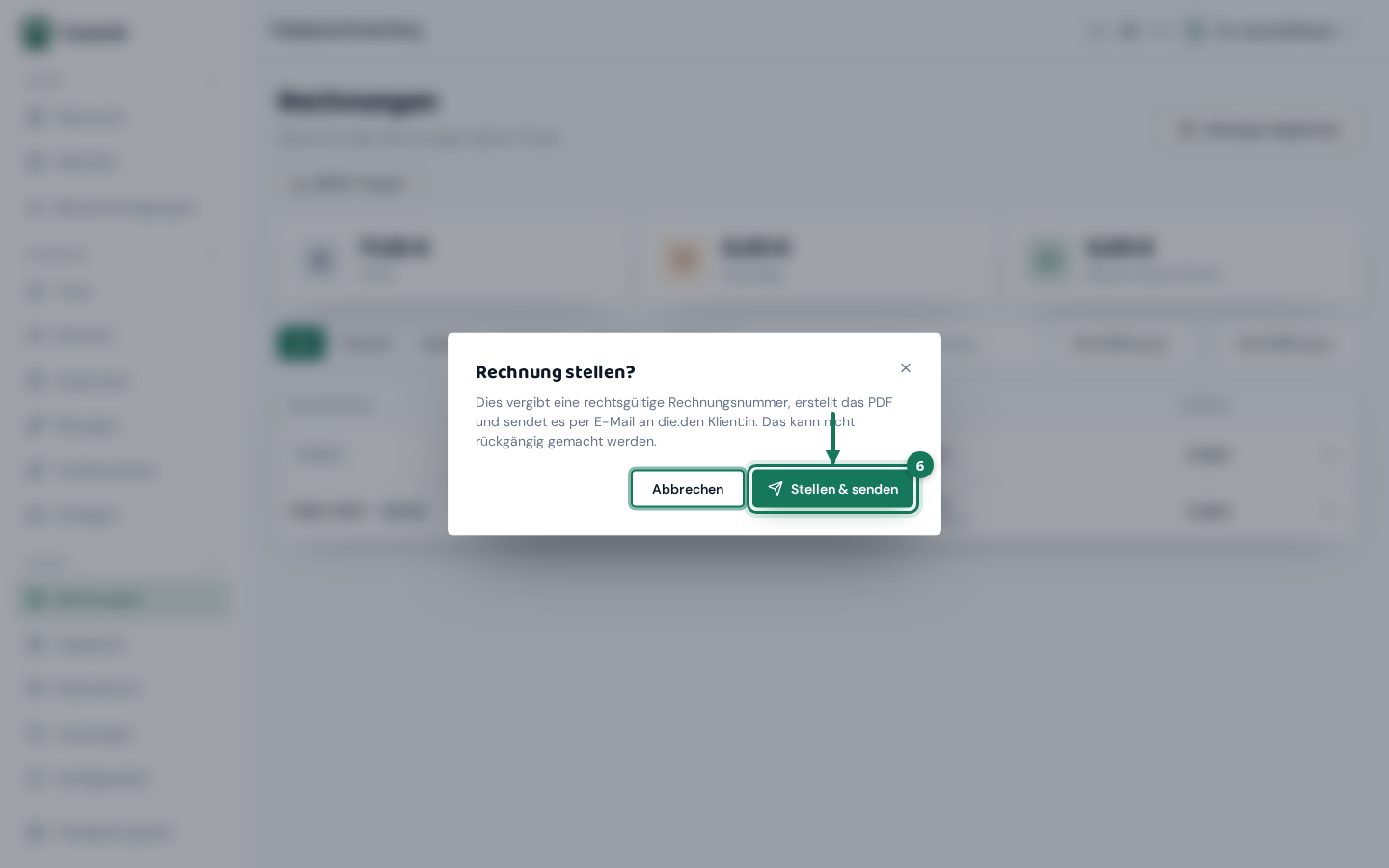
Die Rückfrage heißt „Rechnung stellen?“ und sagt, was passiert: Nummer vergeben, PDF erzeugen, unumkehrbar. Mit „Rechnung stellen“ bestätigst du. Danach ist der Inhalt festgeschrieben; ändern lässt sich nichts mehr, nur noch stornieren. Die E-Mail an den Klienten geht noch nicht raus, die siehst du im nächsten Schritt.
Rechnung stellenUnumkehrbar·Vergibt die Rechnungsnummer und erzeugt das PDF. Verschickt noch nichts, dafür öffnet sich direkt danach der Sende-Dialog.
Rechnungsdaten einrichtenErscheint nur bei §14-Fehlern·Erscheint nur bei einem Fehler zu „§14“ und führt in die Einstellungen. Dort trägst du Steuernummer und Praxisanschrift nach.
E-Rechnung im ZUGFeRD-FormatImmer aktiv · nichts einzustellen·Curavia bettet die maschinenlesbare E-Rechnung im ZUGFeRD-Format in jedes Rechnungs-PDF ein. Dafür gibt es keinen Schalter.
Fehlen deiner Praxis die Steuernummer oder eine vollständige Anschrift, oder fehlt beim Klienten die Rechnungsadresse, bricht das Stellen ab. Die Meldung kommt auf Englisch und enthält den Hinweis „§14 UStG“. Der Knopf „Rechnungsdaten einrichten“ bringt dich direkt in die Einstellungen; danach klappt das Stellen.
E-Mail prüfen und senden
Nach dem Stellen öffnet sich „Rechnung senden“: die E-Mail genau so, wie sie beim Klienten ankommt, mit deinem Briefkopf, dem Anschreiben, der Rechnung im Anhang und unserem Absender-Fuß. Empfänger, Absender und Betreff sind fest; das Anschreiben änderst du hier, für diese eine Mail oder als Standard für alle künftigen Rechnungen. Erst „Per E-Mail senden“ verschickt sie.
An, Von, Antworten an, Betreff, AnhängeFest · nur die fehlende Adresse ist ein Feld·Nur lesen. Antworten des Klienten landen unter „Nachrichten“. Fehlt dem Klienten die E-Mail-Adresse, fragt der Dialog sie hier ab und speichert sie am Klienten.
AnschreibenOptional · gilt für diese Mail·Der erste Absatz der E-Mail. Vorbelegt mit deinem Einleitungstext für Rechnungen; was du hier tippst, gilt nur für diesen Versand. Leer lassen heißt: ohne Anschreiben.
Als Standard speichernNur aktiv, wenn der Text vom Standard abweicht·Übernimmt den Text als Einleitungstext für alle künftigen Rechnungs-Mails. Ohne Klick bleibt der gespeicherte Standard unverändert.
So kommt die E-Mail anLinks darin sind in der Vorschau inaktiv·Die echte E-Mail, vom Server gerendert, nichts wird nachgebaut. Die Vorschau aktualisiert sich kurz nach dem Tippen.
Per E-Mail sendenErst jetzt geht die Mail raus·Verschickt genau das, was du siehst. Danach steht im Menü „Erneut per E-Mail senden“.
AbbrechenRechnung bleibt „Gestellt“·Lässt die Rechnung gestellt, aber unversandt, etwa wenn du sie persönlich übergibst oder den Link teilst. Hast du das Anschreiben geändert, fragt Curavia vorher nach.
Schließt du den Dialog mit „Abbrechen“, ist die Rechnung gestellt, aber nicht verschickt. Sie bleibt im Status „Gestellt“; über das Drei-Punkte-Menü sendest du sie später mit „Per E-Mail senden“. Ohne Versand kann keine Mahnung erstellt werden.
Status verstehen
Jede Rechnung trägt einen farbigen Chip. Der Weg führt vom Entwurf über „Gestellt“ zu „Bezahlt“. Aus einem Entwurf kann auch „Verworfen“ werden, aus einer gestellten oder bezahlten Rechnung „Storniert“. Rückwärts geht keiner dieser Schritte.
EntwurfÄnderbar·Noch keine Nummer, kein PDF, nichts verschickt. Frei änderbar, so oft du willst. Von hier führen zwei Wege: „Stellen“ oder verwerfen.
GestelltNicht mehr änderbar·Nummer vergeben, PDF erzeugt. Der Inhalt liegt fest. Ob die E-Mail schon raus ist, siehst du im Menü: „Per E-Mail senden“ oder „Erneut per E-Mail senden“. Von hier geht es zu „Bezahlt“ oder zu „Storniert“.
BezahltNicht mehr änderbar·Die Zahlung ist erfasst, mit Zahlungsart und Datum. Stornieren geht weiterhin; die erfasste Zahlung bleibt dabei als Tatsache stehen.
VerworfenEndstation·Ein Entwurf, den du weggeworfen hast. Er bleibt erhalten, ist aber nicht mehr zu bearbeiten. Zu finden hinter dem Segment „Storniert“.
StorniertEndstation·Zu dieser Rechnung gibt es eine Stornorechnung mit eigener Nummer. Das Original bleibt unverändert, so bleibt die Nummernfolge lückenlos.
ÜberfälligWird berechnet, nicht gespeichert·Kein eigener Status, sondern ein roter Zusatz-Chip. Er verschwindet, sobald die Rechnung bezahlt oder storniert ist.
Auch „Bezahlt“ lässt sich nicht mehr zurücknehmen, einen Knopf „Zahlung zurücknehmen“ gibt es nicht. Hast du versehentlich die falsche Zahlungsart gewählt, bleibt nur, die Rechnung zu stornieren und neu zu stellen. Prüfe die Zahlungsart deshalb vor dem Bestätigen.
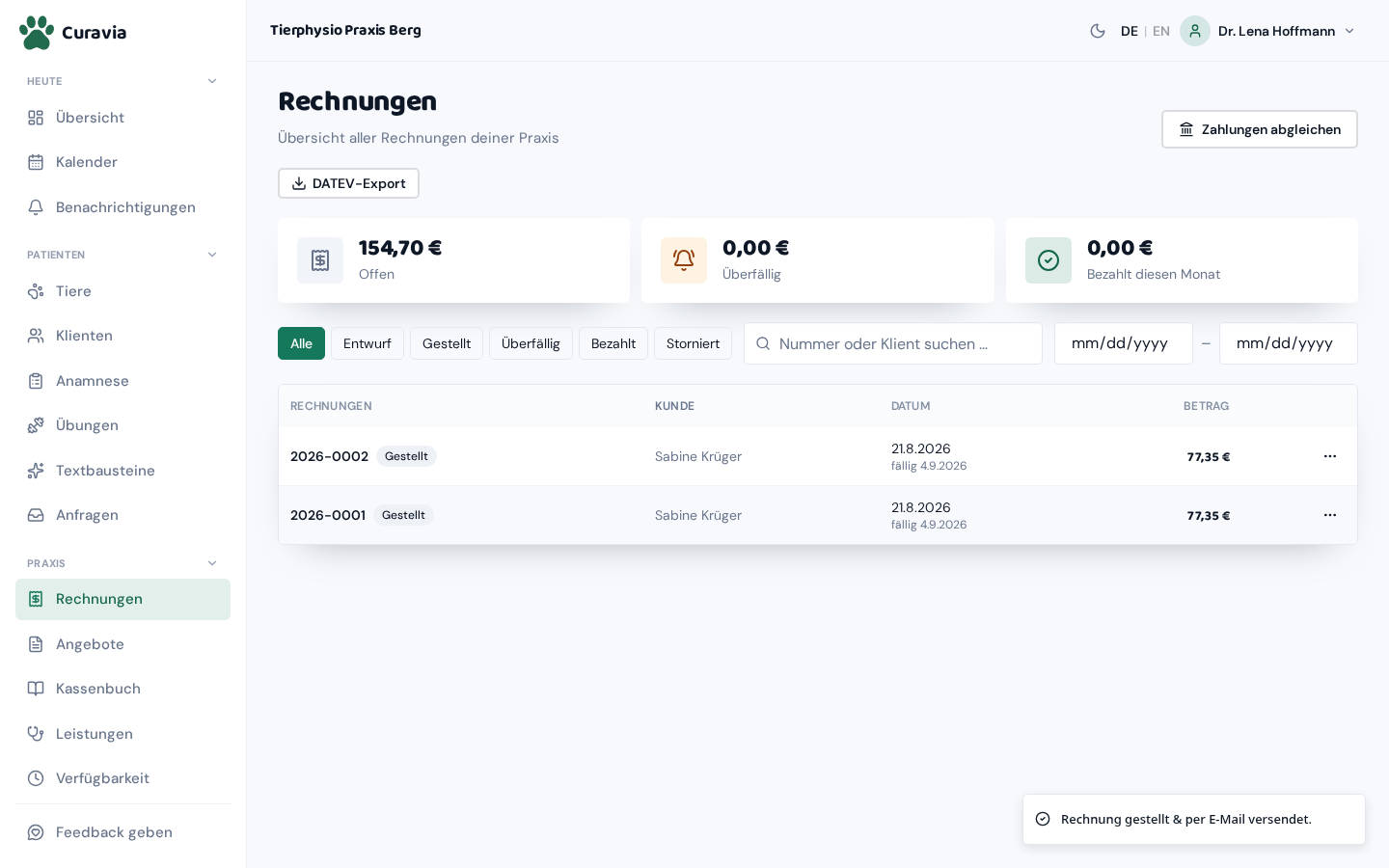
Die Rechnung hat jetzt eine Nummer und den Chip „Gestellt“, und unter dem Datum steht „fällig“ mit dem berechneten Termin. Über das Drei-Punkte-Menü kommst du an das PDF.
Als bezahlt markieren
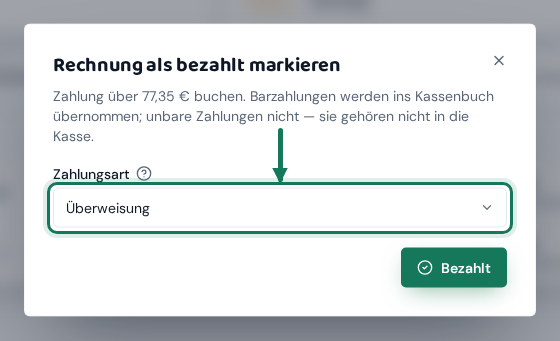
Wähle im Drei-Punkte-Menü „Bezahlt“. Das Fenster „Rechnung als bezahlt markieren“ nennt den Betrag und erklärt: „Barzahlungen werden ins Kassenbuch übernommen; unbare Zahlungen nicht — sie gehören nicht in die Kasse.“ Stelle die Zahlungsart richtig ein und bestätige mit „Bezahlt“. Danach meldet Curavia „Als bezahlt markiert“.
ZahlungsartPflicht · Standard: „Überweisung“ oder die zuletzt gewählte·Wie bezahlt wurde: bar, Überweisung oder Karte. Wichtig für das Kassenbuch. Vier Möglichkeiten stehen zur Wahl.
Überweisung·Das Geld kam aufs Konto. Es entsteht keine Buchung im Kassenbuch, dort gehört nur Bargeld hinein.
Bar·Der Klient hat bar gezahlt. Nur diese Wahl legt automatisch eine Einnahme im Kassenbuch an.
Karte·Bezahlt mit Karte. Keine Buchung im Kassenbuch.
Sonstiges·Für alles andere, etwa eine Verrechnung. Keine Buchung im Kassenbuch.
BezahltDer einzige Knopf im Fenster·Bucht die Zahlung mit der gewählten Zahlungsart und schließt das Fenster. Nur gestellte Rechnungen lassen sich so markieren.
Das Fenster merkt sich die zuletzt gewählte Zahlungsart. Öffnest du es bei der nächsten Rechnung, steht dort noch die alte Auswahl. Schau also jedes Mal hin, bevor du bestätigst. Die Wahl entscheidet, ob die Zahlung im Kassenbuch landet. Einen Abbrechen-Knopf gibt es nicht; zum Schließen ohne Buchung nimmst du das X, die Esc-Taste oder einen Klick daneben.
Mahnen
Zahlt jemand nicht, wählst du im Drei-Punkte-Menü „Mahnung senden“. Das Fenster „Mahnung senden?“ nennt Rechnungsnummer und Empfänger. Du kannst eine Mahngebühr eintragen oder das Feld leer lassen. „Mahnung senden“ verschickt die Zahlungserinnerung per E-Mail und erhöht die Mahnstufe um eins. Erfolgreich gemeldet wird das mit „Mahnung gesendet“.
Mahngebühr (optional)Optional · kein Standardwert · Platzhalter 0,00·Mahngebühr in Euro, die auf den offenen Betrag aufgeschlagen wird. Bleibt das Feld leer, mahnst du ohne Gebühr.
Zahlungserinnerung·Die erste Mahnung. Freundlich im Ton, mehr nicht.
1. Mahnung·Die zweite Stufe. Sie entsteht automatisch, wenn du dieselbe Rechnung ein zweites Mal mahnst.
2. Mahnung·Die dritte und letzte Stufe, ein vierter Versuch wird abgelehnt. Wählen kannst du die Stufe nicht, sie zählt selbst hoch.
Mahnung sendenHöchstens dreimal je Rechnung·Verschickt die Mahnung. Gemahnt wird immer nur der offene Rest abzüglich Gutschriften, plus die eingetragene Gebühr.
Gemahnt werden kann nur eine Rechnung, die beim Klienten zugestellt ist. Ob das der Fall ist, steht nirgends in der Liste. Ist sie es nicht, kommt eine englische Fehlermeldung. Curavia prüft außerdem nicht, ob die Rechnung überhaupt fällig ist, du kannst also versehentlich zu früh mahnen. Schau vorher auf das Fälligkeitsdatum in der Spalte „Datum“.
Stornieren und verwerfen
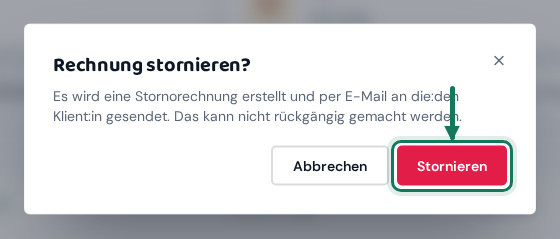
Bei einem Entwurf heißt die Rückfrage „Entwurf verwerfen?“ Der Entwurf wird dann weggeworfen und lässt sich nicht mehr bearbeiten. Bei einer gestellten oder bezahlten Rechnung heißt sie „Rechnung stornieren?“ und kündigt an: „Es wird eine Stornorechnung erstellt. Das kann nicht rückgängig gemacht werden.“ Die Stornorechnung geht ebenfalls per E-Mail an den Klienten.
Rechnung stornieren?Bei „Gestellt“ und „Bezahlt“ · unumkehrbar·Erzeugt eine eigenständige Stornorechnung mit eigener Nummer. Die ursprüngliche Rechnung bleibt stehen und wechselt auf „Storniert“.
Entwurf verwerfen?Nur bei Entwurf · unumkehrbar·Wirft den Entwurf weg. Es wird keine Nummer vergeben und nichts verschickt. Zu finden ist er danach hinter dem Segment „Storniert“.
Was mit einer bar bezahlten Rechnung passiert·War die Rechnung bar bezahlt, bucht Curavia im Kassenbuch gegen. Reicht der Bestand nicht, bleibt die Kasse unverändert, dann bitte von Hand korrigieren.
Was mit den Terminen passiert·Nach dem Storno einer Sammelrechnung gelten die enthaltenen Termine wieder als nicht abgerechnet und tauchen erneut auf.
Auch beim Entwurf steht auf dem roten Knopf „Stornieren“, obwohl der Titel „verwerfen“ sagt. Das ist derselbe Knopf für beide Fälle. Lies im Zweifel den Titel oben im Fenster, der sagt dir, was wirklich passiert.
Zahlungen abgleichen
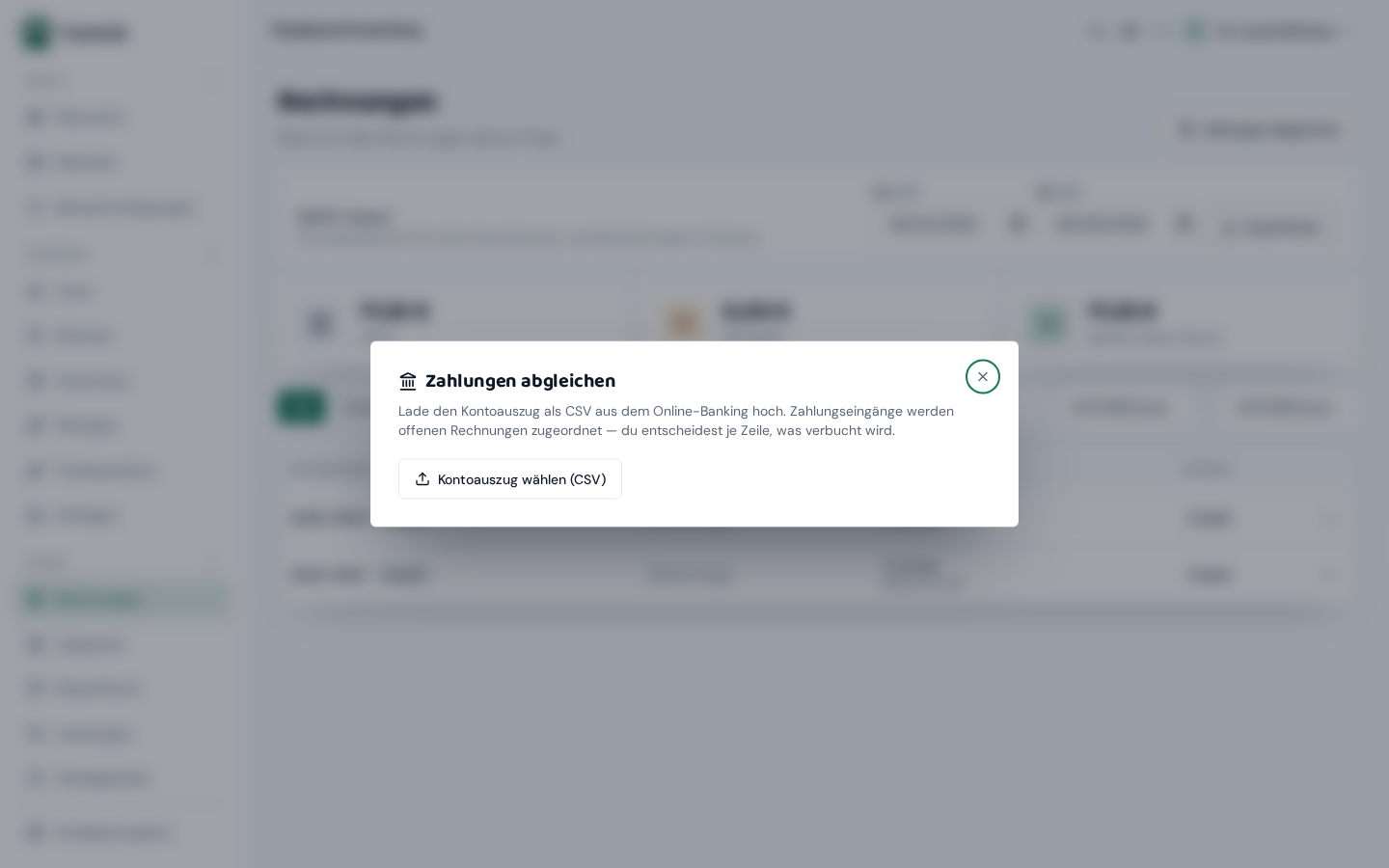
Oben rechts auf der Rechnungsseite steht „Zahlungen abgleichen“. Lade dort den Kontoauszug als CSV aus deinem Online-Banking hoch. Curavia liest die Umsätze und schlägt je Zeile eine offene Rechnung vor. Du entscheidest bei jedem Umsatz selbst, was verbucht wird.
Kontoauszug wählen (CSV)Nur CSV-Dateien·Öffnet die Dateiauswahl. Klappt das Einlesen nicht, meldet Curavia „Datei konnte nicht gelesen werden“.
Nicht zuordnenVorausgewählt bei unsicheren Treffern·Die erste Möglichkeit in jeder Auswahlliste und die sichere Wahl. Der Umsatz bleibt liegen, es wird nichts verbucht.
Rechnungsnummer·Der Grund hinter einem Vorschlag: Im Verwendungszweck stand die Rechnungsnummer. Das ist der zuverlässigste Treffer.
Betrag + Name·Betrag und Name des Zahlenden passen zu einer offenen Rechnung, die Nummer stand aber nicht dabei. Meist richtig, schau trotzdem hin.
nur Betrag·Nur die Summe passt, der schwächste Grund. Prüfe den Verwendungszweck, bevor du das übernimmst.
Zahlungen verbuchenGesperrt, solange keine einzige Zeile zugeordnet ist·Markiert alle zugeordneten Rechnungen als bezahlt. Auf dem Knopf steht, um wie viele Zahlungen es geht.
Schließt du das Fenster zwischendurch, sind Vorschau und Zuordnungen weg, die Datei musst du dann neu wählen. Welche Zahlungsart dabei gebucht wird, kannst du nicht einstellen. Geht nur ein Teil durch, erscheint eine Warnung mit beiden Zahlen; die übrigen Rechnungen sind vermutlich schon bezahlt oder storniert.
Nach dem Verbuchen meldet Curavia, wie viele Rechnungen als bezahlt markiert wurden. Rechnungsliste und Kassenbuch laden neu, das Fenster schließt sich.
DATEV-Export
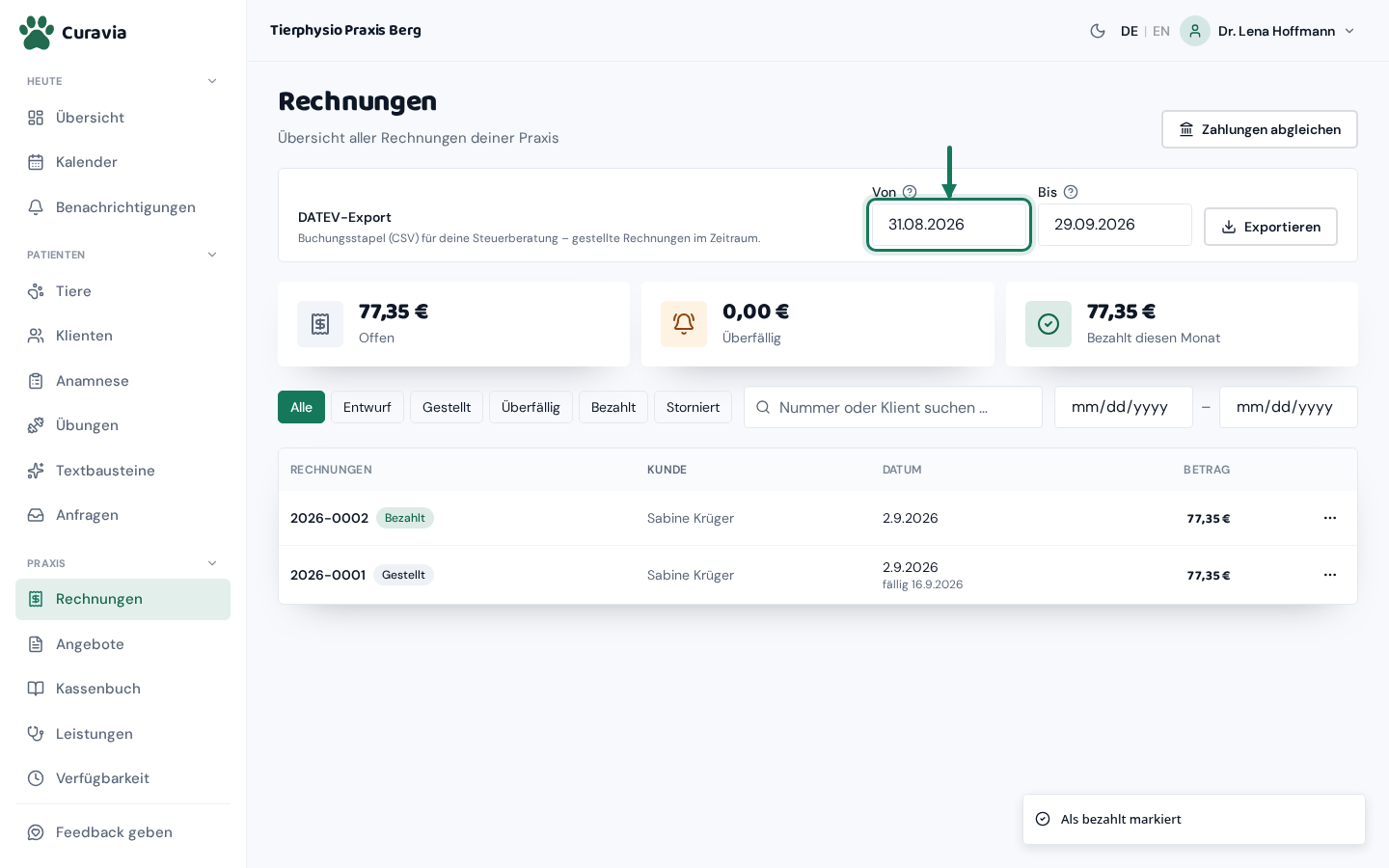
Über der Liste liegt der Knopf „DATEV-Export“. Ein Klick klappt eine Leiste mit dem Hinweis „Buchungsstapel (CSV) für deine Steuerberatung – gestellte Rechnungen im Zeitraum“ auf. Stelle den Zeitraum ein und klicke „Exportieren“.
VonPflicht · Standard: erster Tag des laufenden Monats·Erster Tag des Zeitraums, den du für DATEV exportierst.
BisPflicht · Standard: letzter Tag des laufenden Monats·Letzter Tag des Zeitraums. Für einen Monatsabschluss lässt du beide Felder so, wie sie stehen.
ExportierenGesperrt, solange ein Datum fehlt·Erzeugt die Datei. Geht etwas schief, meldet Curavia „Export fehlgeschlagen“. Versuch es dann mit einem kürzeren Zeitraum.
Einmal aufgeklappt, bleibt die Leiste offen, zuklappen lässt sie sich nicht. Sie stört nichts, verschwindet aber erst, wenn du die Seite neu lädst. Enthalten sind nur gestellte Rechnungen; Entwürfe bleiben außen vor.
Die Datei landet in deinem Download-Ordner, benannt nach dem Zeitraum. Curavia meldet „DATEV-Datei heruntergeladen“. Diese Datei gibst du an deine Steuerberatung weiter.
Sammelrechnung
Rechnest du monatlich ab, nimm in der Klientenakte „Sammelrechnung“. Das Fenster zeigt alle noch nicht abgerechneten Termine eines Zeitraums mit Datum, Tier, Leistung und Betrag. Unten steht, wie viele Termine es sind und was sie netto ergeben. „Entwurf anlegen“ macht daraus eine Rechnung zum Prüfen.
Von / BisStandard: der komplette Vormonat·Der Zeitraum, aus dem die Termine geholt werden. Sind keine darin, bleibt „Entwurf anlegen“ grau.
Terminliste·Je Zeile Datum, Tier, Leistung und Betrag. Einzelne Termine abwählen geht hier nicht, grenze stattdessen den Zeitraum enger ein.
Entwurf anlegenGesperrt, wenn keine Termine gefunden wurden·Erzeugt einen Rechnungsentwurf aus allen gezeigten Terminen, fest mit 19 % und der Zeile „Anfahrt“. Beides kannst du danach ändern.
Nach dem Anlegen springt Curavia auf eine Seite, die es nicht gibt, und du siehst eine Fehlerseite. Der Entwurf ist trotzdem angelegt. Klicke links im Menü auf „Rechnungen“, dort liegt er oben in der Liste.
Als Kleinunternehmer:in abrechnen
Rechnest du nach § 19 UStG ohne Umsatzsteuer ab, setze das Häkchen einmal in den Einstellungen unter „Abrechnung“. Danach ist es in jeder neuen Rechnung schon gesetzt. Wenn du unsicher bist, frag deine Steuerberatung.
Kleinunternehmer nach § 19 UStG (keine Umsatzsteuer)Einstellungen, Bereich „Abrechnung“·Legt fest, wie neue Rechnungen vorbelegt werden. Im Rechnungsfenster gilt dasselbe Kästchen nur für diese eine Rechnung.
Die USt.-Felder werden gesperrt·In jeder Positionszeile steht dann 0, tippen lässt sich dort nichts mehr. Netto und Brutto sind gleich.
Die Helfer rechnen mit·„Aus Leistungen wählen“ und „Zeit abrechnen“ setzen den Steuersatz dann auf 0 statt 19. Du musst nichts nachbessern.
Der Pflichthinweis auf der Rechnung·Auf dem PDF steht dann der Satz „Gemäß § 19 UStG wird keine Umsatzsteuer berechnet.“ Er wird automatisch mitgedruckt.
Angebote bleiben bei 19 %·Das Häkchen wirkt nicht in Angeboten: Die rechnen immer mit 19 %. Nenne dort deshalb den Nettobetrag als deinen Preis.