
Station 1
Die Bibliothek
Zum Vergrößern antippen
Klick 1 von 8
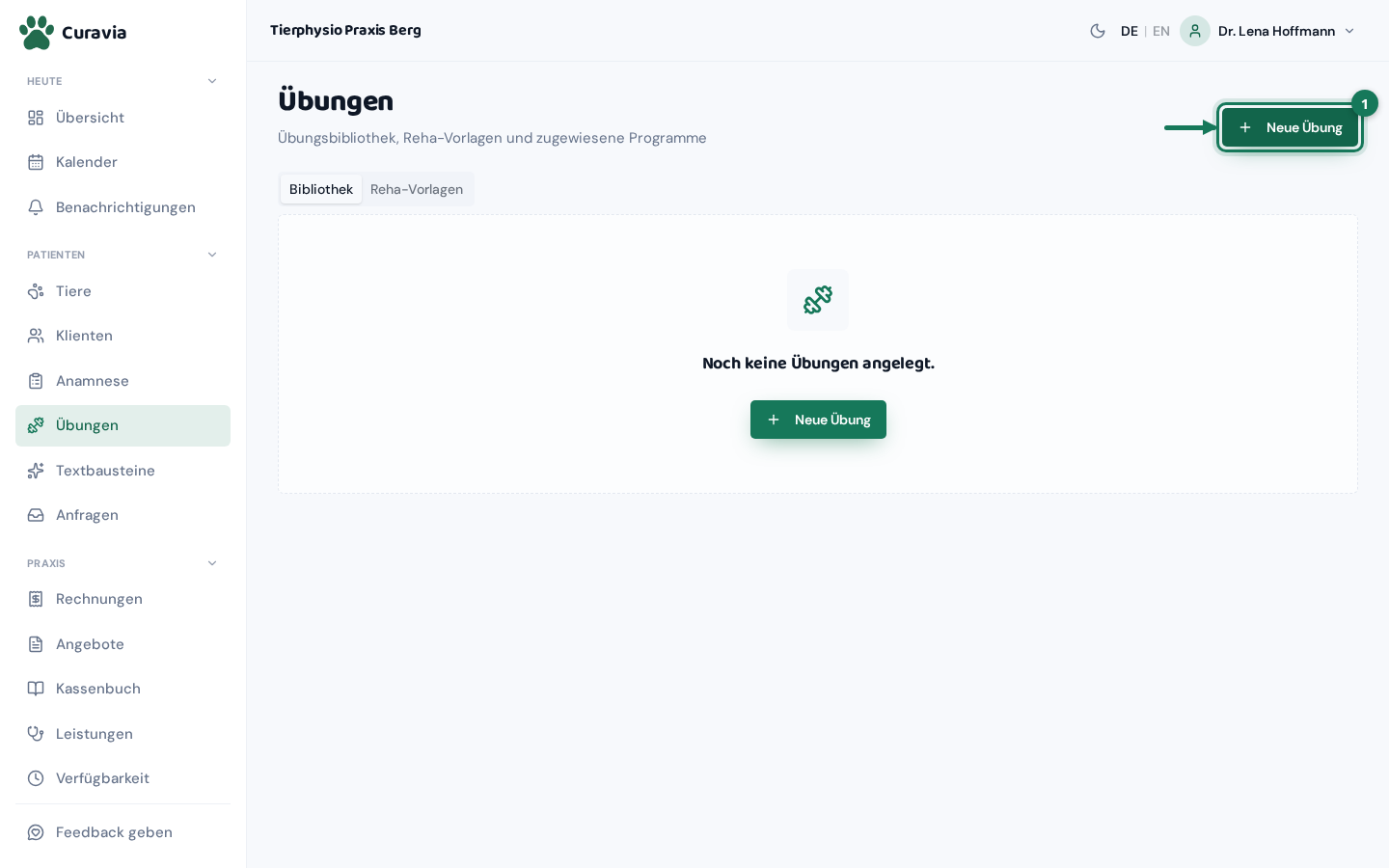
Unter „Übungen“ liegen zwei Reiter. „Bibliothek“ ist dein eigener Vorrat, aus dem du Programme zusammenstellst. Jede Zeile trägt Titel, Krankheitsbilder und die Anzahl der Medien, rechts stehen ein Stift zum Bearbeiten und ein Papierkorb. Ist noch nichts da, steht dort „Noch keine Übungen angelegt.“
„Bibliothek“Standard-Reiter · keine Suche, kein Filter, keine Blätterung·Der vorgewählte Reiter mit allen Übungen, die du angelegt hast. Aus genau dieser Liste wählst du später beim Zuweisen eines Programms.
„Reha-Vorlagen“Nur zum Ansehen·Zeigt mehrphasige Vorlagen mit Titel, Krankheitsbildern und Phasenzahl. Diese Ansicht ist nur zum Nachsehen.
„Titel“Erste Spalte·Der Name der Übung, so wie er später im Programm und auf der Seite für die Besitzer:in steht.
„Krankheitsbilder“Zweite Spalte·Deine Schlagwörter als kleine Schilder. Nach ihnen suchst du beim Zusammenstellen eines Programms, nicht in dieser Tabelle.
„Medien“Dritte Spalte·Wie viele Bilder oder Videos an der Übung hängen. Eine Null ist ein guter Hinweis, dass du hier noch ein Video nachreichen kannst.
PapierkorbOhne Rückfrage · nicht rückgängig zu machen·Löscht die Übung. Die Zeile verschwindet sofort. Bereits zugewiesene Programme lässt das unberührt.
Der Papierkorb löscht eine Übung sofort, ohne Rückfrage. Es gibt kein Rückgängig. Prüfe die Zeile, bevor du klickst.
Eine Übung anlegen
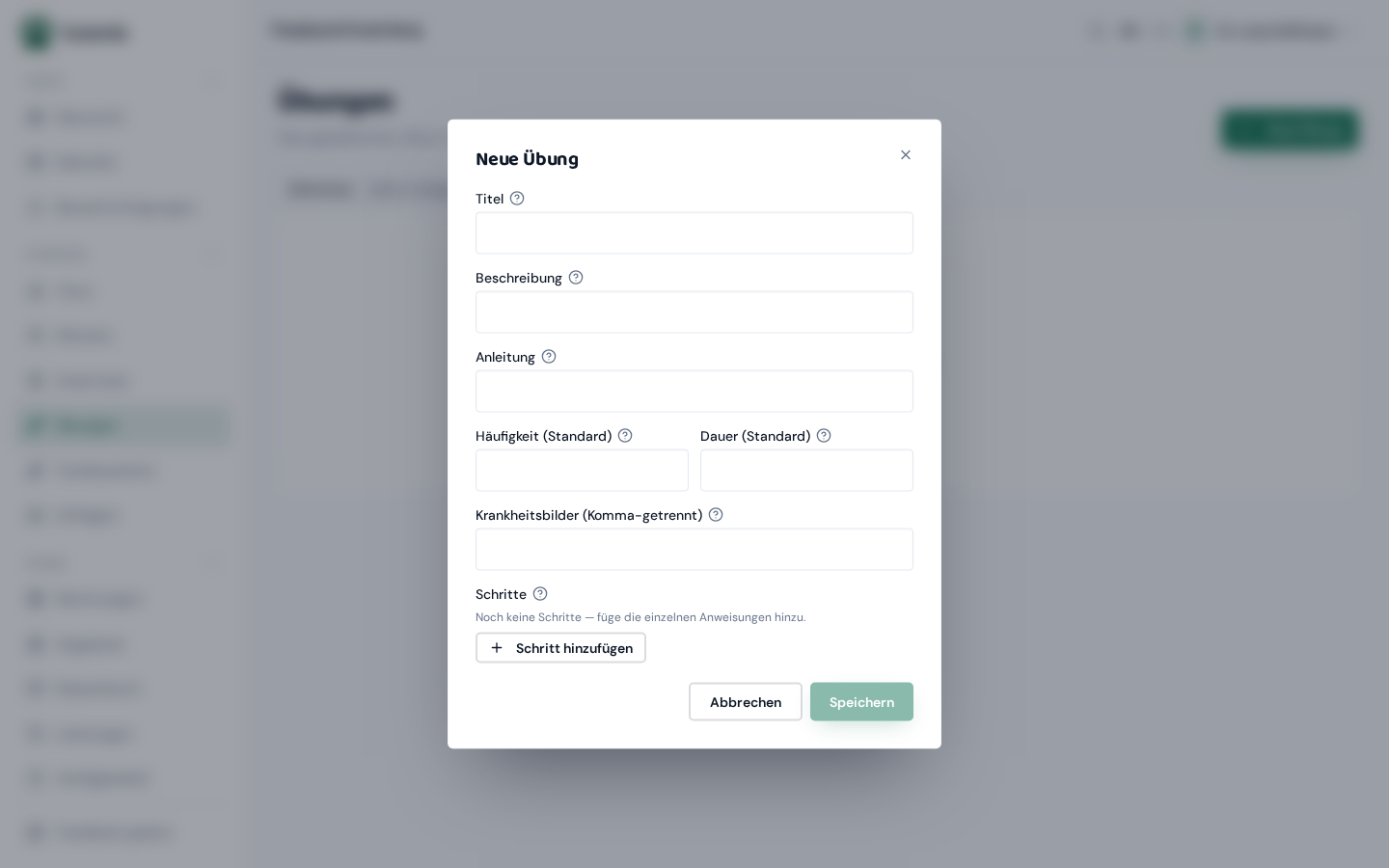
„Neue Übung“ öffnet ein Fenster mit allen Angaben zur Übung. Pflicht ist allein der Titel. Denk beim Schreiben an die Besitzer:in: Sie liest das zu Hause, ohne dich daneben. Am Ende speicherst du und öffnest die Übung gleich noch einmal, um ein Video anzuhängen.
„Titel“Pflicht · 1–200 Zeichen·Wie die Übung heisst, etwa „Cavaletti-Gang“. Das einzige Pflichtfeld; ohne ihn bleibt „Speichern“ grau.
„Beschreibung“Optional · einzeiliges Feld·Kurz, worum es bei der Übung geht und was sie bewirkt. Ein Satz reicht, die eigentliche Anleitung kommt ins nächste Feld.
„Anleitung“Optional · max. 5000 Zeichen·Die Anleitung für die Besitzer:in, so, dass sie ohne dich zurechtkommt. Für längere Abläufe sind die „Schritte“ darunter besser.
„Häufigkeit (Standard)“Optional · max. 120 Zeichen·Wie oft geübt werden soll, etwa „2× täglich“. Freier Text, keine Zahl. Steht später im Programm neben der Übung.
„Dauer (Standard)“Optional · max. 120 Zeichen·Wie lange eine Einheit dauert. Auch das ist freier Text, du kannst „5 Minuten“ oder „10 Wiederholungen“ schreiben.
„Krankheitsbilder (Komma-getrennt)“Optional · bis zu 40 Schlagwörter à 80 Zeichen·Schlagwörter zum Wiederfinden, etwa „Hüfte“, durch Kommas getrennt. Beim Zusammenstellen eines Programms sucht Curavia auch darin.
„Schritte“Optional · bis zu 50 Schritte·Die Übung in einzelnen Schritten. „Schritt hinzufügen“ hängt eine Zeile an, die Pfeile verschieben sie. Leere Schritte werden verworfen.
„Medien (Bild/Video)“Nur beim Bearbeiten · einmal hochgeladen nicht mehr löschbar·Bild oder Video zur Übung. Der Bereich erscheint erst, wenn du eine bereits gespeicherte Übung erneut öffnest.
„Speichern“Gesperrt ohne Titel·Legt die Übung an und schließt das Fenster. Klappt es nicht, meldet Curavia „Speichern fehlgeschlagen“.
Fehlt der Titel, erscheint als Fehlermeldung nur das Wort „Titel“. Das sieht nach einer Beschriftung aus, meint aber: Hier fehlt etwas. Bereits hochgeladene Medien lassen sich nicht wieder entfernen.
Ein Programm zuweisen
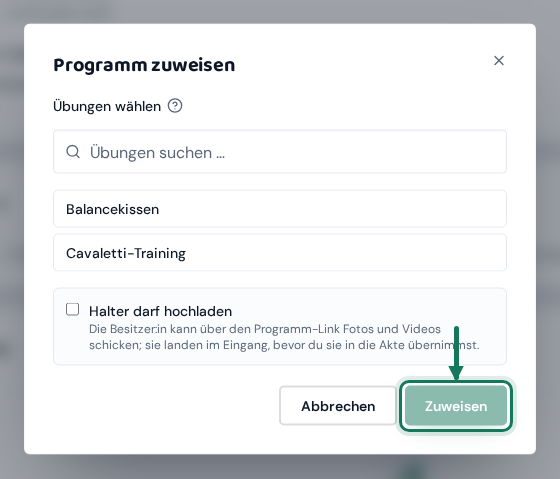
Das Zuweisen passiert in der Patientenakte, ganz unten in der Karte „Übungsprogramme“. Du wählst die Übungen, bestätigst mit „Zuweisen“ und schickst der Besitzer:in danach den Link. Sie braucht kein Konto und kein Passwort, der Link führt sie direkt auf eine Seite mit ihren Übungen.
„Programm zuweisen“Gesperrt bei leerer Bibliothek·Öffnet die Auswahl. Der Knopf ist grau, solange deine Übungsbibliothek leer ist, lege also zuerst Übungen an.
„Übungen wählen“Mehrfachauswahl · „Zuweisen“ bleibt grau ohne Auswahl·Gewählte Übungen bekommen einen grünen Haken. Die Reihenfolge im Plan entspricht der Reihenfolge, in der du sie anklickst.
„Übungen suchen …“Sucht in Titel und Krankheitsbildern·Grenzt die Liste ein. Gesucht wird im Titel und in den Krankheitsbildern, „Hüfte“ findet also auch Schlagwort-Treffer.
„Halter darf hochladen“Standard: aus·Die Besitzer:in kann über den Programm-Link Fotos und Videos schicken; sie landen im Eingang, bevor du sie in die Akte übernimmst. Ohne Haken kann sie die Übungen nur ansehen.
„Link senden“Mit Rückfrage · braucht eine hinterlegte E-Mail·Schickt der Besitzer:in den Zugang per E-Mail; die Rückfrage zeigt vorher die Adresse. Fehlt sie, trag zuerst eine im Klientenprofil ein.
„Teilen“Ohne Rückfrage · verschickt keine E-Mail·Legt denselben Link in die Zwischenablage oder reicht ihn an einen Nachrichtendienst weiter. Der Weg für Besitzer:innen ohne E-Mail-Adresse.
„Link widerrufen“Ohne Rückfrage·Macht den Freigabe-Link ungültig, etwa wenn die Behandlung abgeschlossen ist. Curavia meldet „Link widerrufen“.
„Video aufnehmen“Je Übung im Programm · gilt nur für dieses Tier·Legt zu einer Übung ein Video für genau dieses Tier ab. Ist schon eines da, heißt der Knopf „Video ersetzen“.
„Link widerrufen“ macht den Link ohne Rückfrage sofort ungültig. Die Besitzer:in sieht dann nur noch eine Fehlerseite. Sag ihr Bescheid, bevor du widerrufst.
In der Akte steht das Programm mit grünem Status, der Anzahl der Übungen und der nummerierten Liste. Nach dem Senden meldet Curavia „Link an Kunde gesendet“.