
Station 1
Der Verlauf
Zum Vergrößern antippen
Klick 1 von 12
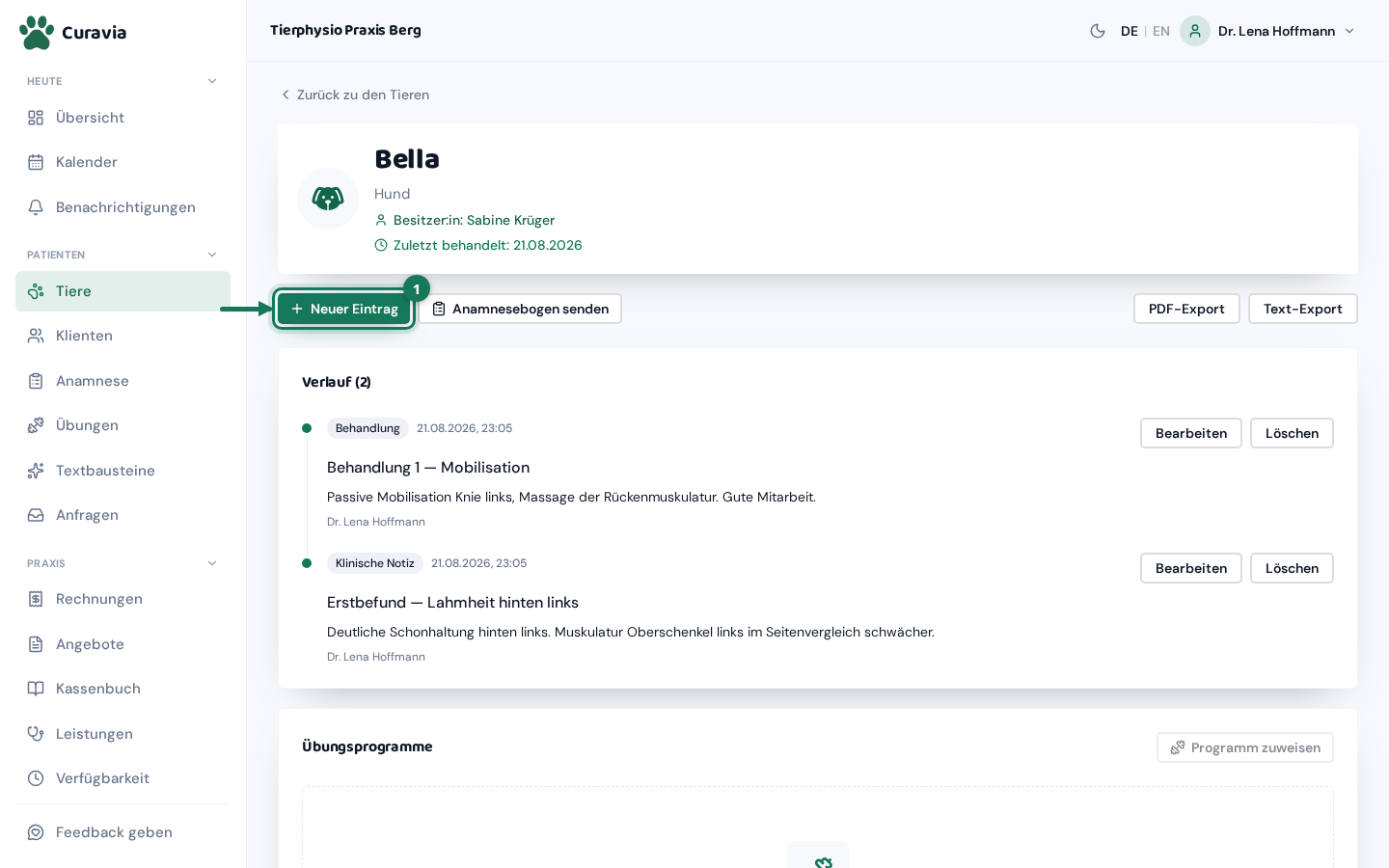
Die Karte „Verlauf“ zeigt alle Einträge des Tiers als Zeitleiste, der jüngste oben. Jeder Eintrag trägt sein Datum als Tag.Monat.Jahr mit Uhrzeit, seinen Typ und den Namen der Person, die ihn geschrieben hat. Sind noch keine da, steht dort „Noch keine Einträge.“ Oben rechts liegen die Knöpfe zum Anlegen und zum Export.
„Neuer Eintrag“Öffnet eine eigene Seite, kein Fenster·Öffnet die Seite „Neuer Akte-Eintrag“ mit dem vollständigen Formular. Der Rückweg heißt dort „Zurück zur Akte“.
„Anamnesebogen senden“Braucht eine Besitzer:in mit E-Mail·Schickt der Besitzer:in den Fragebogen für dieses Tier. Läuft schon ein Bogen, heißt der Knopf „Erneut senden“ und der alte wird deaktiviert.
„PDF-Export“Kommt per E-Mail, nicht als Download·Fordert die ganze Akte als PDF an, etwa für die überweisende Tierarztpraxis. Der Link kommt per E-Mail.
„Text-Export“Kommt per E-Mail, nicht als Download·Dasselbe als reine Textdatei. Praktisch, wenn du den Inhalt weiterverarbeiten willst. Auch dieser Link kommt per E-Mail.
„Befunde als PDF“Lädt sofort · nur mit gespeicherten Befunden·Lädt die Körperkarten-Befunde sofort als PDF herunter. Der Knopf erscheint nur, wenn mindestens ein Befund gespeichert ist.
Ein Eintrag in der ZeitleisteFoto anklicken öffnet die große Ansicht·Zeigt Typ, Zeitpunkt, Titel und Text. Bei einer Behandlung kommen Stufen, Dauer, Schmerzverlauf sowie Messwerte, Medien und Befunde dazu.
Schild „Entwurf“Zählt nicht in die Verlaufskurve·Kennzeichnet einen Eintrag, den du noch nicht fertig geschrieben hast. Entwürfe zählen nicht in die Schmerzkurve.
„Veröffentlichen“Nur bei Entwürfen·Macht aus einem Entwurf einen fertigen Eintrag. Der Knopf steht nur bei Entwürfen.
„Bearbeiten“Nur Titel und Text änderbar·Öffnet „Eintrag bearbeiten“ mit genau zwei Feldern: „Titel“ und „Text“. Alles andere am Eintrag steht fest.
„Löschen“Mit Rückfrage · nicht rückgängig zu machen·Fragt „Diesen Eintrag wirklich löschen?“ und entfernt ihn nach dem Bestätigen mitsamt seinen Medien.
„PDF-Export“ und „Text-Export“ laden nichts direkt herunter. Curavia schickt dir den Link per E-Mail und meldet dazu „Link zum Download wurde dir per E-Mail geschickt.“ Schau also in dein Postfach, nicht in den Download-Ordner.
Einen Eintrag schreiben
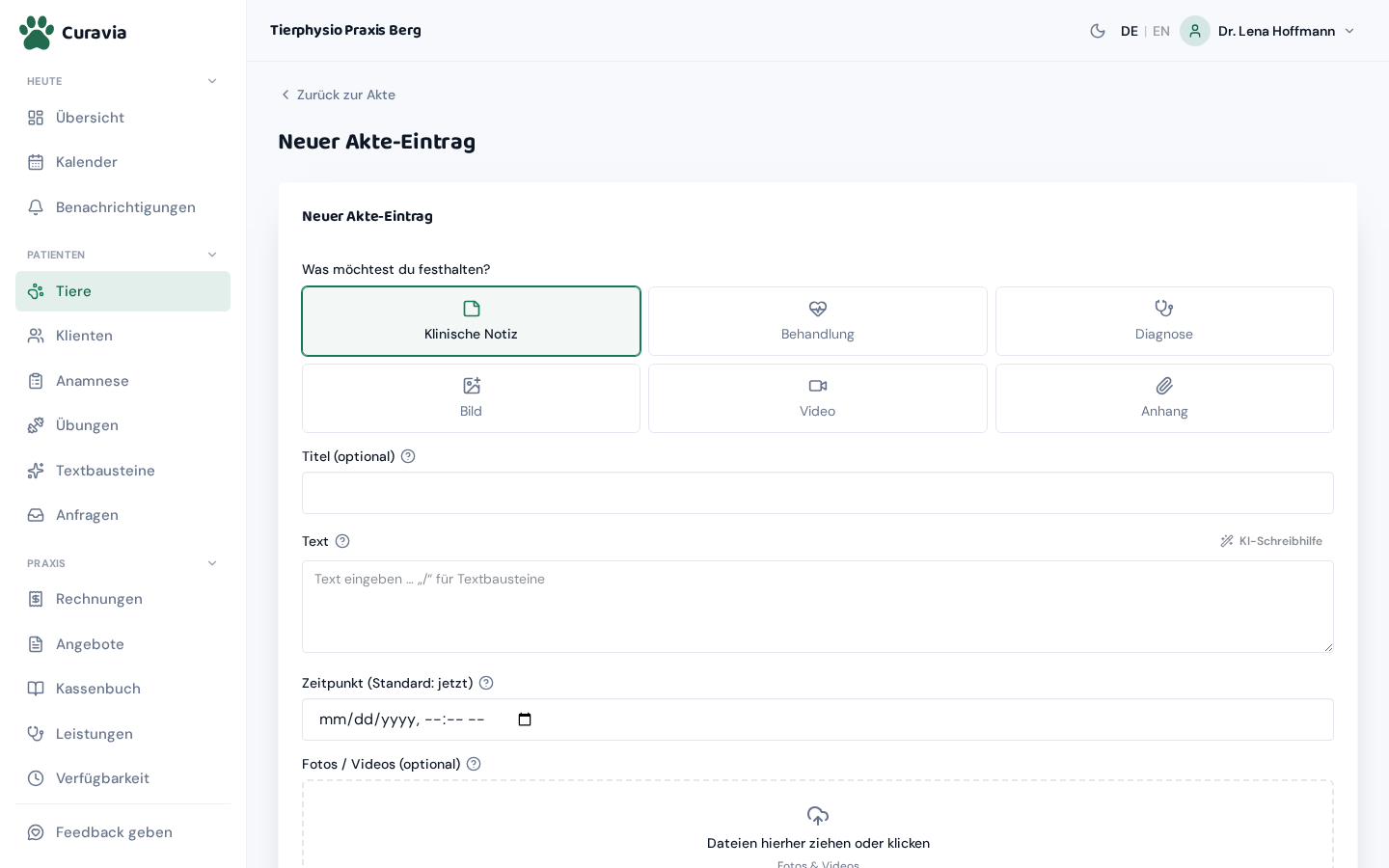
Oben auf der Seite steht die Frage „Was möchtest du festhalten?“ und darunter sechs Kacheln. Die Wahl entscheidet, welche Felder erscheinen. Darunter kommen Titel, Text, Zeitpunkt und die Ablage für Fotos und Videos. Am Fuß speicherst du.
„Klinische Notiz“Standard · mit Textfeld·Der vorgewählte Typ für alles, was du in Worten festhältst, etwa Beobachtungen. Hat ein Textfeld.
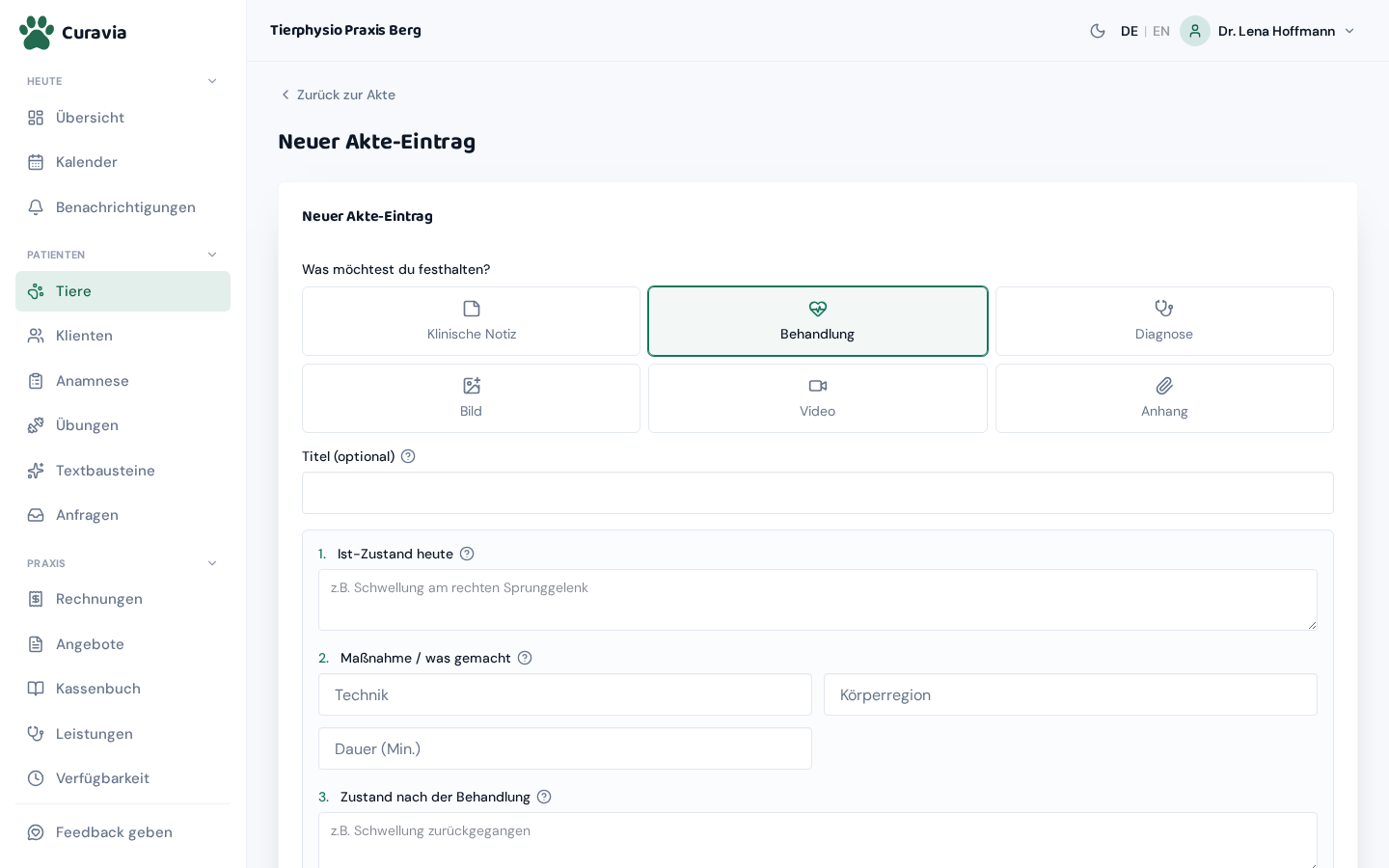
„Behandlung“Blendet das Behandlungsraster ein·Der Typ für den eigentlichen Termin. Blendet zusätzlich das Behandlungsraster, die Schmerzskalen und die Messwerte ein.
„Diagnose“Mit Textfeld und Code-Feld·Wie die klinische Notiz, aber mit einem zusätzlichen Feld „Diagnose“ für einen Befund-Code. Hat ebenfalls ein Textfeld.
„Bild“Kein Textfeld·Für ein Foto ohne langen Text, etwa eine Aufnahme der Schwellung. Statt „Titel“ heißt das Feld hier „Beschriftung“.
„Video“Kein Textfeld·Für ein Gangbildvideo oder eine Bewegungsaufnahme. Auch hier gibt es nur die Beschriftung.
„Anhang“Kein Textfeld·Für eine PDF-Datei, etwa einen Röntgenbericht oder eine Überweisung. Auch hier nur die Beschriftung.
„Titel“Optional · max. 160 Zeichen · bei allen Typen·Kurze Überschrift, etwa „Erstbehandlung“. Bei Bild, Video und Anhang heißt dasselbe Feld „Beschriftung“.
„Text“Optional · max. 20 000 Zeichen · nur bei Klinische Notiz und Diagnose·Was du vorgefunden und gemacht hast. Wähle „Klinische Notiz“, wenn du zu einem Foto etwas schreiben willst. Bild, Video und Anhang haben kein Textfeld.
Textbausteine mit „/“Bis zu 8 Treffer · sucht in Titel und Inhalt·Ein Schrägstrich am Wortanfang öffnet die Liste deiner Textbausteine. Weitertippen grenzt ein, die Eingabetaste fügt ein.
„KI-Schreibhilfe“Ersetzt den Text ohne Rückfrage · kein Rückgängig·Ein Knopf unter dem Textfeld, der deinen Text überarbeitet zurückgibt. Bei leerem Feld bleibt er grau.
„Zeitpunkt“Standard: jetzt · später nicht mehr änderbar·Wann die Behandlung war; der Standard ist jetzt. Der Zeitpunkt bestimmt, wo der Eintrag in der Zeitleiste steht.
„Fotos / Videos“Bilder, Videos und PDF · Mehrfachauswahl · bei allen Typen·Eine Ablagefläche mit „Dateien hierher ziehen oder klicken“. Jede Datei steht als Zeile mit Vorschau und einem Kreuz zum „Entfernen“.
„Als Entwurf speichern“Standard: aus·Mit Haken heißt der Speichern-Knopf „Entwurf speichern“ und der Eintrag bekommt das Schild „Entwurf“. Entwürfe zählen nicht in die Schmerzkurve.
„Eintrag speichern“Ohne Verbindung wird der Eintrag zwischengespeichert, Medien gehen dabei nicht mit·Legt den Eintrag an und bringt dich zurück in die Akte. Schlägt ein Foto-Upload fehl, wird der Eintrag wieder entfernt und nicht gespeichert.
Diese Seite ist ein Formular, kein Fenster. Sie warnt dich nicht vor ungespeicherten Eingaben. Ein Klick auf „Zurück zur Akte“ verwirft alles kommentarlos. Und: Ein völlig leerer Eintrag lässt sich speichern, es gibt kein Pflichtfeld.
Eine Behandlung dokumentieren
Wählst du „Behandlung“, erscheint ein abgesetzter Kasten mit vier nummerierten Stufen: was du vorgefunden hast, was du gemacht hast, wie es danach war, und welche Übungen du gezeigt hast. Dazwischen liegen die beiden Schmerzskalen und die Messwerte. Nichts davon ist Pflicht, aber je gleichmäßiger du es ausfüllst, desto aussagekräftiger wird die Verlaufskurve.
„Ist-Zustand heute“Optional · max. 2000 Zeichen·Was du heute vorgefunden hast, also der Zustand vor der Behandlung, etwa „Schwellung am rechten Sprunggelenk“.
„Maßnahme / was gemacht“Drei Felder unter einer Überschrift·Was du gemacht hast: Technik, Körperregion, Dauer. Die drei Felder tragen keine eigene Beschriftung, nur blassen Text im Feld.
„Technik“Optional · max. 200 Zeichen·Womit du gearbeitet hast, etwa Massage, Lymphdrainage oder passive Mobilisation.
„Körperregion“Optional · max. 120 Zeichen·Woran du gearbeitet hast, etwa Schulter links. Ein freies Textfeld, unabhängig von den Markierungen auf der Körperkarte.
„Dauer (Min.)“Optional · ganze Minuten · über 0 bis 600·Wie lange die Behandlung gedauert hat, in Minuten. Steht später im Eintrag als „{minutes} Min.“
„Zustand nach der Behandlung“Optional · max. 2000 Zeichen·Wie das Tier nach der Behandlung war. Der Platzhalter zeigt die Richtung: „z.B. Schwellung zurückgegangen“.
„Schmerz vorher“ / „Schmerz nachher“Optional · 0 bis 10 · nochmal klicken löscht·Zwei Reihen von 0 bis 10, wobei 0 schmerzfrei heißt. Ein zweiter Klick auf den gewählten Wert löscht ihn wieder.
„Messwerte“Optional · bis zu 30 Werte je Eintrag·Du stellst Instrument, Stelle und Wert ein und bestätigst mit „Hinzufügen“. Der Wert erscheint als Zeile mit einem Kreuz zum Entfernen.
„Instrument“Standard: BCS · beim Wechsel werden Wert, Stelle und Seite geleert·Vier Einträge zur Wahl: „BCS“ von 1 bis 9, „Lahmheitsgrad“ von 0 bis 5, „Umfang“ in Zentimetern und „Goniometrie“ in Grad.
„Stelle“ / „Gelenk“Pflicht bei Umfang und Goniometrie · max. 80 Zeichen·Wo gemessen wurde, etwa „Knie“. Erscheint nur bei „Umfang“ und „Goniometrie“ und ist dort Pflicht.
„Seite“Optional · nur bei Umfang und Goniometrie·Eine Auswahlliste mit „links“, „rechts“ und einem leeren Eintrag für „ohne Seitenangabe“. Erscheint nur bei Umfang und Goniometrie.
„Wert“BCS 1–9 · Lahmheitsgrad 0–5 · Umfang 0,1–500 cm · Goniometrie 0–360°·Der gemessene Wert; der erlaubte Bereich steht in der Beschriftung. Mal wählst du aus einer Liste, mal tippst du eine Zahl.
„Gezeigte Übung(en)“Optional · bis zu 20 Übungen·Eine Liste zum Ankreuzen mit allen Übungen deiner Bibliothek. Was du ankreuzt, landet im Übungsplan des Tiers.
Curavia bietet im Browser kein Diktieren an. Wenn du im Stall oder unterwegs sprechen statt tippen möchtest, nimm dafür die Handy-App. Die Anleitung dazu steht unter „Behandlung dokumentieren“ im App-Teil.
Befunde, Fotos und Übungen
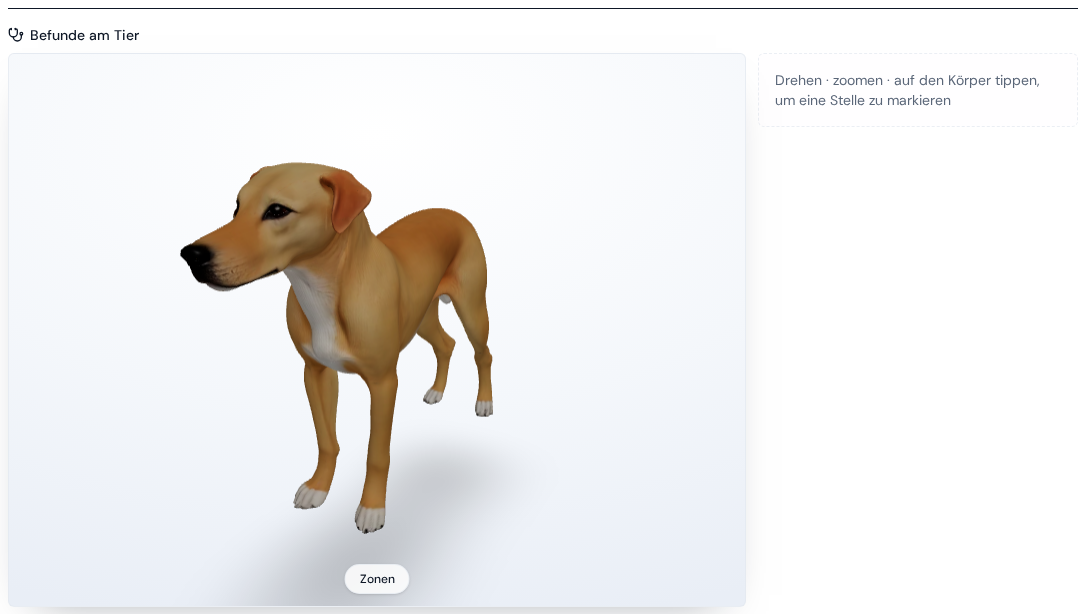
Unter dem Formular liegt die Karte „Befunde am Tier“ mit dem dreidimensionalen Modell für Hund, Katze und Pferd. Du drehst das Tier, tippst auf die Stelle und beschreibst, was dir dort auffällt. Fotos hängst du oben an. Und ganz unten in der Akte steht die Karte „Übungsprogramme“ für die Hausaufgaben.
Markierung setzenNur bei Hund, Katze und Pferd·Ein Klick auf den Körper setzt eine nummerierte Markierung, und Curavia erkennt die Körperregion von selbst. Drehen und Zoomen geht mit Maus oder Finger.
„Zonen“Standard: aus·Ein Umschalter unten im Bild, standardmäßig aus. Er färbt das Modell nach Körperregionen ein; eingeschaltet heißt er „Zonen aus“.
„Bezeichnung“Optional · max. 120 Zeichen·Was du an dieser Stelle gesehen hast, etwa „verspannt“. Lässt du es leer, trägt die Markierung den Namen der erkannten Körperregion.
„Als Befund markieren“Standard: aus·Standardmäßig aus. Nur mit Haken wird ein Schweregrad erfasst und die Stelle landet im Befunde-PDF; ohne bleibt es eine Notiz am Körper.
„Schweregrad“Nur mit Befund-Haken · Vorbelegung: Mittel·Drei Knöpfe: „Leicht“, „Mittel“ und „Stark“. Der Grad färbt die Markierung am Modell ein und erscheint erst mit gesetztem Befund-Haken.
„Notiz“Optional · max. 2000 Zeichen·Notiz zu dieser Markierung: was dir an der Stelle aufgefallen ist. Sie steht später unter der nummerierten Liste am Eintrag.
Markierung verschiebenGilt, solange eine Markierung ausgewählt ist·Ist eine Markierung ausgewählt, verschiebt ein Klick auf den Körper sie dorthin. Bezeichnung, Schweregrad und Notiz bleiben erhalten.
„Löschen“ am BefundOhne Rückfrage·Entfernt die ausgewählte Markierung vom Modell. Es kommt keine Rückfrage, der Punkt ist sofort weg.
„Übungsprogramme“Gesperrt, solange die Übungsbibliothek leer ist·„Programm zuweisen“ stellt aus deiner Bibliothek einen Plan zusammen, „Link senden“ schickt ihn der Besitzer:in per E-Mail.
Die Befunde werden erst zusammen mit dem Eintrag gespeichert, und jeder für sich. Geht dabei einer verloren, meldet das niemand. Lade die Akte nach dem Speichern einmal neu und zähle die Markierungen nach.
Nach dem Speichern steht der Eintrag oben in der Zeitleiste, mit Behandlungsstufen, Schmerzwerten, Messwert-Schildern, Fotokacheln und einem kleinen Modell mit nummerierter Befundliste.