
Station 1
Anfragen bearbeiten
Zum Vergrößern antippen
Klick 1 von 12
Jede Kontaktanfrage steht als eigene Karte mit Name, E-Mail und Nachricht. Neue Anfragen haben einen grünen Rahmen.
Die Anfrage-KarteE-Mail-Adresse öffnet dein Mailprogramm·Name, E-Mail-Adresse als Link, dazu Telefon und Tierart, falls angegeben. Darunter die Nachricht mit allen Absätzen.
„Neu“Blaues Schild · grüner Kartenrahmen·Die Anfrage ist eingegangen und noch nicht bearbeitet. Diese Karten haben zusätzlich einen grünen Rahmen.
„Gelesen“Graues Schild·Du hast dich darum gekümmert, die Anfrage aber noch nicht abgeschlossen, etwa weil du auf eine Antwort wartest.
„Archiviert“Grünes Schild · Endzustand·Erledigt. Die Karte bleibt in der Liste stehen, trägt aber keine Knöpfe mehr.
„Als gelesen“Nur bei „Neu“ · ohne Rückfrage·Setzt den Zustand von „Neu“ auf „Gelesen“ und nimmt den grünen Rahmen weg. Der Knopf erscheint nur bei neuen Anfragen.
„Archivieren“Ohne Rückfrage · nicht umkehrbar·Schließt die Anfrage ab. Der Knopf steht bei „Neu“ und bei „Gelesen“; danach ist die Karte still.
AntwortenLäuft über dein eigenes E-Mail-Programm·Ein Klick auf die E-Mail-Adresse öffnet dein Mailprogramm. Setze die Anfrage danach auf „Als gelesen“ oder „Archivieren“.
Aus einer Anfrage eine Klient:in machenVon Hand über „Klienten“·Einen Knopf dafür gibt es nicht. Du legst die Person über „Neuer Patient“ an. Archiviere die Anfrage danach.
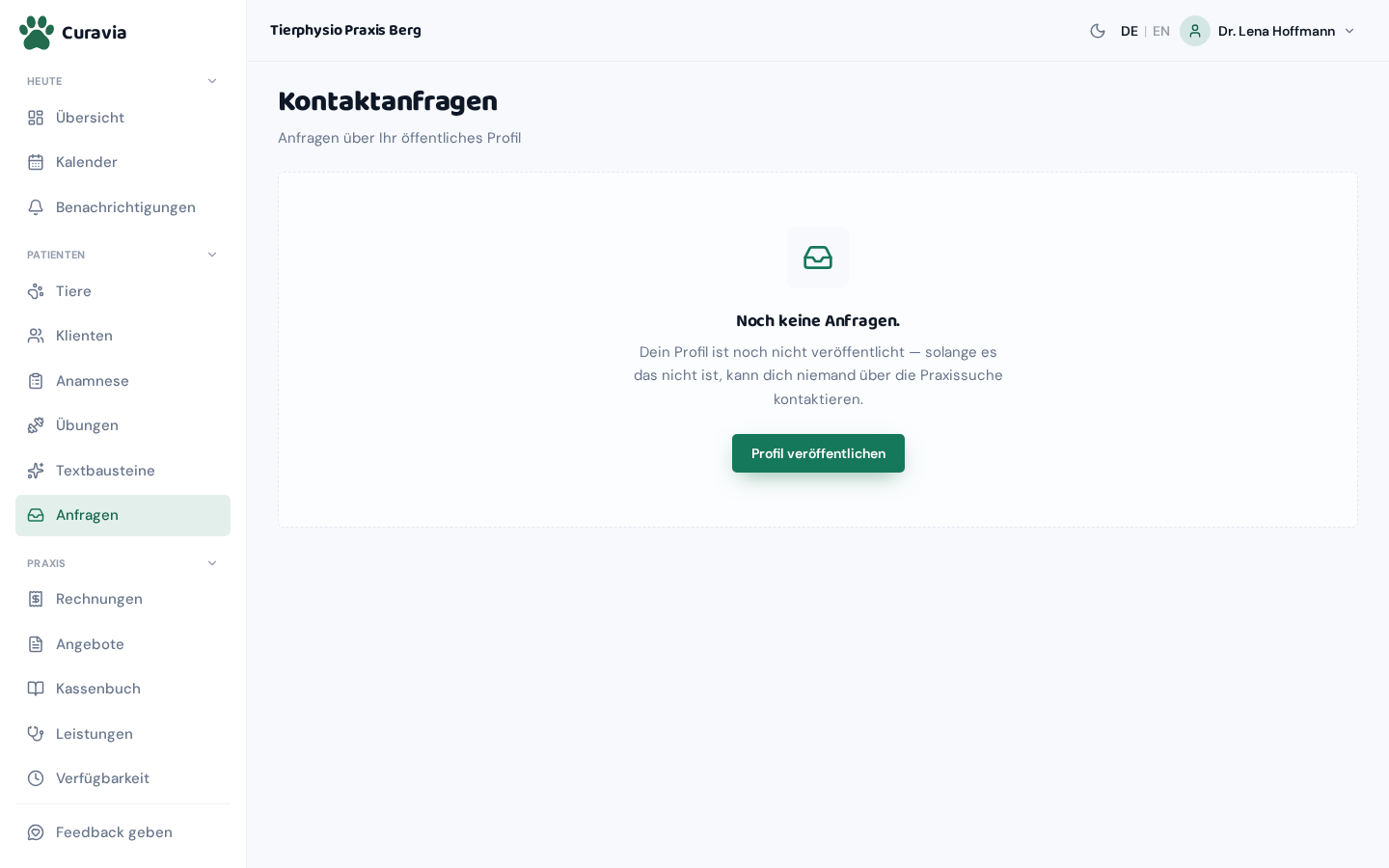
„Profil veröffentlichen“Nur bei unveröffentlichtem Profil·Erscheint, solange dein Profil nicht öffentlich ist, und führt dich in die Einstellungen. Sonst steht dort „Noch keine Anfragen.“
Archivieren ist endgültig: Eine archivierte Anfrage lässt sich nicht wieder auf „Neu“ oder „Gelesen“ setzen. Sie bleibt außerdem in der Liste stehen. Ausblenden, filtern, suchen oder sortieren kannst du hier nicht. Archiviere also erst, wenn du wirklich fertig bist.
Eine bearbeitete Anfrage trägt das Schild „Gelesen“ oder „Archiviert“, und der grüne Rahmen ist verschwunden. So siehst du beim nächsten Öffnen auf einen Blick, was noch offen ist.