
Station 1
Status und Datum lesen
Status und Datum lesen
Status und Datum lesen
Status und Datum lesen
Status und Datum lesen
Zum Vergrößern antippen
Klick 1 von 8
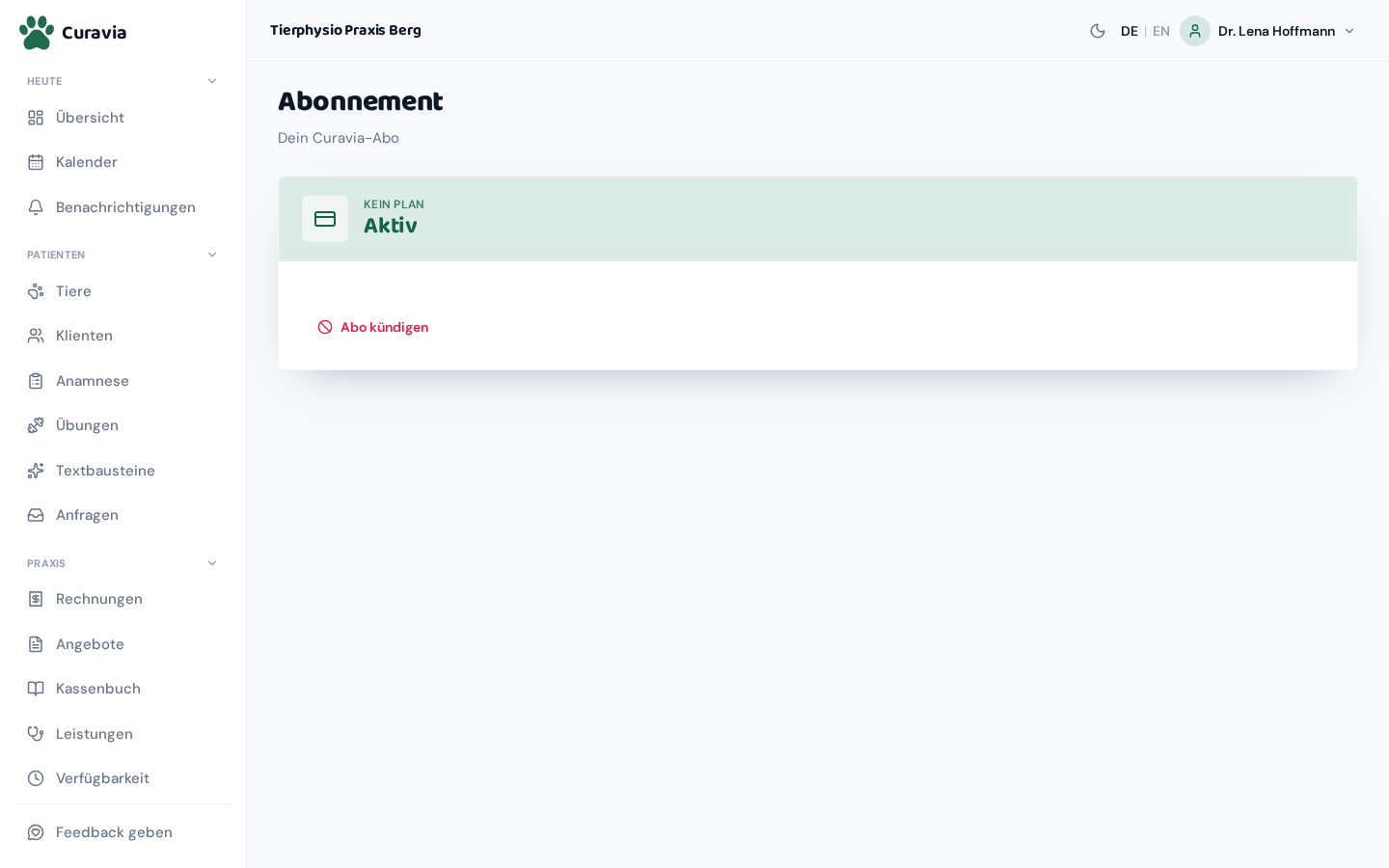
Oben steht eine Karte mit farbigem Streifen. In kleiner Schrift darüber der Name deines Tarifs, darunter groß der Status. Ist ein Datum hinterlegt, steht darunter eine Zeile mit Kalendersymbol. Der Streifen ist grün bei aktivem Abo, pfirsichfarben in der Testphase, rot bei allem, was Handlung braucht.
Kein Abo·Es läuft weder eine Testphase noch ein bezahltes Abo. Solange das so ist, sind die übrigen Dashboard-Seiten gesperrt.
Testphase·Du testest kostenlos. Zahlungsdaten brauchst du dafür nicht, und die Testphase geht nicht von selbst in ein bezahltes Abo über.
Aktiv·Alles läuft. Unter der Statuskarte steht dann das Datum der nächsten Verlängerung.
Zahlung überfällig·Eine Abbuchung ist nicht durchgegangen. Prüf über „Zahlungen verwalten“ deine Zahlungsart. Bis dahin sind die übrigen Seiten gesperrt.
Gekündigt·Du hast gekündigt. Bis zum Ende der bezahlten Laufzeit ändert sich für dich nichts.
Abgelaufen·Die Laufzeit ist vorbei, ein neues Abo gibt es nicht. Deine Daten bleiben erhalten, der Zugriff auf die kostenpflichtigen Seiten endet.
Die Datumszeile·Je nach Lage steht dort „Testphase endet“, „Endet am“ oder „Verlängerung“. Ohne hinterlegtes Datum fehlt die Zeile ganz.
Tarif wählen
Hast du kein laufendes Abo oder bist noch in der Testphase, erscheint der Bereich „Plan wählen“ mit einer Kachel je Tarif. Jede Kachel nennt den Namen, für wen der Tarif gedacht ist und den Preis. Ein Klick auf die Kachel öffnet direkt das Bezahlfenster.
Solo1 Platz·Für eine einzelne Behandler:in. Voller Funktionsumfang, aber nur ein Platz. Kolleg:innen einladen geht damit nicht.
PraxisBis zu 20 Plätze·Für Teams. Bis zu 20 Behandler:innen teilen sich Kalender, Akten und Abrechnung, zu einem Preis für alle.
Monatlich oder Jährlich·In grau hinter dem Tarifnamen steht die Zahlweise, monatlich oder jährlich. Der Preis darunter trägt „/ Monat“ oder „/ Jahr“.
Tarife sind vorübergehend nicht verfügbar.·Steht dort, wenn Curavia gerade keine Preise laden kann. Versuch es später noch einmal; dein laufendes Abo bleibt unberührt.
Zwischen der Kachel und dem Bezahlfenster liegt keine Zwischenfrage. Ein Klick auf „Solo“ öffnet sofort das Bezahlformular. Bezahlt ist damit noch nichts. Du kannst das Fenster mit Esc oder einem Klick daneben schließen.
Nach der Zahlung lädt die Seite neu und der Status steht auf „Aktiv“, mit dem Datum der nächsten Verlängerung.
Kündigen und zurücknehmen
Der Knopf „Abo kündigen“ steht in Rot unter der Statuskarte und öffnet eine Rückfrage. Gekündigt wird immer zum Ende der bezahlten Laufzeit, nie sofort. Bis dahin arbeitest du normal weiter.
Abo kündigenNur für die Inhaber:in·Öffnet die Rückfrage „Abo kündigen?“. Dort steht mit Datum, bis wann dein Abo aktiv bleibt.
Abo behalten·Der linke Knopf in der Rückfrage. Er schließt das Fenster, ohne zu kündigen.
Abo reaktivierenNur für die Inhaber:in · ohne Rückfrage·Erscheint nur, wenn zum Laufzeitende gekündigt wurde. Der Klick nimmt die Kündigung zurück, das Abo verlängert sich wieder wie zuvor.
„Abo reaktivieren“ nimmt die Kündigung ohne Rückfrage zurück, ein Klick genügt. Das geht nur, solange die Laufzeit noch nicht abgelaufen ist. Danach musst du einen Tarif neu wählen.
Ein roter Kasten erscheint: „Dein Abo wurde gekündigt und endet am …“, und in der Knopfleiste steht jetzt „Abo reaktivieren“.
Zahlungsdaten und Belege
Auf dieser Seite gibt es weder eine Liste deiner Curavia-Rechnungen noch ein Feld für die Kreditkarte. Beides liegt im Zahlungsportal unseres Bezahldienstleisters. Der Knopf „Zahlungen verwalten“ bringt dich dorthin.
Zahlungen verwaltenFührt aus Curavia hinaus·Dort änderst du Zahlungsart und Rechnungsanschrift und lädst deine Belege herunter. Der Knopf erscheint erst nach dem ersten Zahlungsvorgang.
Dein Abo ist aktiv. Es ist nichts weiter zu tun.·Dieser Satz steht anstelle der Knöpfe, wenn für dich gerade nichts zu erledigen ist.
„Zahlungen verwalten“ verlässt Curavia und öffnet das Portal im selben Fenster. Über den Zurück-Weg des Portals landest du wieder auf dieser Seite. Den Zurück-Knopf des Browsers brauchst du dafür nicht.
Wenn das Abo ausläuft
Endet die Testphase oder läuft das Abo aus, ohne dass ein neues besteht, sperrt Curavia die kostenpflichtigen Seiten. Deine Daten bleiben dabei vollständig erhalten. Sie sind nur nicht mehr erreichbar, bis wieder ein Abo läuft.
Die Umleitung·Solange kein gültiges Abo läuft, ist „Mein Abo“ die einzige erreichbare Dashboard-Seite. Alle anderen leiten dorthin um.
Deine Daten·Klient:innen, Tiere, Akten, Termine und Rechnungen werden nicht gelöscht. Sichern kannst du sie mit einem Datenexport.
Der Hinweisstreifen oben·Während der Testphase zeigt ein farbiger Streifen im Dashboard die Restlaufzeit und führt mit einem Knopf hierher.
Ab diesem Moment führt jeder Klick im Dashboard auf „Mein Abo“ zurück. Kalender, Klienten und Akten öffnen sich nicht mehr. Das ist keine Störung: Wähl einen Tarif, dann sind die Seiten sofort wieder da.