
Station 1
Datei auswählen
Datei auswählen
Zum Vergrößern antippen
Klick 1 von 5
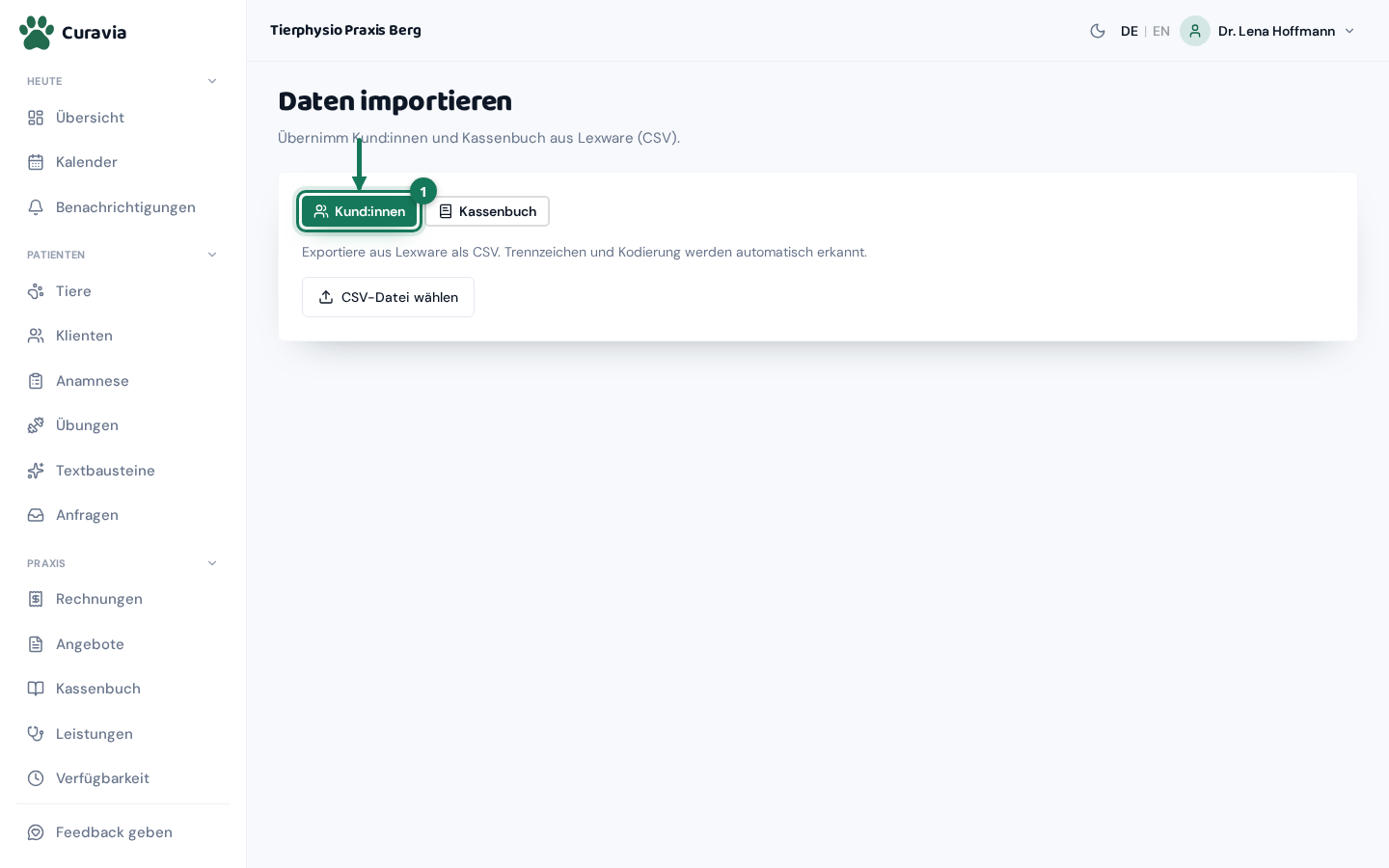
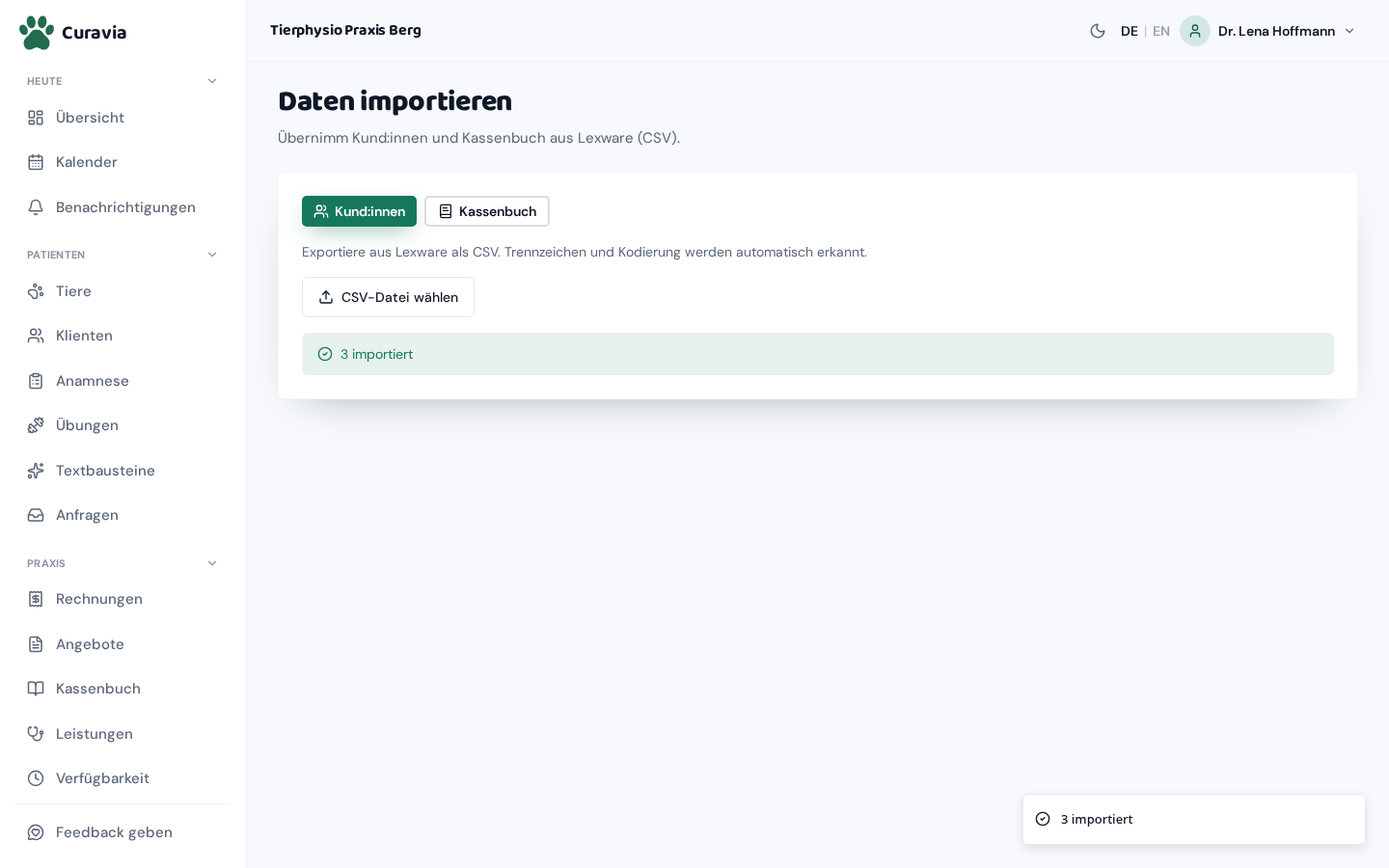
Oben wählst du zwischen „Kund:innen“ und „Kassenbuch“; „Kund:innen“ ist beim Öffnen vorausgewählt. Darunter steht der Hinweis „Exportiere aus Lexware als CSV. Trennzeichen und Kodierung werden automatisch erkannt.“ Ein Klick auf „CSV-Datei wählen“ öffnet den Dateidialog. Die Datei wird sofort gelesen, einen eigenen Hochladen-Knopf gibt es nicht.
Kund:innenBeim Öffnen vorausgewählt·Übernimmt Name, Anschrift, E-Mail und Telefon als Klient:innen. Tiere und Akten kommen nicht mit.
Kassenbuch·Übernimmt Buchungen mit Datum, Text und Betrag in dein Kassenbuch.
CSV-Datei wählenNur .csv · wird sofort gelesen·Nimmt nur CSV-Dateien an. Dieselbe Datei kannst du erneut wählen, wenn du sie zwischendurch korrigiert hast.
Wechselst du die Art des Imports, verschwinden die Vorschau und das letzte Ergebnis sofort und ohne Rückfrage. Du musst die Datei dann neu auswählen. Entscheide dich also zuerst für „Kund:innen“ oder „Kassenbuch“ und wähl erst danach die Datei.
Welche Spalten Curavia erkennt
Du musst die Spalten nicht selbst zuordnen. Curavia sucht in der ersten Zeile deiner Datei nach bekannten Überschriften. Groß- und Kleinschreibung ist egal, und ein Teiltreffer genügt: Eine Spalte „PLZ (Rechnungsadresse)“ wird als Postleitzahl erkannt. Findet Curavia mehrere passende Spalten, gewinnt die zuerst genannte.
NamePflicht · wird auf 200 Zeichen gekürzt·Gesucht wird zuerst „Firmenname“ oder „Firma“, sonst setzt Curavia „Vorname“ und „Nachname“ zusammen. Ein Firmenname gewinnt.
Straße·Erkannt werden „Straße (Rechnungsadresse)“, „Strasse“ und „Straße“.
PLZ·Erkannt werden „PLZ (Rechnungsadresse)“ und „PLZ“.
Ort·Erkannt werden „Ort (Rechnungsadresse)“ und „Ort“.
Land·Übernommen wird nur ein zweistelliges Länderkürzel wie DE oder AT. Steht dort „Deutschland“, bleibt das Feld leer.
E-Mail·Erkannt werden „Geschäftlich (E-Mail)“, „E-Mail“, „Privat (E-Mail)“ und „Email“, in dieser Reihenfolge.
Telefon·Erkannt werden „Geschäftlich (Rufnummer)“, „Mobil (Rufnummer)“, „Telefon“ und „Rufnummer“, in dieser Reihenfolge.
Es gibt keinen Weg, eine Zuordnung von Hand zu korrigieren. Heißt eine Spalte in deiner Datei anders, bleibt das Feld leer. Benenne die Überschrift in der Datei um, bevor du sie hochlädst.
Vorschau lesen
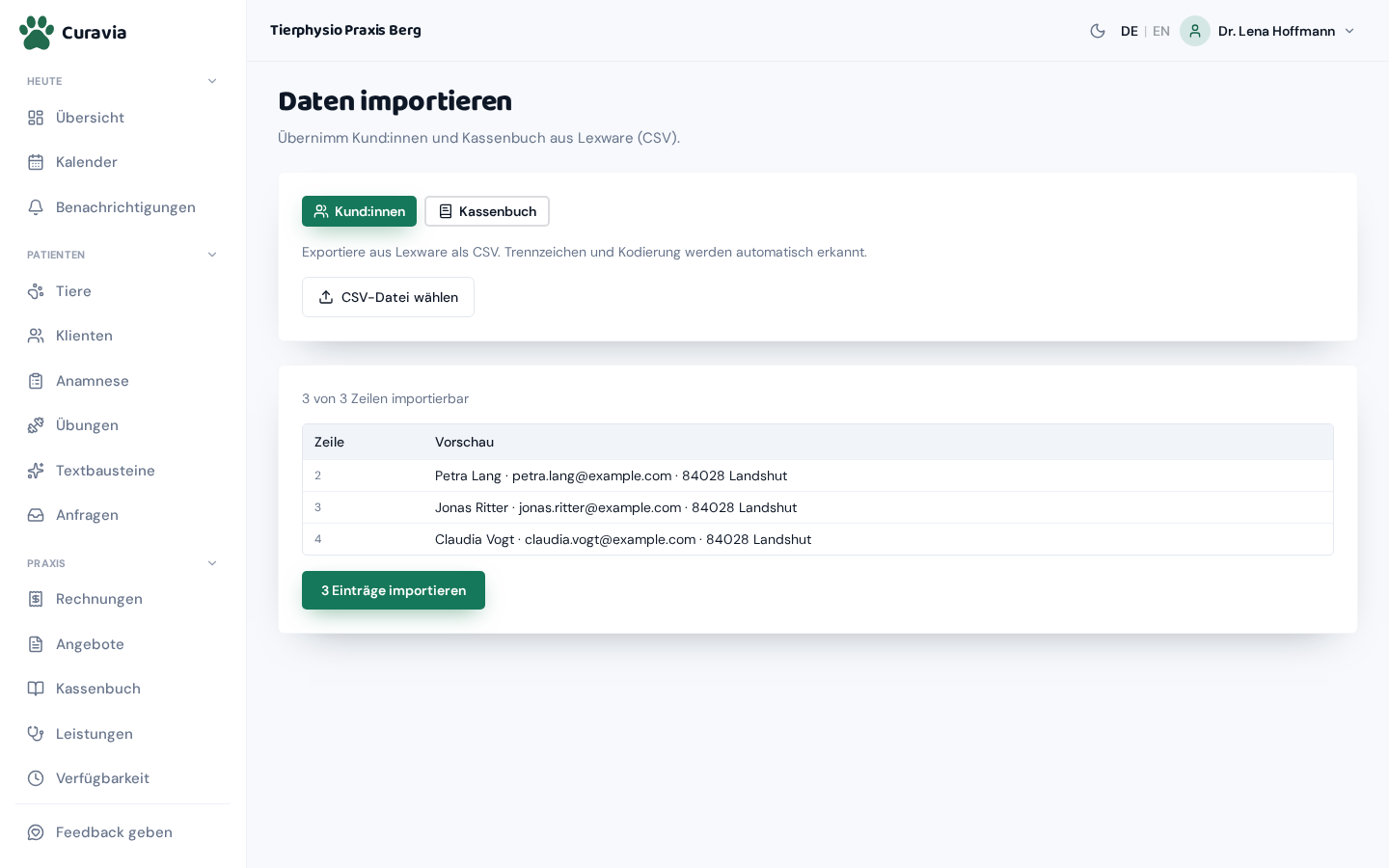
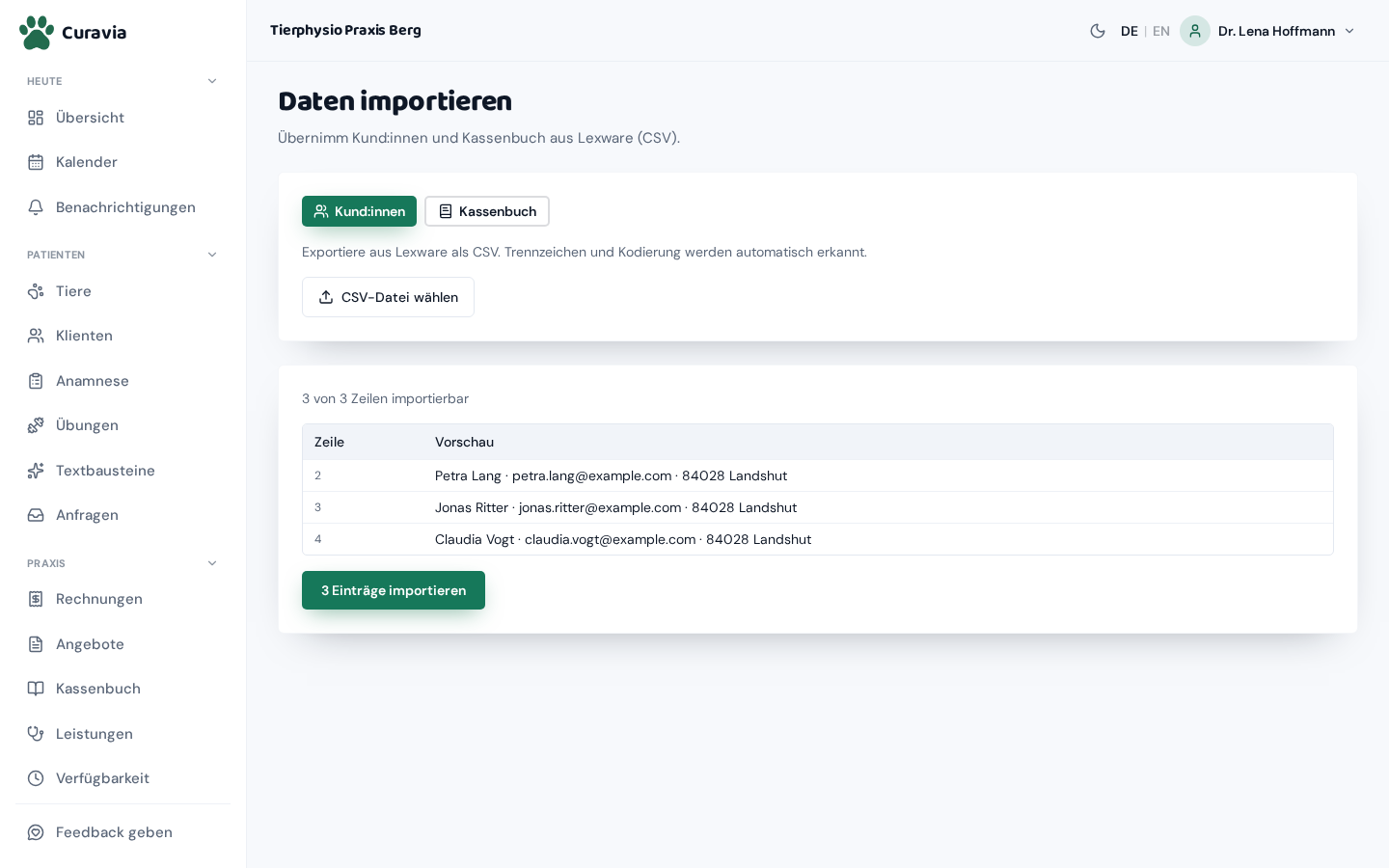
Nach dem Lesen erscheint eine zweite Karte. Ganz oben steht, wie viele Zeilen übernommen werden können, etwa „48 von 50 Zeilen importierbar“. Darunter listet eine Tabelle jede Zeile einzeln auf: links die Zeilennummer aus deiner Datei, rechts entweder eine Vorschau des Eintrags oder ein roter Fehlertext.
ZeileZählung ab 2·Die Zeilennummer aus deiner Datei. Die Zählung beginnt bei 2, weil die erste Zeile die Überschriften enthält.
Vorschau·Bei Kund:innen steht dort Name, E-Mail sowie PLZ und Ort. Beim Kassenbuch das Datum, die Beschreibung und der Betrag mit Vorzeichen.
Kein Name (weder Firmenname noch Vorname/Nachname)·Diese Zeile hat kein erkennbares Namensfeld und wird ausgelassen. Ergänze in der Datei einen Firmennamen oder Vor- und Nachnamen.
Ungültiges Belegdatum (erwartet TT.MM.JJJJ)·Nur beim Kassenbuch. Das Datum muss als Tag, Monat, vierstelliges Jahr mit Punkten dazwischen stehen, also zum Beispiel 04.03.2026.
Ungültiger oder fehlender Betrag·Nur beim Kassenbuch. Entweder fehlt der Betrag, oder er ist 0. Ein Nullbetrag wird nicht übernommen.
Die Tabelle zeigt höchstens 200 Zeilen. Bei einer größeren Datei siehst du den Rest nicht, importiert wird aber alles Gültige. Der Server nimmt je Durchgang bis zu 5000 Zeilen an; ist deine Datei größer, teil sie vorher auf.
Du siehst je Zeile, was in Curavia landen wird, und welche Zeilen ausgelassen werden.
Doppelte Einträge entscheiden
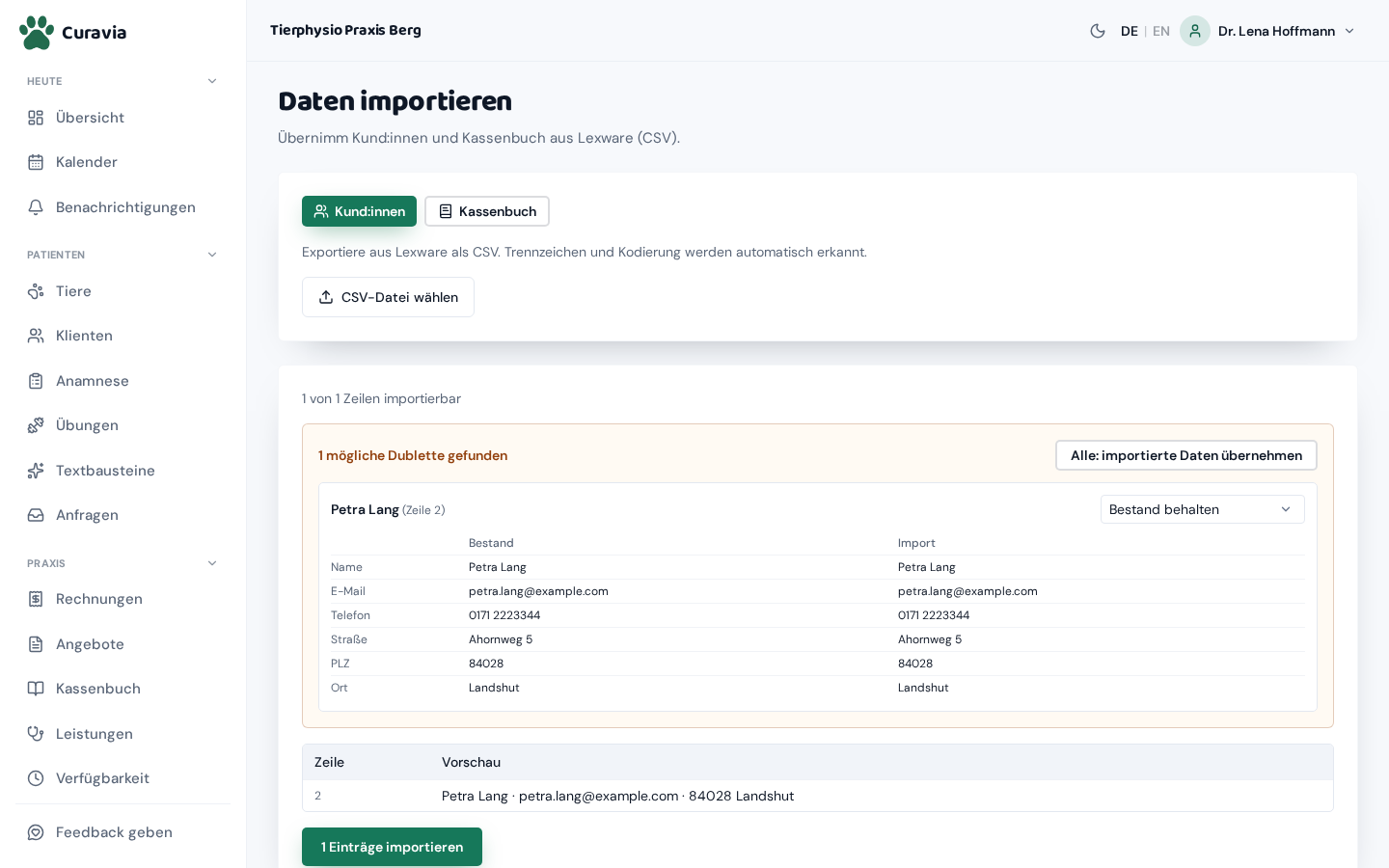
Nur beim Import von Kund:innen und nur, wenn Curavia jemanden findet, den es schon gibt: Über der Zeilentabelle erscheint ein farbiger Kasten mit der Zahl der möglichen Dubletten. Darin steht je Fall eine Karte mit dem Namen des bestehenden Eintrags, einer Auswahlliste und einer Tabelle, die Bestand und Import nebeneinanderstellt.
Bestand behaltenStandard·Der bestehende Eintrag bleibt unverändert, die Zeile aus der Datei wird verworfen. Das ist die sichere Vorgabe.
Mit Import überschreiben·Die Angaben aus der Datei ersetzen die bestehenden. Was in der Datei leer ist, leert auch das Feld in Curavia.
Nur leere Felder ergänzen·Vorhandene Angaben bleiben stehen; nur was in Curavia noch leer ist, wird aus der Datei gefüllt. Der schonende Mittelweg.
Trotzdem neu anlegen·Legt einen zweiten Datensatz an. Sinnvoll, wenn es tatsächlich zwei verschiedene Personen mit ähnlichem Namen sind.
Alle: importierte Daten übernehmenOhne Rückfrage · nur einzeln zurückzunehmen·Setzt in einem Zug jede Dublettenzeile auf „Mit Import überschreiben“. Nur zu empfehlen, wenn deine Datei überall der neuere Stand ist.
Bestand · Import·Zeigt Name, Kontakt und Anschrift in zwei Spalten. Ein in der Datei fehlender Wert wird nicht hervorgehoben und fällt dadurch nicht auf.
Alle Dubletten stehen von sich aus auf „Bestand behalten“. Ohne dein Zutun ändert sich an bestehenden Klient:innen also nichts. Der Knopf „Alle: importierte Daten übernehmen“ stellt dagegen jede einzelne Zeile auf Überschreiben um, ohne Rückfrage. Zurück kommst du danach nur, indem du jede Zeile von Hand wieder umstellst.
Import ausführen
Unter der Vorschau steht der Knopf, der die Zahl der gültigen Zeilen nennt, zum Beispiel „48 Einträge importieren“. Ein Klick übernimmt sie. Ist keine einzige Zeile gültig, bleibt der Knopf grau. Dann stimmt an der Datei etwas nicht.
importiert·So viele Einträge wurden neu angelegt.
aktualisiert·So viele bestehende Einträge wurden überschrieben, weil du „Mit Import überschreiben“ gewählt hattest.
ergänzt·So viele bestehende Einträge haben zusätzliche Angaben bekommen, weil du „Nur leere Felder ergänzen“ gewählt hattest.
übersprungen·So viele Zeilen wurden ausgelassen, wegen eines Fehlers oder weil du bei einer Dublette „Bestand behalten“ stehen gelassen hast.
Der Knopf fragt nicht nach und der Import lässt sich nicht rückgängig machen. Es gibt keinen Knopf, der einen Import zurücknimmt. Falsch übernommene Klient:innen musst du einzeln löschen. Lies die Vorschau also einmal in Ruhe durch, bevor du klickst.
Die Vorschau verschwindet, und oben erscheint ein grüner Kasten mit dem Ergebnis, zum Beispiel „48 importiert · 3 aktualisiert“.
Kassenbuch übernehmen
Beim Kassenbuch läuft alles genauso: Art wählen, Datei wählen, Vorschau lesen, importieren. Nur die erkannten Spalten sind andere, und einen Dublettenvergleich gibt es hier nicht. Jede gültige Zeile wird als neue Buchung angelegt.
BelegdatumPflicht · Format TT.MM.JJJJ·Erkannt werden „Belegdatum“, „Buchungsdatum“ und „Datum“.
BuchungstextOptional · wird auf 300 Zeichen gekürzt·Erkannt werden „Buchungstext“, „Verwendungszweck“, „Text“ und „Beschreibung“. Ist die Spalte leer, trägt Curavia „Import“ ein.
BuchungsbetragPflicht · nicht 0·Das Vorzeichen entscheidet: Ein positiver Betrag wird zur Einnahme, ein negativer zur Ausgabe. Ein Betrag von 0 wird abgelehnt.
Soll und Haben·Hat deine Datei getrennte Spalten „Soll“ und „Haben“, rechnet Curavia daraus den Betrag: Haben minus Soll.
Steuersatz·Alle importierten Buchungen bekommen den Vorgabewert. Abweichende Sätze änderst du danach im Kassenbuch.
Weil Curavia beim Kassenbuch nicht auf Dubletten prüft, legt dieselbe Datei bei einem zweiten Durchgang alle Buchungen ein weiteres Mal an. Importiere jede Datei genau einmal, und prüf danach im Kassenbuch, ob die Zahl der Buchungen stimmt.