
Station 1
Die Seite im Überblick
Die Seite im Überblick
Die Seite im Überblick
Zum Vergrößern antippen
Klick 1 von 6
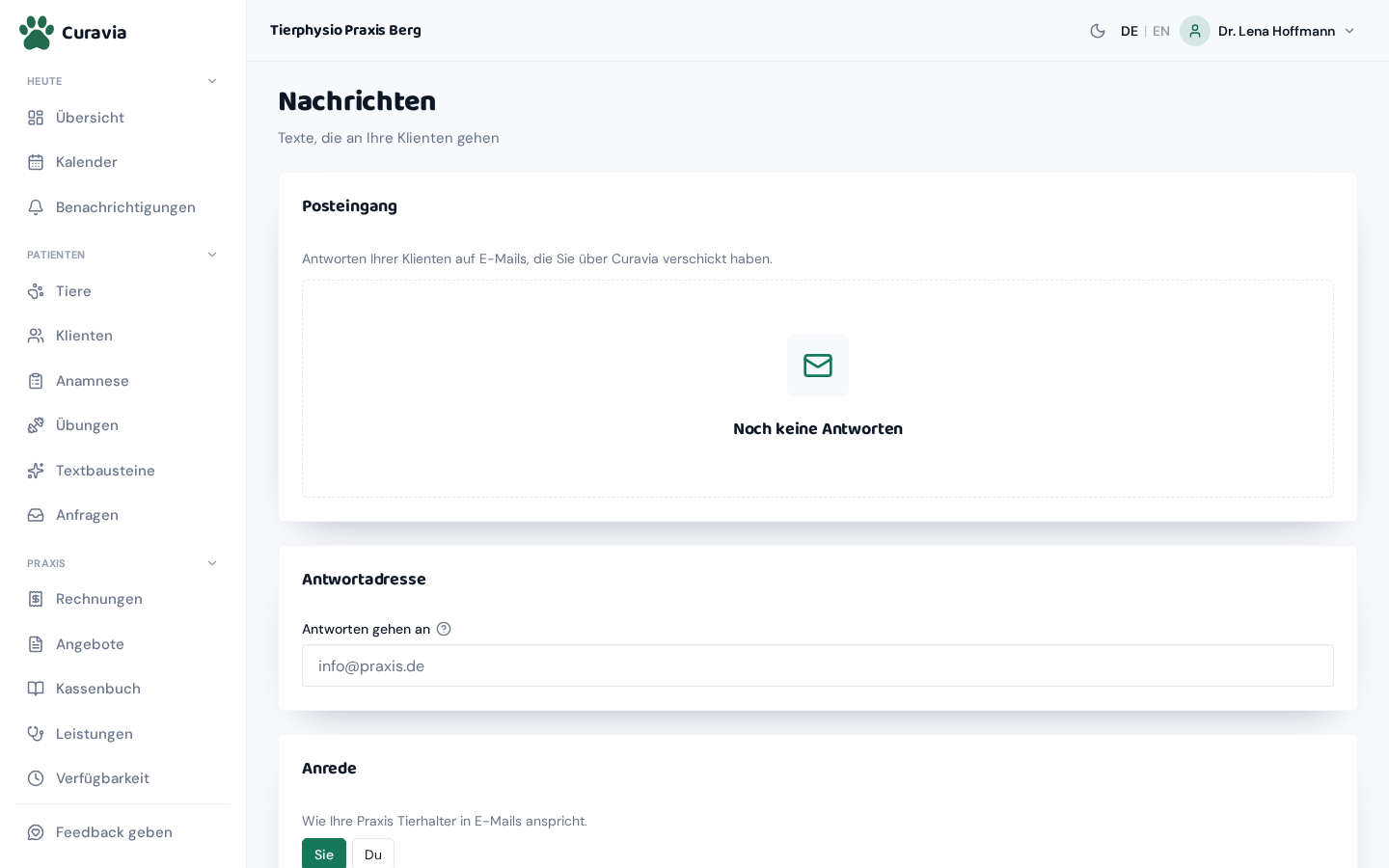
Unter „Nachrichten“ steht der Posteingang mit den Antworten deiner Klienten. Oben rechts führt „E-Mail-Einstellungen“ zum Abschnitt „E-Mails an Klienten“ in den Einstellungen. Dort liegen Anrede, Terminerinnerungen und die Einleitungstexte, gespeichert über die Leiste am unteren Rand wie alle anderen Einstellungen.
PosteingangNur Lesen · keine Antwort in Curavia·Antworten Ihrer Klienten auf E-Mails, die Sie über Curavia verschickt haben. Sind noch keine da, steht dort „Noch keine Antworten“.
Absender und AntwortenAutomatisch · keine Einstellung nötig·Tierhalter sehen als Absender „<Praxisname> via Curavia“. Antworten von Tierhaltern landen unter „Nachrichten“, eine eigene Antwortadresse brauchst du nicht.
AnredeEinstellungen → E-Mails an Klienten · praxisweit·Wie Ihre Praxis Tierhalter in E-Mails anspricht. Zwei Möglichkeiten: „Sie“ und „Du“. Gilt für alle Klienten gemeinsam.
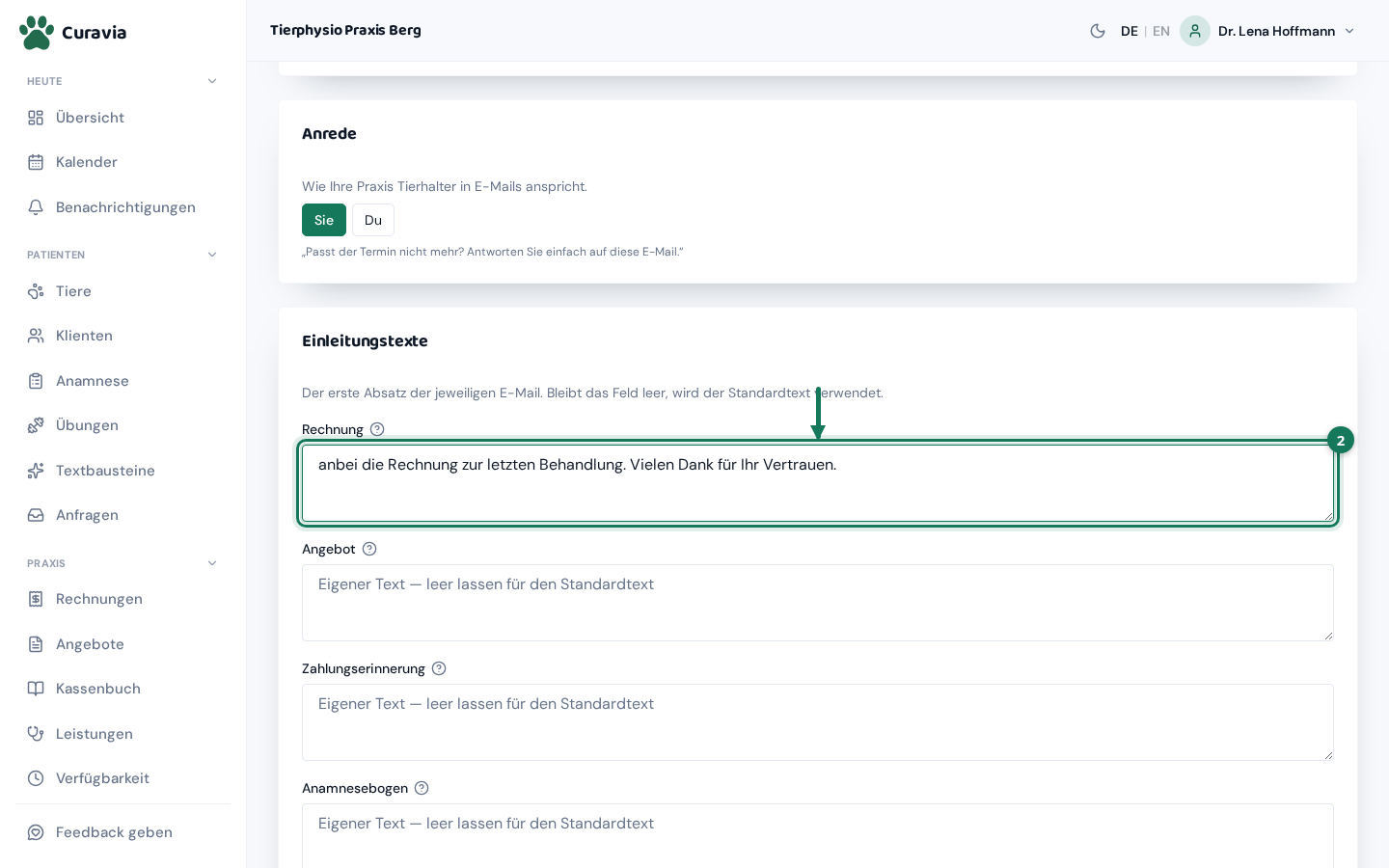
EinleitungstexteEinstellungen → E-Mails an Klienten · alle optional·Der erste Absatz der jeweiligen E-Mail. Bleibt das Feld leer, wird der Standardtext verwendet. Fünf Felder für fünf Anlässe.
Der Posteingang zeigt nur Antworten auf E-Mails aus Curavia. Was ein Halter direkt an deine Praxisadresse schreibt, landet in deinem normalen Postfach.
Die fünf Einleitungstexte
In den Einstellungen unter „E-Mails an Klienten“: Jedes der fünf Felder gehört zu genau einer E-Mail. Was du hineinschreibst, steht als erster Absatz oben in dieser Mail, darunter folgt der eigentliche Inhalt, also die Rechnung, das Angebot oder der Link zum Bogen. Alle Felder sind mehrzeilig, du kannst also Absätze setzen. Alle tragen denselben Platzhalter: „Eigener Text — leer lassen für den Standardtext“.
RechnungOptional · sonst Standardtext·Steht über der Rechnung, wenn du sie per E-Mail verschickst. Ein Satz wie ein Dank für den Besuch passt hier gut.
AngebotOptional · sonst Standardtext·Steht über dem Angebot, wenn Sie eines per E-Mail verschicken. Also in der Mail, die „Angebot senden“ auslöst.
ZahlungserinnerungOptional · sonst Standardtext·Steht in der Zahlungserinnerung. Der Text erscheint auf jeder Mahnstufe gleich, halte ihn also allgemein und freundlich.
AnamnesebogenOptional · sonst Standardtext·Steht in der E-Mail, mit der du einen Anamnesebogen verschickst. Ein Hinweis, wie lange das Ausfüllen dauert, lohnt sich hier.
TerminzettelOptional · sonst Standardtext·Steht in der E-Mail, mit der Sie einem Klienten seine Termine schicken. Leer lassen für den Standardtext.
Platzhalter im TextNicht vorhanden·Platzhalter gibt es hier nicht. Was du tippst, steht wörtlich in der E-Mail. Schreib den Text so, dass er zu jedem Empfänger passt.
Zurück zum StandardtextFeld leeren und speichern·Einen Zurücksetzen-Knopf gibt es nicht. Leere das Feld ganz und speichere, dann nimmt Curavia wieder seinen eigenen Text.
SpeichernGilt für die ganze Einstellungsseite·Die Leiste am unteren Rand erscheint, sobald du etwas geändert hast, und sichert alle Einstellungen der Seite in einem Zug, auch Anrede und die Einleitungstexte.
Deine Praxisdaten setzt Curavia in jede E-Mail selbst ein. Schreib in den Einleitungstext deshalb keine Angaben, die sich ändern können, und keine Beträge oder Rechnungsnummern, die stehen ohnehin darunter. Ein freundlicher Satz genügt.
Sobald du etwas änderst, erscheint unten die Leiste „Ungespeicherte Änderungen“. Nach „Speichern“ meldet Curavia „Gespeichert“; ab der nächsten E-Mail steht dein Text darin. Klappt es nicht, bleibt die Leiste stehen, dann versuch es noch einmal.
Anrede und Absender
Ebenfalls in den Einstellungen unter „E-Mails an Klienten“: Unter „Anrede“ legst du fest, ob Curavia deine Klienten siezt oder duzt. Unter dem Schalter steht ein Beispielsatz, der mitwechselt. Daran siehst du sofort, wie es klingt. Eine Antwortadresse trägst du nicht ein: Antworten von Tierhaltern landen unter „Nachrichten“, als Absender sehen sie „<Praxisname> via Curavia“.
SieKommt aus deinen Praxisdaten·Curavia siezt. Das Beispiel lautet dann: „Passt der Termin nicht mehr? Antworten Sie einfach auf diese E-Mail.“
DuKommt aus deinen Praxisdaten·Curavia duzt. Das Beispiel lautet dann: „Passt der Termin nicht mehr? Antworte einfach auf diese E-Mail.“
AbsenderAutomatisch · aus dem Praxisnamen·Tierhalter sehen als Absender „<Praxisname> via Curavia“. Wer antwortet, schreibt an eine Adresse von Curavia; die Antwort landet unter „Nachrichten“.
Die Anrede gilt praxisweit, nicht pro Klient. Du kannst nicht die eine Kundin siezen und den anderen duzen. Entscheide dich für den Ton, der zu deiner Praxis passt.
Antworten lesen
Im Posteingang steht je Antwort eine Zeile mit Absender, Betreff und Zeitpunkt. Ungelesene sind fett und haben ein farbiges Umschlag-Symbol. Ein Klick klappt die Nachricht auf; damit gilt sie als gelesen. Antworten kannst du in Curavia nicht, der Knopf „Antworten“ öffnet dein E-Mail-Programm.
Absender gefälschtErnst nehmen · keine Links anklicken·Ein roter Chip: Die Mail kam nicht von der Domäne, die im Absender steht. Behandle sie wie Post von einem Fremden.
Absender unbekanntErscheint nicht, wenn schon „Absender gefälscht“ steht·Ein gelber Chip: Diese Adresse steht in keiner Klientenakte. Klicke keine Links an und gib keine Zugangsdaten heraus.
Zur KlientenakteNur bei bekanntem Absender·Erscheint unten in der aufgeklappten Nachricht, wenn die Absenderadresse zu einem Klienten passt. Der Link führt direkt in dessen Akte.
AntwortenÖffnet dein E-Mail-Programm·Öffnet dein E-Mail-Programm mit der Adresse des Absenders. Geschrieben wird dort, die Antwort taucht nicht im Posteingang auf.
Aufklappen markiert die Nachricht als gelesen, und auf ungelesen zurücksetzen lässt sie sich nicht. Löschen, Archivieren und Weiterleiten gibt es hier ebenfalls nicht. Der Posteingang ist zum Lesen da.