
Station 1
Die Tierliste
Zum Vergrößern antippen
Klick 1 von 9
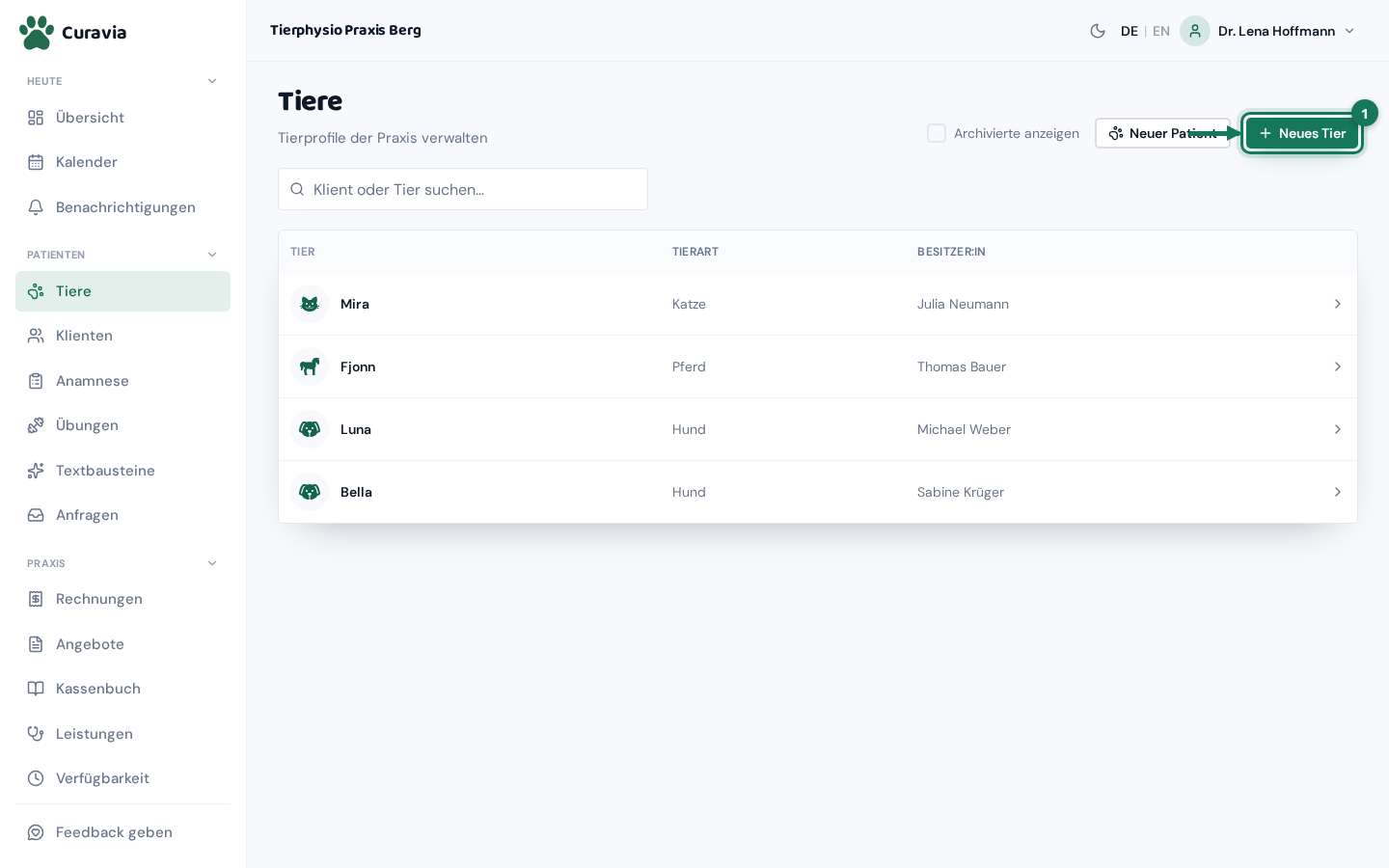
Die Liste zeigt alle Tiere der Praxis mit Tierart, Rasse und Besitzer:in. Ein Klick auf eine Zeile öffnet die Patientenakte. Oben rechts liegen das Kontrollkästchen „Archivierte anzeigen“ und die beiden Knöpfe „Neuer Patient“ und „Neues Tier“. Sind noch keine Tiere da, steht dort „Noch keine Tiere angelegt.“
„Klient oder Tier suchen…“Springt weg · ab 2 Zeichen·Sucht ab dem zweiten Zeichen über die ganze Praxis und springt mit der Eingabetaste in die Akte. Sie filtert die Tabelle darunter nicht.
„Archivierte anzeigen“Standard: aus·Standardmäßig aus. Mit Haken erscheinen auch archivierte Tiere in der Liste; sie tragen dann das Schild „Archiviert“.
„Tier“Immer sichtbar·Der Name mit Tiersymbol. Läuft ein Übungsprogramm, steht daneben ein grünes Schild „Programm“.
„Tierart“Ab mittelbreiten Bildschirmen·Zeigt Tierart, Rasse, Geschlecht und Kastration in einer Zeile. Die letzten beiden erscheinen nur, wenn sie nicht auf „Unbekannt“ stehen.
„Besitzer:in“Ab breiten Bildschirmen·Der Name der Besitzer:in. Fehlt sie, steht dort der Knopf „Zuordnen“, oder ein Strich, wenn dir die nötigen Rechte fehlen.
Hinweis „Tiere ohne Besitzer:in“Erscheint nur bei Tieren ohne Besitzer:in·Ein oranger Streifen, sobald ein Tier ohne Besitzer:in da ist. Er zählt sie und bietet „Nur diese anzeigen“ an.
„Zuordnen“Ohne Rückfrage beim Schließen · getippte Auswahl geht verloren·Öffnet „Besitzer:in zuordnen“. Ohne Zuordnung sind Anamnesebogen, Rechnungen und E-Mails nicht möglich.
In dieser Tabelle gibt es kein Filterfeld wie bei den Klient:innen und keine wählbare Sortierung. Die Suche oben springt in einen Datensatz, statt die Liste einzugrenzen.
Ein Tier anlegen
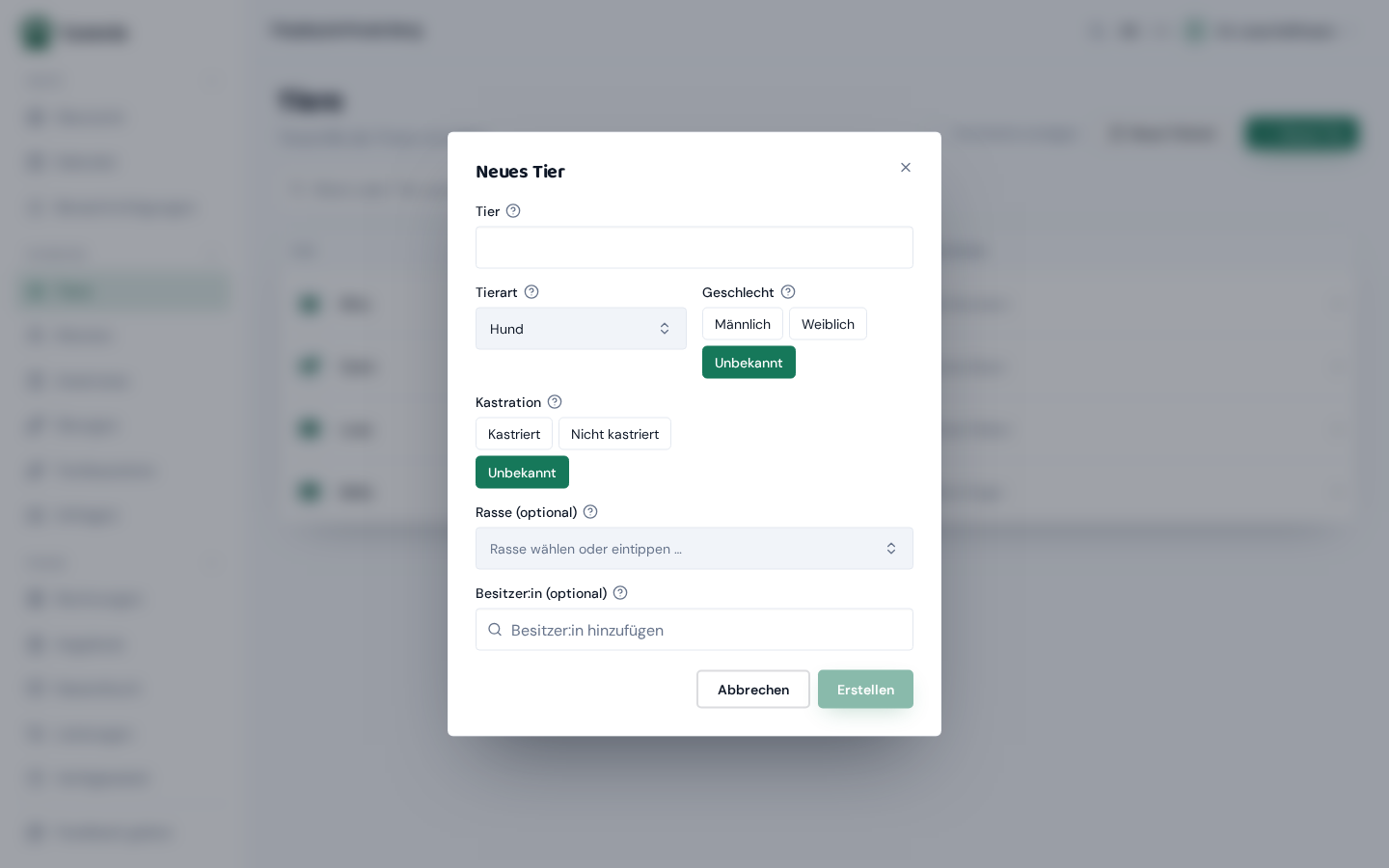
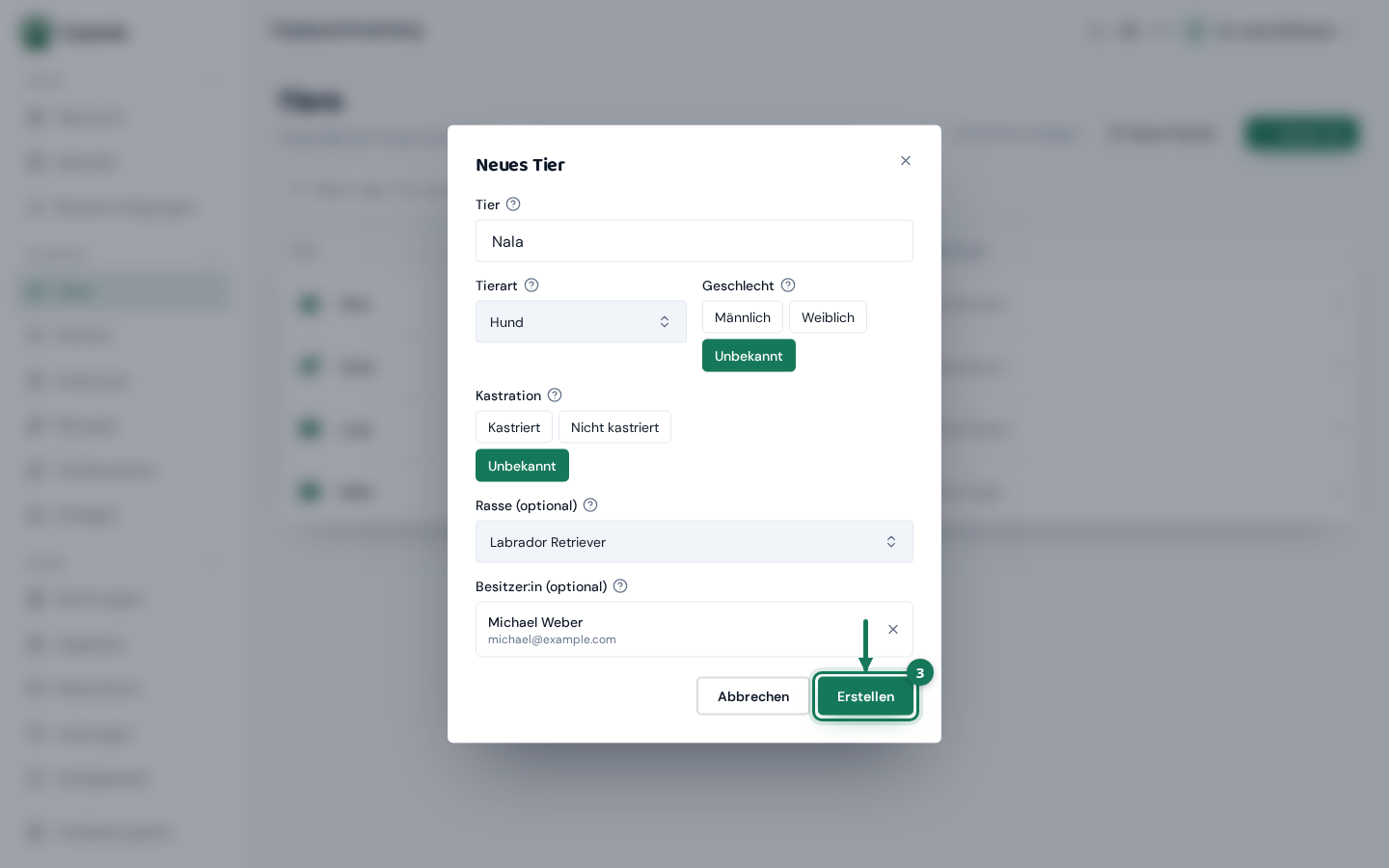
„Neues Tier“ öffnet ein Fenster mit sechs sichtbaren Feldern; vier weitere liegen hinter „Mehr Angaben …“. Pflicht ist allein der Name. Tierart, Geschlecht und Kastration sind bereits vorbelegt, du musst sie nur ändern, wenn es nicht passt.
„Tier“Pflicht · 1–80 Zeichen·Der Rufname des Tiers, so wie die Besitzer:in es nennt. Das einzige Pflichtfeld: Solange es leer ist, bleibt „Erstellen“ grau.
„Tierart“Pflicht · Standard: Hund · später im Browser nicht mehr änderbar·Steuert unter anderem, welche Leistungen und Körperkarten passen. Eine dreidimensionale Körperkarte gibt es für Hund, Katze und Pferd.
„Geschlecht“Pflicht · Standard: Unbekannt·Ein Umschalter mit „Männlich“, „Weiblich“ und „Unbekannt“. „Unbekannt“ ist völlig ok und lässt sich später nachtragen.
„Kastration“Pflicht · Standard: Unbekannt·Ein eigener Umschalter mit „Kastriert“, „Nicht kastriert“ und „Unbekannt“. Das kann für die Behandlung relevant sein.
„Rasse“Optional · max. 80 Zeichen·Zum Beispiel „Labrador“. Die Vorschläge richten sich nach der Tierart; du kannst auch etwas Eigenes eintippen.
„Besitzer:in“Optional · nachträglich über „Zuordnen“·Wem das Tier gehört. Rechnungen gehen an diese Person. Ohne Besitzer:in sind Anamnesebogen, Rechnungen und E-Mails zu.
„Mehr Angaben …“Standard: zugeklappt·Ein Textlink am Fuß des Fensters. Er klappt vier weitere Felder auf: Geburtsdatum, Gewicht, Chipnummer und Farbe.
„Geburtsdatum“Optional · Datumsfeld·Steht auf dem Impfpass oder im Heimtierausweis. Das Alter rechnet Curavia daraus selbst aus und zeigt es später in den Stammdaten.
„Gewicht“Optional · über 0 bis 2000 kg · ungültige Eingaben werden stillschweigend verworfen·Das Gewicht in Kilogramm, Komma erlaubt. Bei jedem Termin kurz erfasst ergibt das mit der Zeit eine Verlaufskurve.
„Chipnummer“Optional · max. 40 Zeichen·Die 15-stellige Transpondernummer aus dem Heimtierausweis.
„Farbe“Optional · max. 60 Zeichen·Fell- oder Gefiederfarbe, etwa „schwarz-braun“. Hilft beim Wiedererkennen, wenn zwei Tiere gleich heißen.
„Erstellen“Gesperrt ohne Namen·Legt das Tier an und öffnet direkt dessen Patientenakte. Ohne Namen bleibt der Knopf grau.
Der Schutz vor versehentlichem Schließen greift bei Name, Rasse, Besitzer:in, Geburtsdatum, Gewicht, Chipnummer und Farbe. Hast du nur Tierart, Geschlecht oder Kastration umgestellt, schließt Escape das Fenster ohne Rückfrage und die Änderung ist weg.
Die Angaben prüfen
Vor dem Erstellen lohnt ein Blick auf drei Felder: die Tierart, weil sie sich später nicht mehr ändern lässt, das Gewicht, weil eine ungültige Eingabe kommentarlos verschwindet, und die Besitzer:in, weil ohne sie weder Rechnung noch Anamnesebogen gehen. Alles andere trägst du in Ruhe in den Stammdaten nach.
Trägst du beim Gewicht etwas ein, das keine Zahl ist, wird die Eingabe verworfen, ohne dass eine Meldung erscheint. Prüfe kurz, ob der Wert stehen geblieben ist.
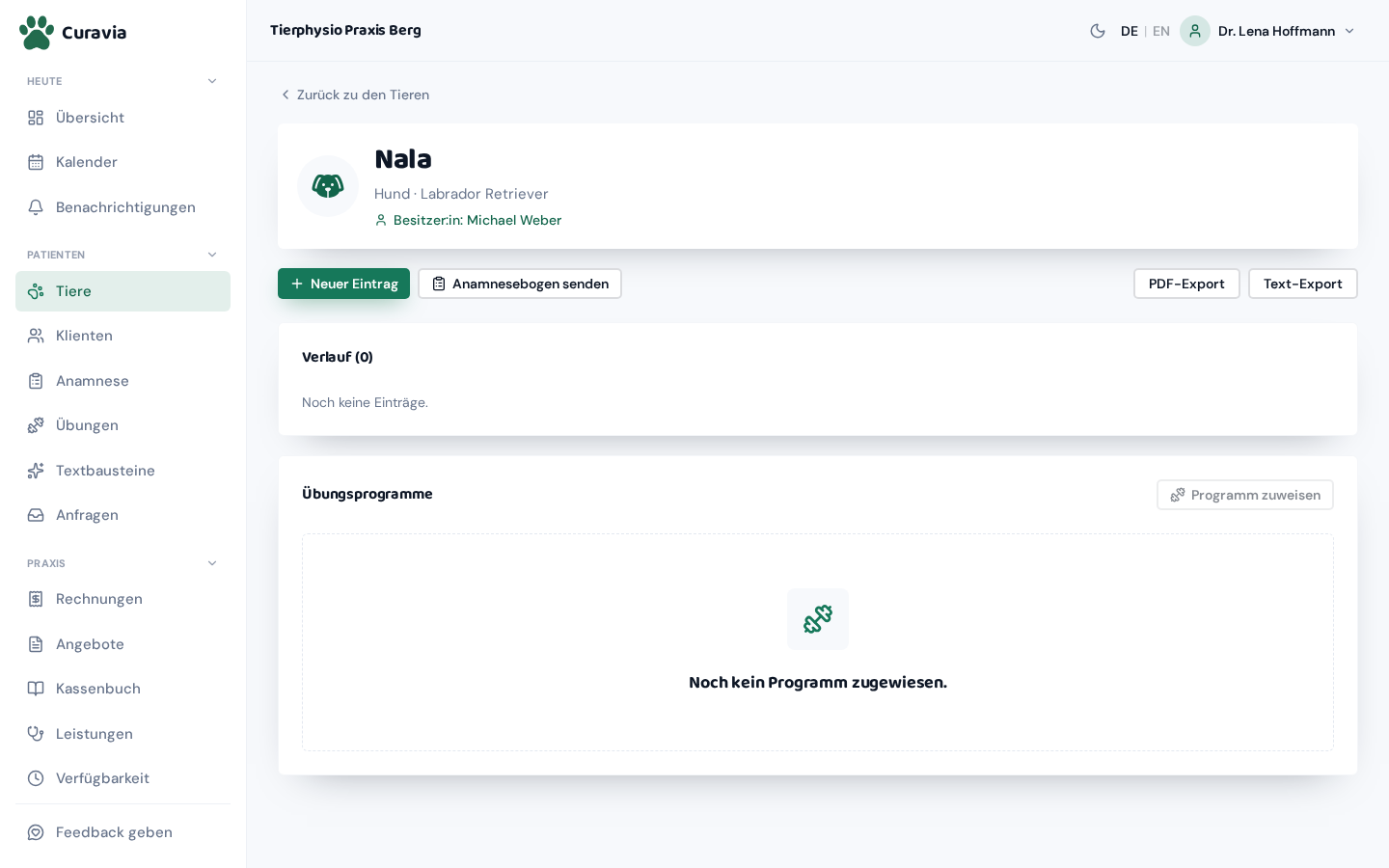
Nach „Erstellen“ öffnet sich die Patientenakte des neuen Tiers. Oben stehen Name, Tierart und Rasse, darunter die noch leere Zeitleiste.
Stammdaten pflegen
In der Patientenakte steht die Karte „Stammdaten“. Der Knopf „Bearbeiten“ öffnet ein Fenster mit allen Angaben, die eine Karteikarte sonst am Rand trägt: Vorbericht, Versicherung, Medikation, Allergien. Angezeigt werden nur die Felder, die gefüllt sind, der Rest bleibt still. Nach dem Speichern meldet Curavia „Stammdaten gespeichert“.
„Foto hochladen“Bilddateien·Setzt ein Profilbild oben in die Akte. Praktisch, wenn drei Hunde „Bella“ heißen. Ist eines da, heißt der Knopf „Foto ersetzen“.
„Überweisende:r Tierarzt“Optional · max. 160 Zeichen·Wer das Tier zur Physiotherapie überwiesen hat, Name oder Praxis.
„Diagnose (Überweisung)“Optional · max. 2000 Zeichen·Die tierärztliche Diagnose, mit der das Tier kommt. Sie steht dauerhaft in den Stammdaten, anders als eine Diagnose im Verlauf.
„Versicherung“Optional · max. 160 Zeichen·Tierkrankenversicherung, falls vorhanden. Hilft beim Kostenvoranschlag.
„Policennummer“Optional · max. 80 Zeichen · nur mit eingetragener Versicherung·Die Vertragsnummer zur Versicherung. Das Feld erscheint erst, wenn oben eine Versicherung eingetragen ist.
„Medikation“Optional · max. 2000 Zeichen·Aktuelle Medikamente. Manche sprechen gegen bestimmte Behandlungen.
„Allergien“Optional · max. 2000 Zeichen·Bekannte Allergien und Unverträglichkeiten.
„Notizen“Optional · max. 4000 Zeichen·Feste Hinweise zum Tier, zum Beispiel „mag keine Berührung am Kopf“. Anders als der Verlauf ändern sie sich selten.
„Gewichtsverlauf“Zeigt die letzten 5 Messungen · Löschen ohne Rückfrage·Zeigt die letzten fünf Messungen, die jüngste oben. Du trägst Gewicht und Datum ein und bestätigst mit „Erfassen“.
„Verlaufskurve“Ab zwei Terminen mit Werten wird aus den Punkten eine Kurve·Zeichnet Schmerz, Gewicht und Messwerte über die Termine. Oben rechts über „Metrik“ schaltest du zwischen den Werten um.
Tierart und Gewicht fehlen in diesem Fenster mit Absicht: Das Gewicht läuft über den Gewichtsverlauf darunter, die Tierart lässt sich im Browser nicht mehr ändern.
Die Karte „Stammdaten“ zeigt jetzt Geburtsdatum mit Alter, Chipnummer, Versicherung und alles Weitere, was du eingetragen hast, statt des Hinweises „Noch keine Angaben“.