
Station 1
Die Kasse im Blick
Zum Vergrößern antippen
Klick 1 von 11
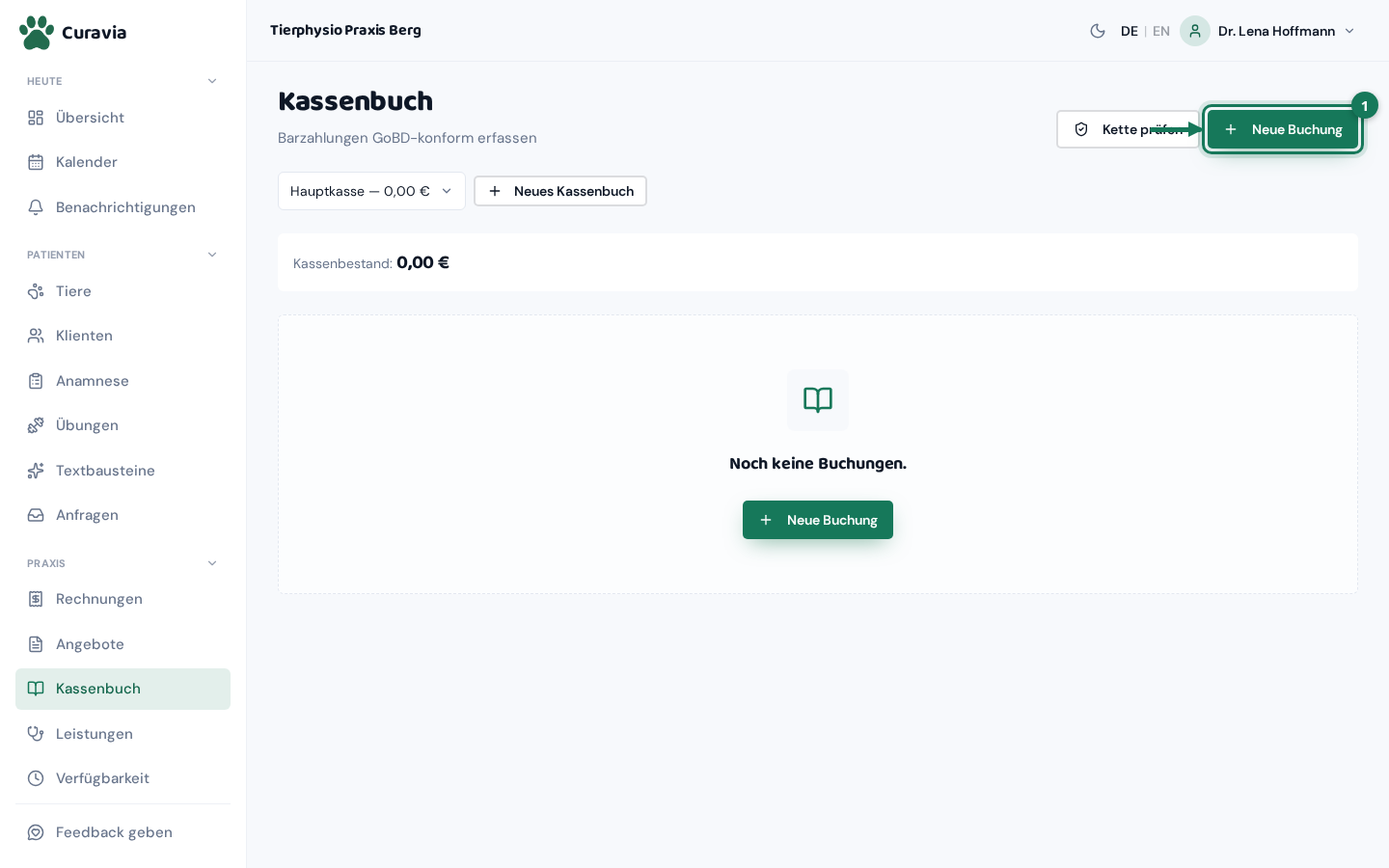
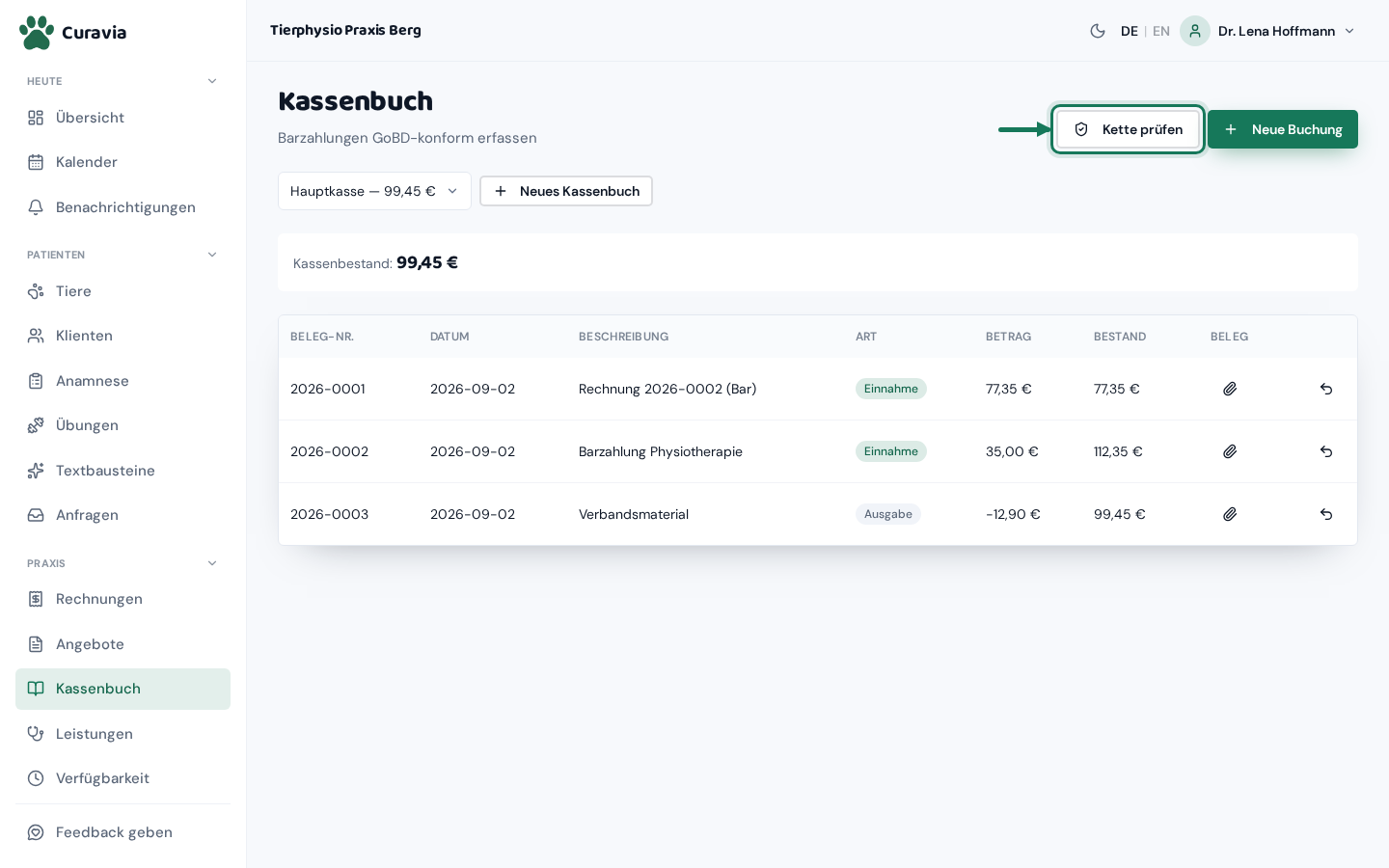
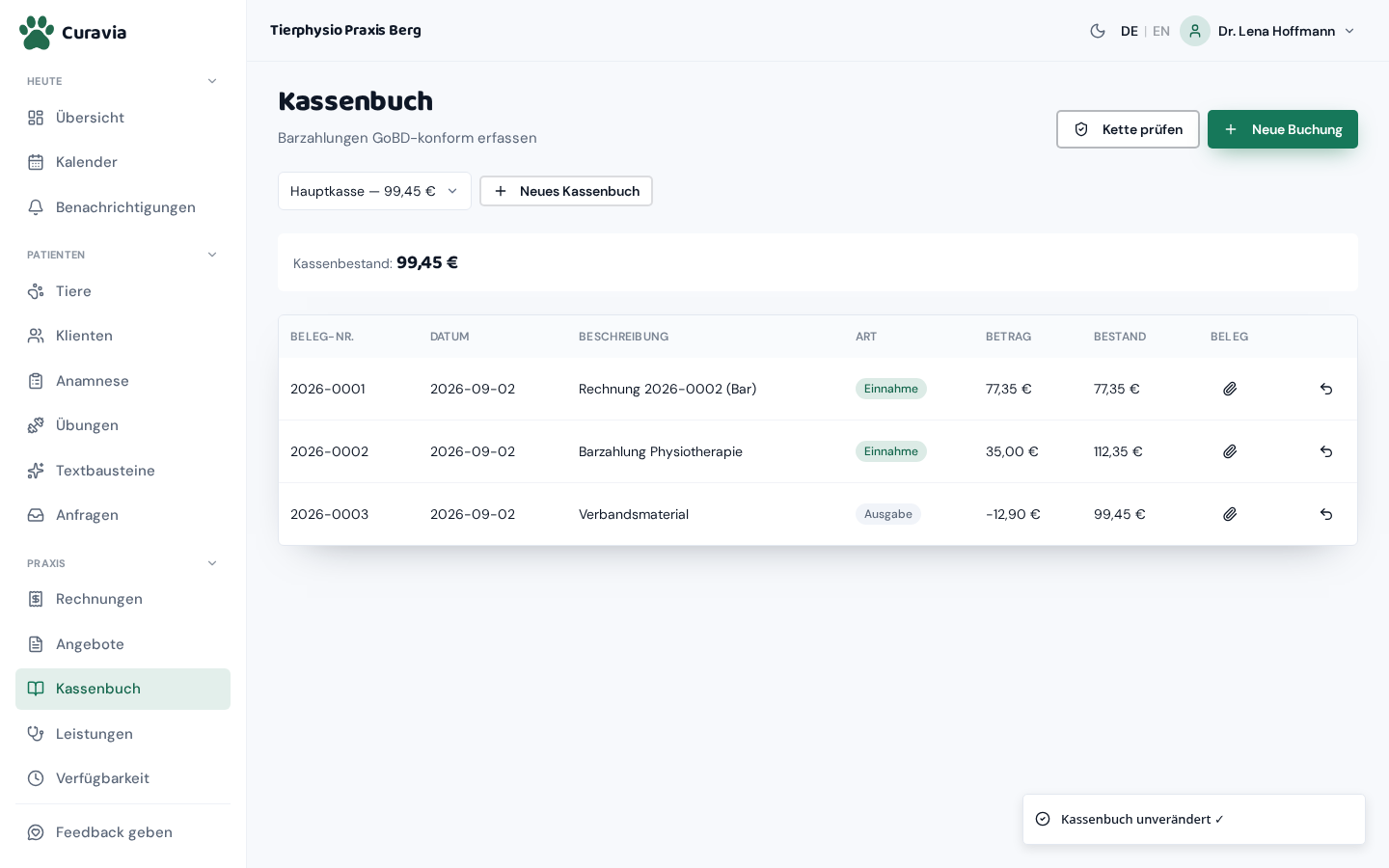
Unter „Kassenbuch“ steht groß der aktuelle Kassenbestand, darunter alle Buchungen in der Reihenfolge, in der sie entstanden sind. Filter, Suche und Blätterung gibt es nicht, das Buch ist eine durchgehende Kette. Oben rechts liegen „Kette prüfen“ und „Neue Buchung“.
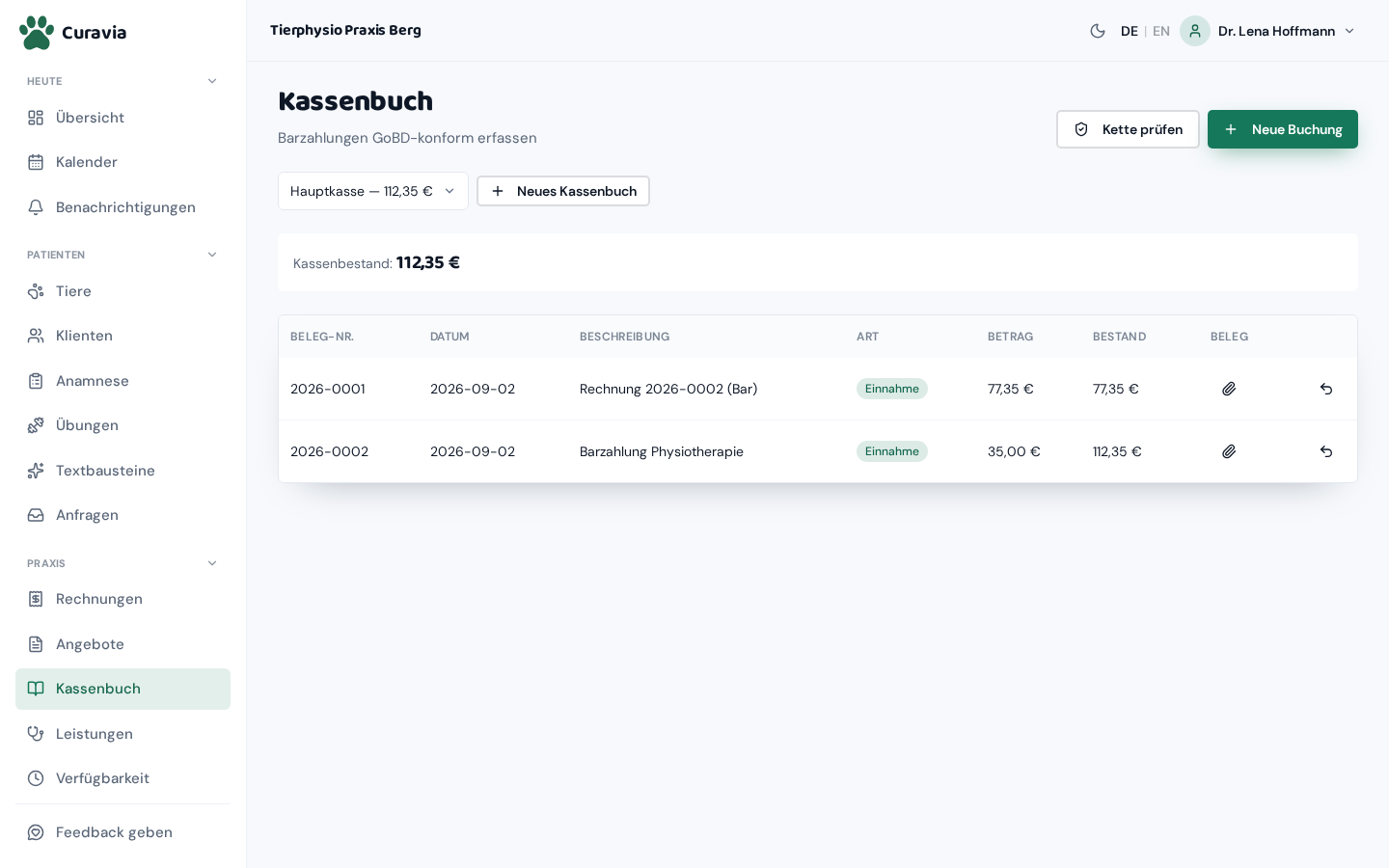
KassenbestandWird laufend berechnet·Was rechnerisch gerade in der Kasse liegt. Zähl ab und zu nach und buche eine Differenz als eigene Einnahme oder Ausgabe.
Beleg-Nr.Nicht änderbar·Die fortlaufende Nummer der Buchung im Format Jahr und laufende Zahl. Sie wird automatisch vergeben und hat keine Lücken.
DatumNicht änderbar·Der Tag, an dem gebucht wurde. Immer der Tag der Eingabe, nachtragen lässt sich hier nichts.
Beschreibung·Der Text, den du beim Buchen eingetragen hast. Bei automatischen Buchungen aus einer Rechnung steht hier der Bezug zur Rechnung.
Art·Ein Chip: grün für „Einnahme“, neutral für „Ausgabe“.
Betrag·Die Summe der Buchung. Bei einer Ausgabe steht ein Minuszeichen davor.
Bestand·Der Kassenstand, wie er nach genau dieser Buchung war. So siehst du auch rückwirkend, wie viel jeweils in der Kasse lag.
BelegKlick öffnet die Belege·Die Büroklammer zeigt die Anzahl angehängter Belege. Ein Klick öffnet das Fenster „Belege zur Buchung“.
StornierenOhne Rückfrage·Der Rückgängig-Pfeil ganz rechts erzeugt eine Gegenbuchung. Bei Stornos und bereits stornierten Zeilen fehlt er.
Das Datum in der Spalte „Datum“ steht unformatiert da, also in der Form Jahr-Monat-Tag statt wie sonst mit Punkten. Der 23. August 2026 erscheint als 2026-08-23. Die Reihenfolge stimmt trotzdem.
Eine Buchung anlegen
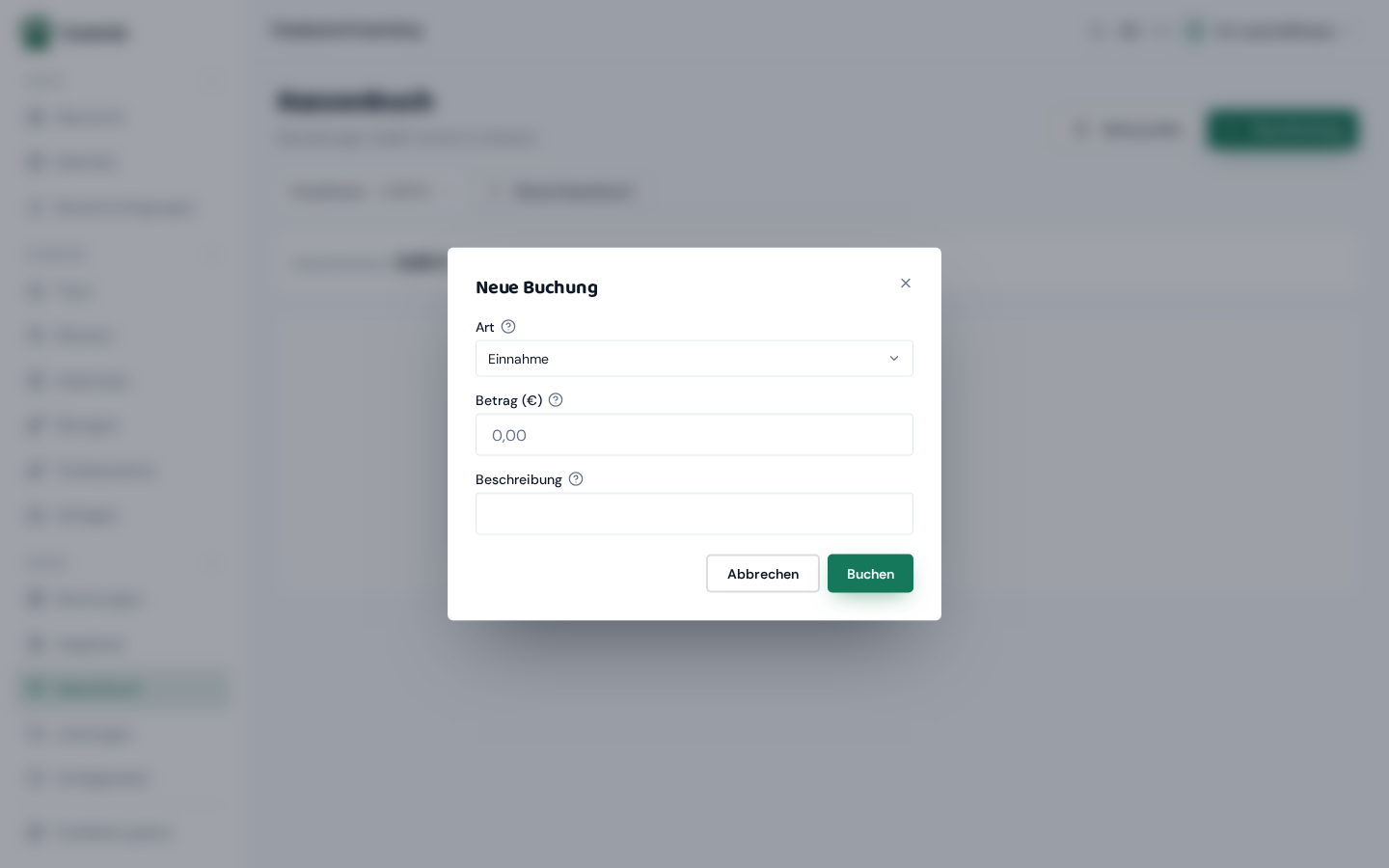
„Neue Buchung“ öffnet ein Fenster mit genau drei Feldern: Art, Betrag und Beschreibung. Mehr wird nicht abgefragt. „Buchen“ trägt die Buchung ein und schreibt sie ans Ende der Kette.
ArtPflicht · Standard: „Einnahme“·Einnahme oder Ausgabe. Bestimmt das Vorzeichen im Kassenbuch. Zwei Möglichkeiten, mehr gibt es nicht.
Einnahme·Geld kommt in die Kasse: eine bar bezahlte Behandlung, eine Einlage aus deinem Privatgeld, verkaufte Ware.
Ausgabe·Geld geht aus der Kasse: Material, Porto, Tanken, eine Entnahme. Curavia zieht den Betrag vom Bestand ab.
Betrag (€)Pflicht · muss größer als 0 sein · Platzhalter 0,00·Betrag in Euro. Immer positiv eintragen, die Richtung kommt aus der Art. Komma und Punkt werden beide verstanden.
BeschreibungPflicht · 1–300 Zeichen·Wofür das Geld war. Schreib lieber „Bandagen, Fachhandel Müller“ als „Material“. Ändern kannst du den Text später nicht mehr.
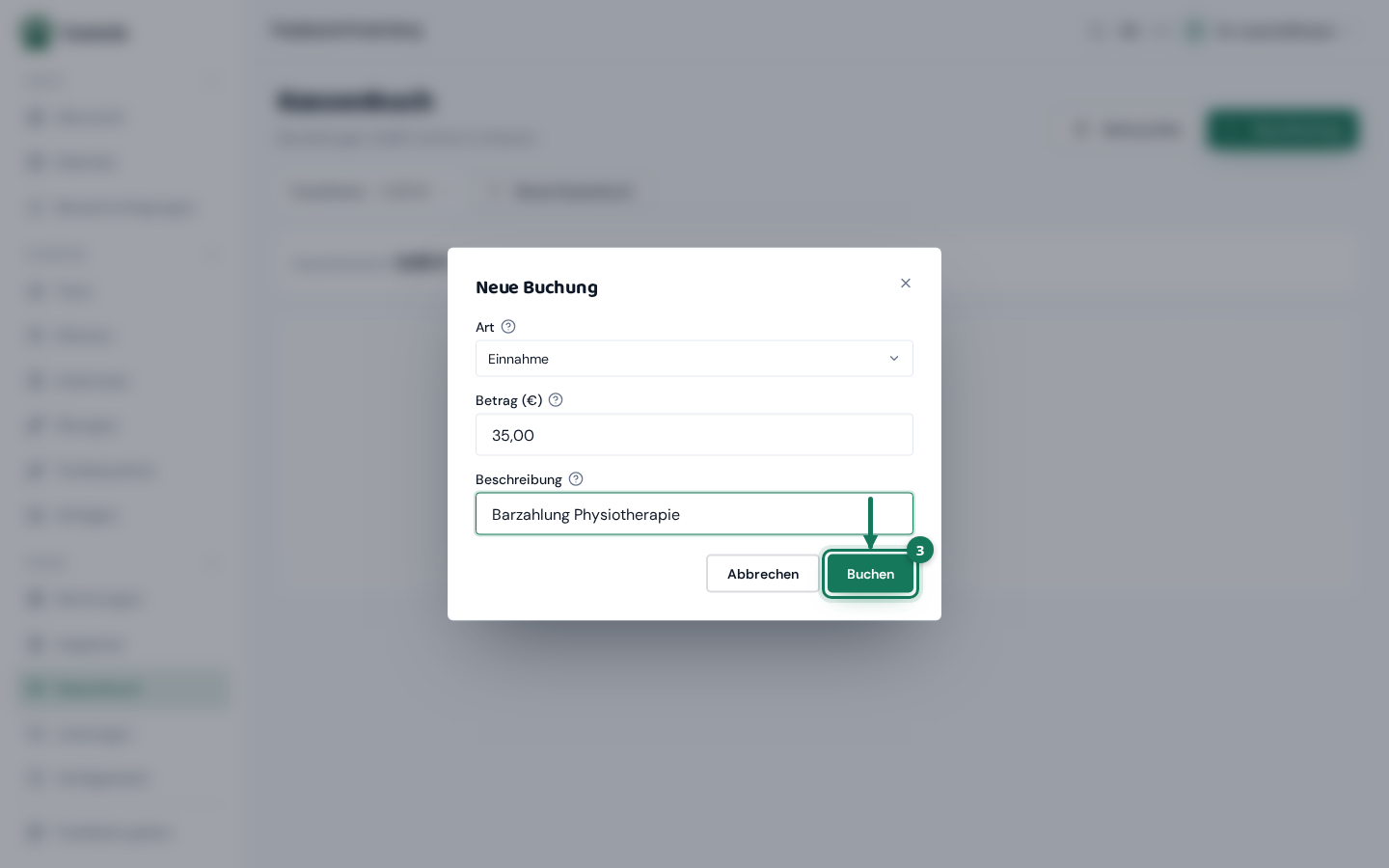
BuchenNeben „Abbrechen“·Trägt die Buchung ein. Würde eine Ausgabe den Bestand unter 0 € drücken, lehnt Curavia ab. Buche dann zuerst eine Einlage.
KategorieNicht vorhanden·Ein Feld für Kategorie oder Konto gibt es nicht. Die Zuordnung macht deine Steuerberatung anhand der Beschreibung.
BuchungsdatumNicht vorhanden·Gebucht wird immer auf den heutigen Tag. Etwas nachzutragen geht im Browser nicht. Schreib den eigentlichen Tag in die Beschreibung.
SteuersatzNicht vorhanden · fest 19 %·Ein Feld für den Steuersatz gibt es nicht. Curavia bucht immer mit 19 %, auch für Kleinunternehmer.
Fehlt der Betrag oder die Beschreibung, erscheint als Fehlermeldung in beiden Fällen nur „Betrag (€)“. Ist der Betrag richtig eingetragen und die Meldung kommt trotzdem, fehlt in Wahrheit die Beschreibung.
Buchen und prüfen
Trag den Betrag positiv ein und beschreibe, worum es ging. Prüfe vor dem Klick auf „Buchen“ noch einmal die Art, denn Einnahme und Ausgabe sind das Einzige, was das Vorzeichen bestimmt.
Eine Buchung lässt sich nicht bearbeiten und nicht löschen, das verlangt die GoBD. Ein Tippfehler in der Beschreibung oder ein falscher Betrag wird nur über den Storno-Pfeil geradegezogen: einmal gegenbuchen, dann richtig neu buchen. Beide Zeilen bleiben im Buch stehen.
Die Buchung steht ganz unten in der Tabelle, mit neuer Beleg-Nummer und dem neuen Bestand. Oben hat sich der Kassenbestand entsprechend geändert.
Was von allein hier landet
Markierst du eine Rechnung als bezahlt und wählst dabei „Bar“, legt Curavia die Einnahme im Kassenbuch selbst an. Du musst nichts nachtragen. Bei allen anderen Zahlungsarten passiert hier nichts.
Bar bezahlte RechnungenAutomatisch·Kommen als Einnahme ins Kassenbuch, sobald du die Rechnung mit der Zahlungsart „Bar“ als bezahlt markierst.
Überweisung, Karte, SonstigesBewusst keine Buchung·Erzeugen keine Buchung. Dieses Geld ist nie durch deine Kasse gegangen. Trage es hier auch nicht von Hand nach.
Stornierte Barrechnungen·Bei einer bar bezahlten Rechnung bucht Curavia die Einnahme gegen. Reicht der Bestand nicht, unterbleibt das stillschweigend, dann korrigierst du von Hand.
Buchst du eine bar bezahlte Rechnung zusätzlich von Hand ein, steht der Betrag doppelt in der Kasse und der Bestand stimmt nicht mehr. Schau nach dem Markieren kurz ins Kassenbuch, bevor du selbst buchst.
Belege anhängen
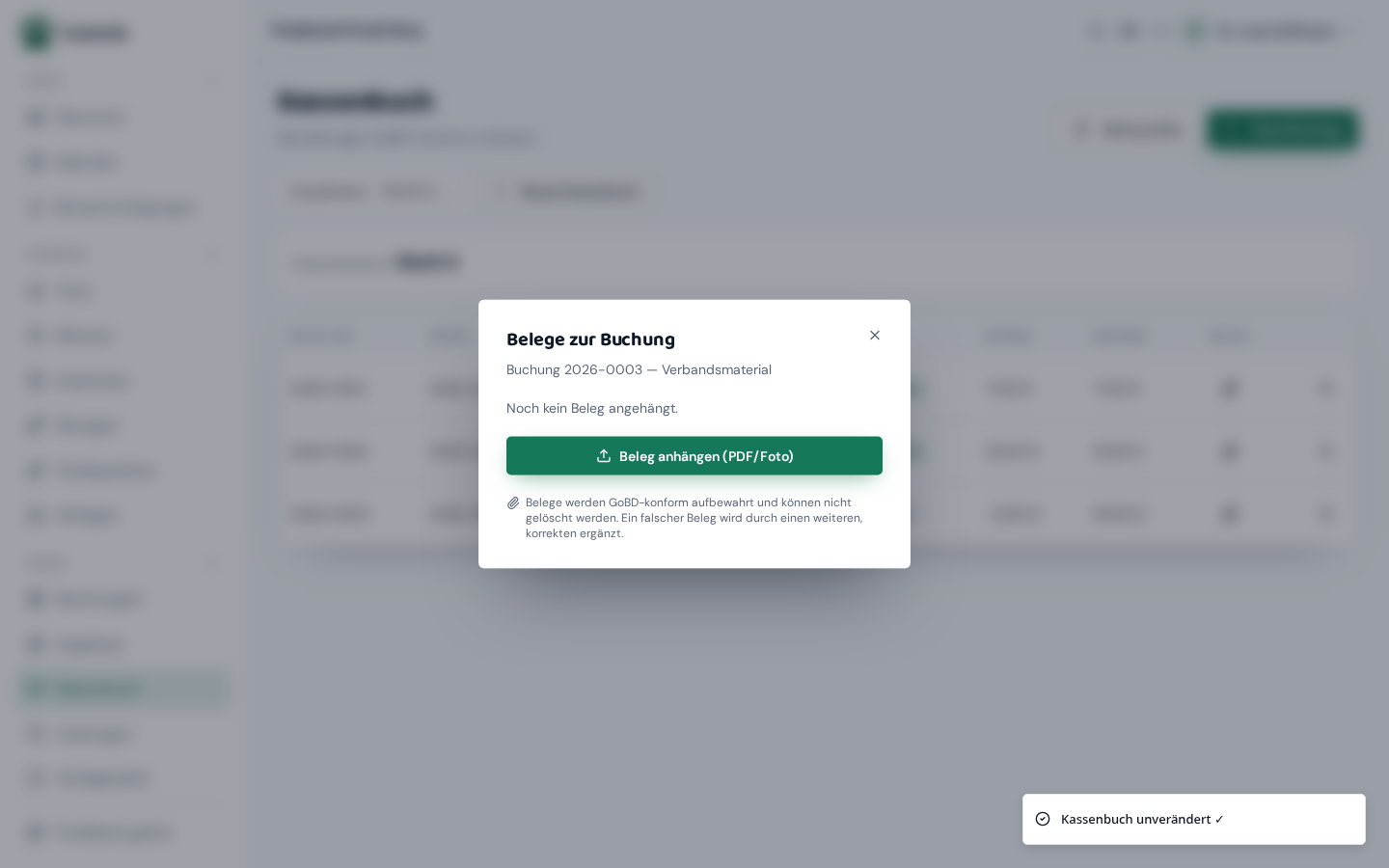
Klicke in der Zeile auf die Büroklammer. Das Fenster „Belege zur Buchung“ zeigt oben, um welche Buchung es geht, und listet die vorhandenen Belege mit Dateiname und Größe. Ein Klick öffnet den Beleg in einem neuen Tab. Mit „Beleg anhängen (PDF/Foto)“ kommt einer dazu.
Beleg anhängen (PDF/Foto)PDF, JPG, PNG, WebP, HEIC · höchstens 15 MB · eine Datei je Auswahl·Öffnet die Dateiauswahl. Ein Foto des Kassenzettels reicht völlig. Nach dem Hochladen meldet Curavia „Beleg gespeichert.“
Beleg entfernen·Gibt es nicht: Ein einmal abgelegter Beleg bleibt. Ist der falsche dabei, häng den richtigen dazu.
Wenn die Datei abgelehnt wird·Erlaubt sind PDF und Bilddateien bis 15 MB. Ist die Datei zu groß, fotografiere in geringerer Auflösung noch einmal.
Belege werden GoBD-konform aufbewahrt und können nicht gelöscht werden. Ein falscher Beleg wird durch einen weiteren, korrekten ergänzt. Es lässt sich außerdem nur eine Datei auf einmal auswählen. Bei mehreren Seiten hängst du sie nacheinander an oder scannst sie in ein PDF.
Stornieren und die Kette prüfen
Der Rückgängig-Pfeil am Zeilenende erzeugt eine Gegenbuchung mit demselben Betrag in die andere Richtung. Die ursprüngliche Zeile bleibt stehen. Im Kassenbuch wird nichts entfernt, nur ergänzt. Mit „Kette prüfen“ kontrollierst du, dass an dem Buch nachträglich nichts verändert wurde.
StornierenOhne Rückfrage · nicht rückgängig zu machen·Erzeugt sofort die Gegenbuchung. Danach steht die Buchung noch da, ist aber ausgeglichen, und der Pfeil verschwindet aus beiden Zeilen.
Diese Buchung wurde bereits storniert.·Diese Meldung erscheint, wenn zu der Zeile schon eine Gegenbuchung besteht. Dann ist nichts weiter zu tun.
Storno am Kassenstand gescheitert·Liegt weniger Geld in der Kasse als der Betrag, lehnt Curavia das Storno ab. Buche dann zuerst eine Einlage.
Kette prüfenGilt nur für das gerade gewählte Buch·Prüft das gewählte Kassenbuch sofort. Ist alles in Ordnung, meldet Curavia „Kassenbuch unverändert ✓“, sonst die Nummer des Bruchs.
Der Storno-Pfeil fragt nicht nach. Ein Klick, und die Gegenbuchung steht. Rückgängig machen lässt sich das nicht. Es bleibt nur, den richtigen Betrag noch einmal zu buchen. Ziele deshalb genau, die Spalte ist schmal.
Mehrere Kassenbücher und der Export
Führst du mehr als eine Kasse, etwa eine für die Praxis und eine für Hausbesuche, legst du weitere Bücher an. Über der Tabelle wählst du aus, welches du gerade siehst. Bestand und Buchungen gehören immer zum gewählten Buch.
Kassenbuch-WählerNur sichtbar, wenn ein Buch existiert·Die Auswahlliste über dem Bestand. Sie zeigt je Buch den Namen und den aktuellen Bestand. Voreingestellt ist dein Standardbuch.
Neues KassenbuchName: 1–120 Zeichen·Ein Eingabefenster fragt „Name des neuen Kassenbuchs:“. Danach schaltet Curavia gleich auf das neue Buch um.
Kassenbuch exportierenÜber die Seite „Rechnungen“·Einen eigenen Export gibt es hier nicht. Für die Steuerberatung nimm den DATEV-Export auf der Seite „Rechnungen“.
Ein Kassenbuch lässt sich weder umbenennen noch löschen. Wähle den Namen also mit Bedacht. Der Wähler erscheint erst, wenn mindestens ein Buch da ist.