Anleitungen
Unterwegs
- Die App einrichten und sich zurechtfinden
- Termine am Handy
- Klienten und Tiere am Handy
- Die Patientenakte am Handy
- Rechnungen am Handy
- Kassenbuch am Handy
- Ohne Netz arbeiten
- Praxis einrichten am Handy
- Routen und Fahrtenbuch
- Leistungen, Bausteine, Übungen, Anamnese
- Sammelrechnung, Abos und Berichte
- Einstellungen und Konto
Einstellungen und Konto
Nach dieser Seite stellst du Benachrichtigungen, Design und Sprache ein, gibst Rückmeldung, verwaltest dein Abo und weißt, was beim Abmelden und beim Löschen des Kontos passiert.
1. Grundeinstellungen
Tippe unten auf „Mehr“, ganz unten auf „Einstellungen“ und dann auf „Darstellung“. Der Schirm „Konto“ beginnt mit der Gruppe „Darstellung“ und ihren sechs Zeilen. Ganz unten auf dem Schirm steht die Versionsnummer der App. Die brauchst du, wenn du einmal Hilfe anforderst.
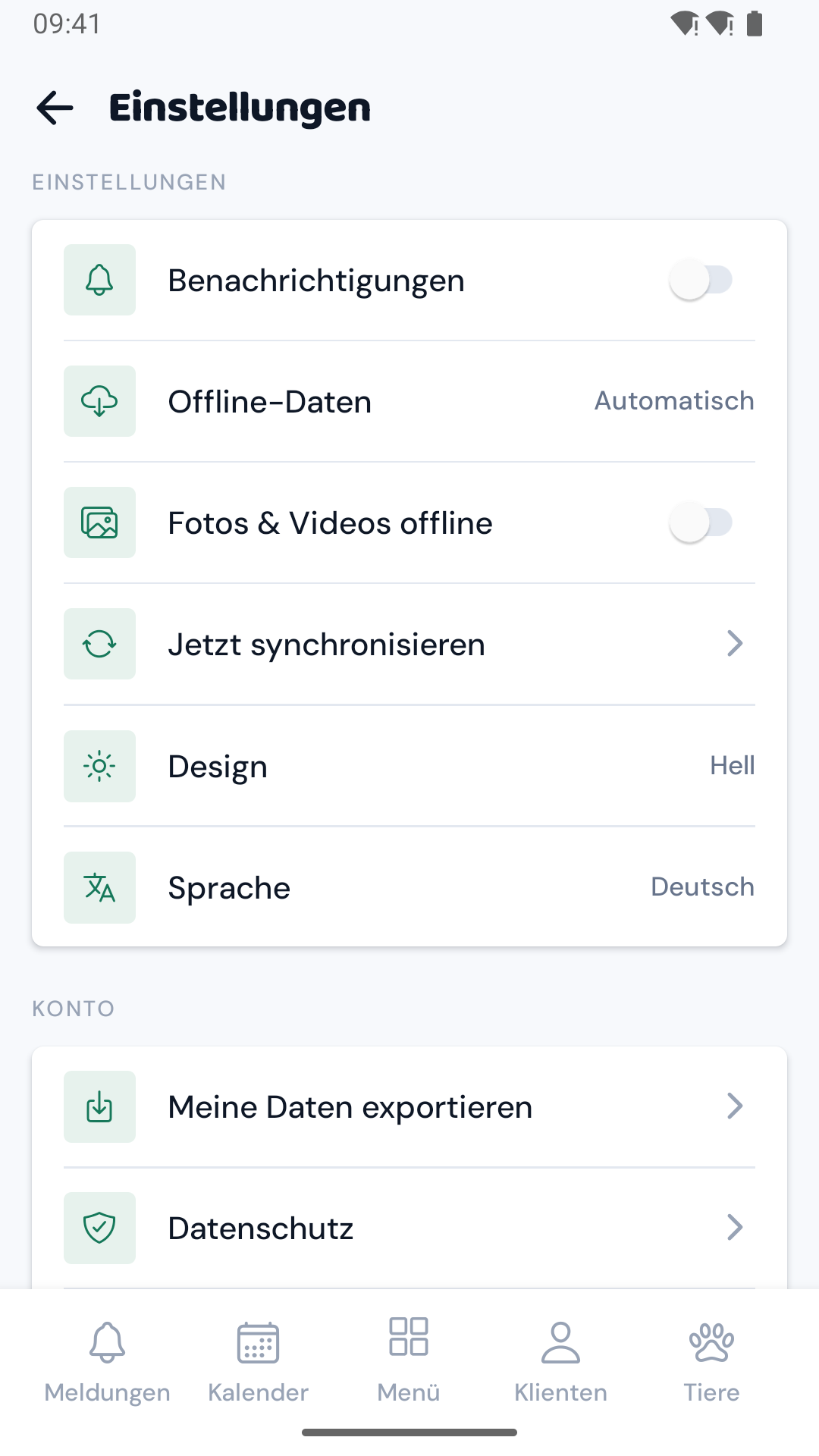
- Mitteilungen auf diesem iPhone (Fragt die Erlaubnis des Handys ab): Zeigt, ob dieses Gerät für Push angemeldet ist („An · Gerät angemeldet“). Klappt die Anmeldung nicht, steht darunter ein Hinweis mit „Erneut versuchen“.
- Offline-Modus (Standard: Automatisch): Ein Tipp öffnet das Blatt mit „Automatisch“, „Nur über WLAN“, „Nur auf Knopfdruck“ und „Aus“.
- Medien offline behalten (Standard: aus): Ein Schalter, sofort wirksam. Ist er aus, werden Bilder nicht mit auf das Gerät geholt, das spart deutlich Speicher.
- Jetzt synchronisieren (Überstimmt jeden Modus, auch „Aus“): Holt die Daten sofort auf das Gerät. Danach meldet die App „Offline-Daten aktualisiert.“
- Erscheinungsbild (Drei Werte, direkt umschaltbar): Zeigt „Hell“, „Dunkel“ oder „System“. Jeder Tipp schaltet sofort zum nächsten Wert; „System“ folgt der Einstellung des Handys.
- Sprache (Zwei Sprachen zur Wahl): Ein Tipp öffnet ein Blatt mit genau zwei Möglichkeiten: „Deutsch“ und „English“. Die Auswahl wirkt sofort.
2. Welche Meldung wie ankommt
Tippe unten auf „Mehr“, ganz unten auf „Einstellungen“ und dort auf „Benachrichtigungen“. Oben steht der Schalter für dieses Gerät, darunter 16 Ereignisarten, je mit einem Beispielsatz: Akte-Notiz, Akte-Medien, Terminanfrage, Terminbestätigung, Terminablehnung, Terminverschiebung, Neue Rechnung, Neuer Klient, Neues Teammitglied, Neue Nachricht, Neue Kontaktanfrage, Anamnesebogen ausgefüllt, Halter-Upload eingegangen, Speicherplatz, Mailversand blockiert und Mail nicht gesendet. Je Ereignis gibt es bis zu drei Schalter.
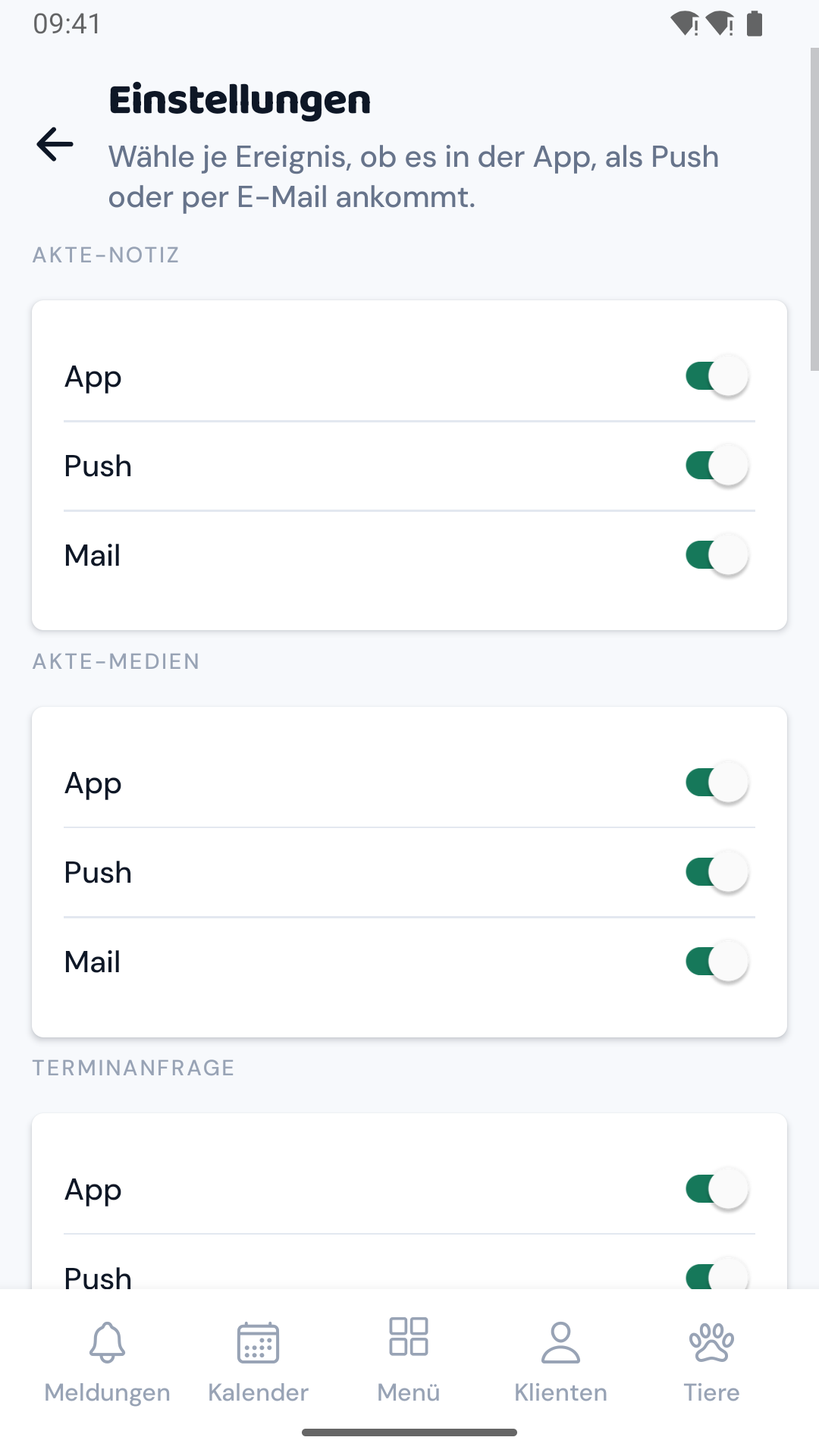
- App (Standard: an): Die Meldung erscheint unter „Benachrichtigungen“ in „Mehr“. Das funktioniert unabhängig von der Push-Erlaubnis des Handys.
- Push (Nur da, wenn dieses Gerät für Mitteilungen angemeldet ist): Die Meldung erreicht dich auch bei geschlossener App als Mitteilung auf dem Sperrbildschirm.
- Mail (Standard: nur bei eiligen Ereignissen an): Die Meldung geht zusätzlich an deine E-Mail-Adresse. Auch das ist von der Push-Erlaubnis unabhängig.
- Alle Schalter (Kein „Alle aus“, kein Zurücksetzen): „App“ ist ab Werk überall an. „Push“ und „Mail“ sind ab Werk nur bei eiligen Ereignissen an: Terminanfrage, Terminablehnung, Terminverschiebung, Neue Nachricht, Neue Kontaktanfrage, Anamnesebogen ausgefüllt, Speicherplatz, Mailversand blockiert und Mail nicht gesendet. Neue Ereignisarten folgen derselben Regel.
3. Die Gruppe „Konto“
Auf demselben Schirm folgen die Gruppen „Sicherheit“ und „Konto“. „Konto“ hat fünf Zeilen, vom Datenexport bis zum Abmelden.
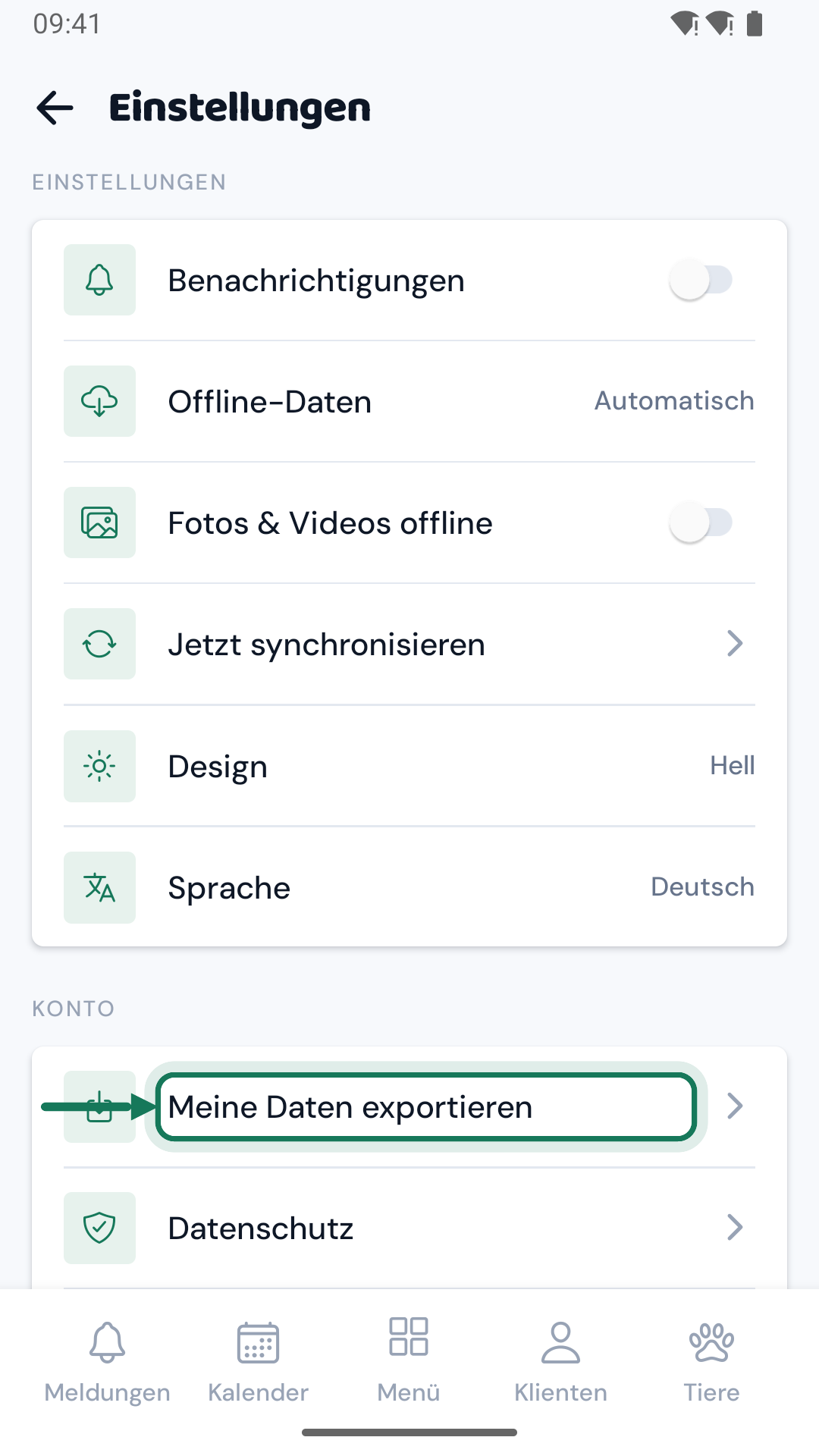
- Daten exportieren (Kommt per E-Mail, nicht als Download): Fragt zurück und erstellt dann eine Kopie deiner Daten. Den Download-Link schickt dir die App per E-Mail.
- Datenschutz: Öffnet die Datenschutzerklärung im Browser.
- Impressum: Öffnet die rechtlichen Angaben im Browser.
- Feedback geben: Öffnet das Blatt „Fehler gefunden oder eine Idee?“.
- Abmelden (Mit Rückfrage · löscht die Offline-Daten): Fragt zurück und bringt dich zum Anmeldebildschirm. Die offline gespeicherten Daten werden dabei vom Gerät gelöscht.
4. Rückmeldung geben
Tippe auf dem Schirm „Konto“ in der Gruppe „Konto“ auf „Feedback geben“. Das Blatt heißt „Fehler gefunden oder eine Idee?“. Wähle oben, worum es geht, schreib deine Nachricht und tippe auf „Absenden“.
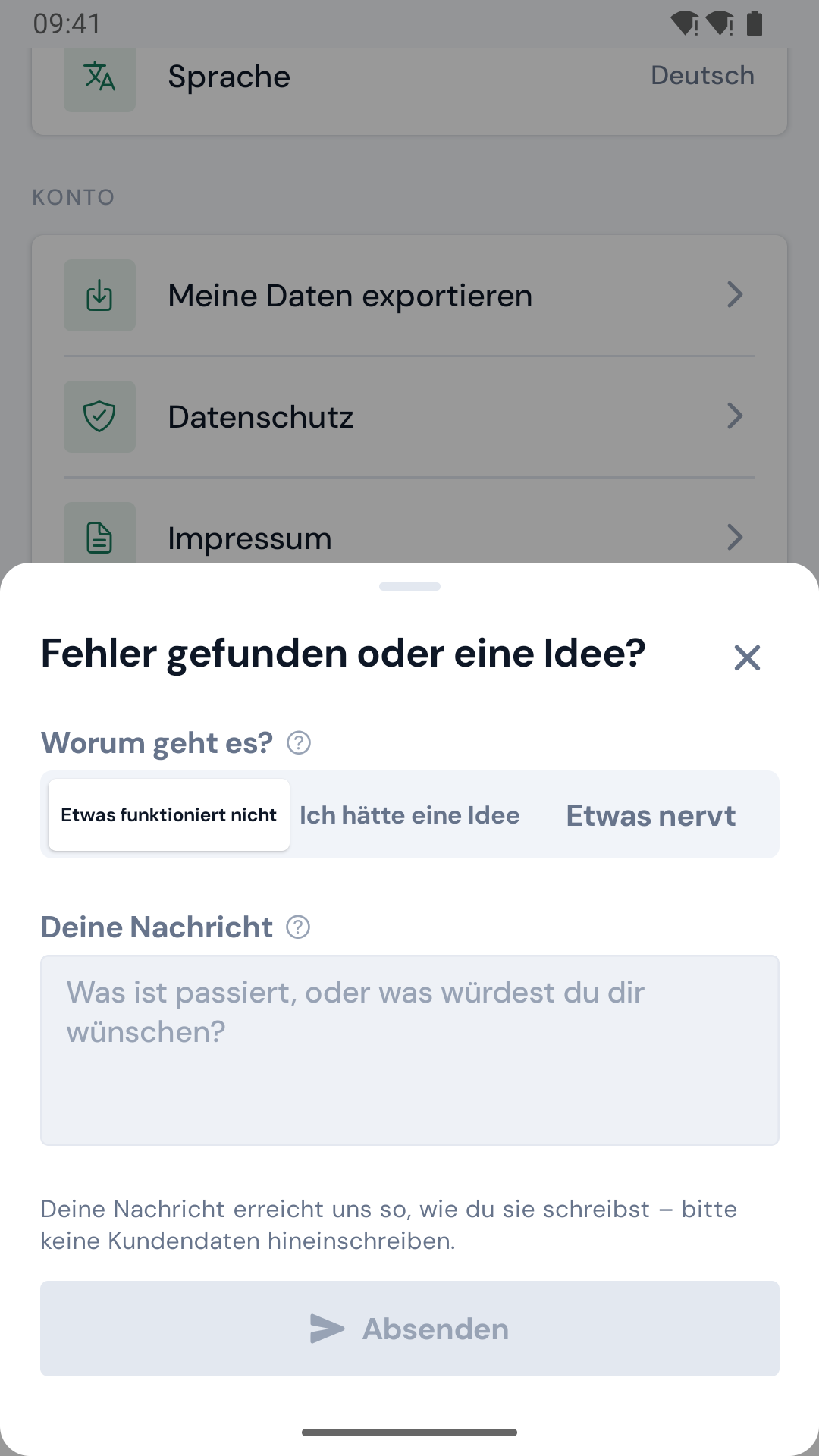
- Worum geht es? (Standard: Etwas funktioniert nicht): Vier Chips: „Etwas funktioniert nicht“, „Ich hätte eine Idee“, „Etwas nervt“ und „Ich brauche Hilfe“. Die Wahl hilft uns beim Einordnen.
- Deine Nachricht (Pflicht): Das mehrzeilige Feld für deine Rückmeldung. Solange es leer ist, bleibt „Absenden“ gesperrt.
5. Abo
Tippe unten auf „Mehr“, ganz unten auf „Konfiguration“ und dort auf „Abo“. Der Schirm heißt „Mein Abo“. Oben steht der Status („Aktiv“, „Testphase“, „Überfällig“, „Gekündigt“, „Abgelaufen“ oder „Unbezahlt“), darunter dein Tarif und ein Datum, etwa die nächste Verlängerung.
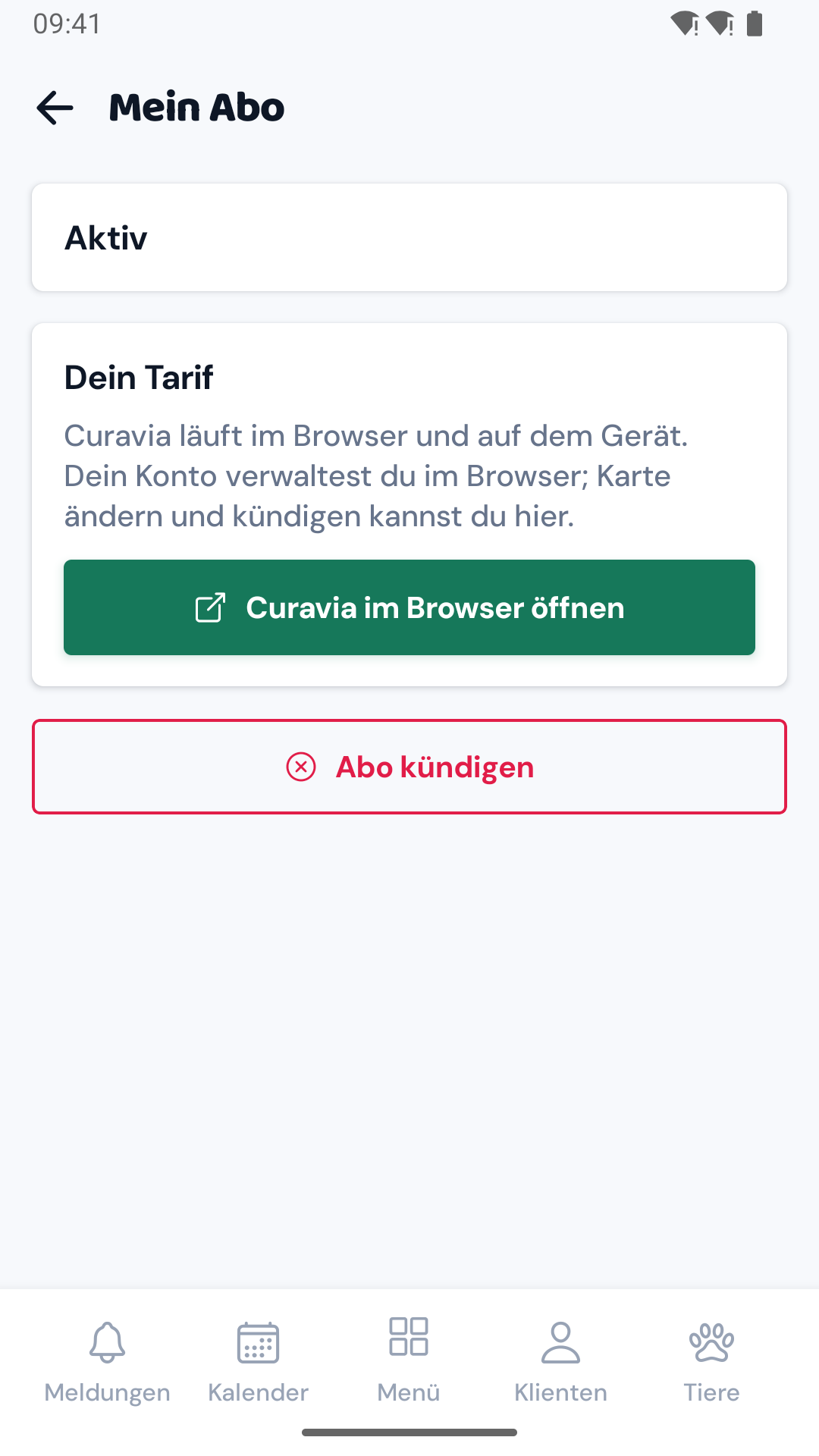
- Status (Sechs mögliche Werte): Die erste Zeile oben, darunter Tarif und Datum, etwa „Verlängerung …“ oder „Endet am …“. In der Testphase, bei Überfälligkeit und nach der Kündigung trägt sie zusätzlich ein Warnschild, und ein Hinweis erklärt den Stand.
- Tarif (Nicht in der App wechselbar): Zeigt die Zahlweise, etwa „Monatlich“ oder „Jährlich“, bei älteren Tarifen mit Namen davor („Solo · Monatlich“). Am Android steht der Preis dabei, am iPhone nicht.
- Abo kündigen (Nur für die Inhaberin · mit Rückfrage): Beendet das Abo zum Ende des bezahlten Zeitraums. Bis dahin arbeitest du normal weiter.
- Abo fortsetzen (Nur bei geplanter Kündigung · ohne Rückfrage · nicht am iPhone): Nimmt eine Kündigung zurück, solange der Zeitraum noch läuft.
6. Praxis verlassen, Konto löschen
Ganz unten auf dem Schirm „Konto“ steht die Gruppe „Gefahrenbereich“ mit bis zu zwei roten Zeilen. Beide fragen zurück, bevor etwas geschieht.
- Praxis verlassen (Nur für Mitglieder, nicht für die Inhaberin): Fragt zurück mit dem Hinweis „Diese Praxis verlassen? Du verlierst den Zugriff darauf.“ Danach bist du zurück am Start.
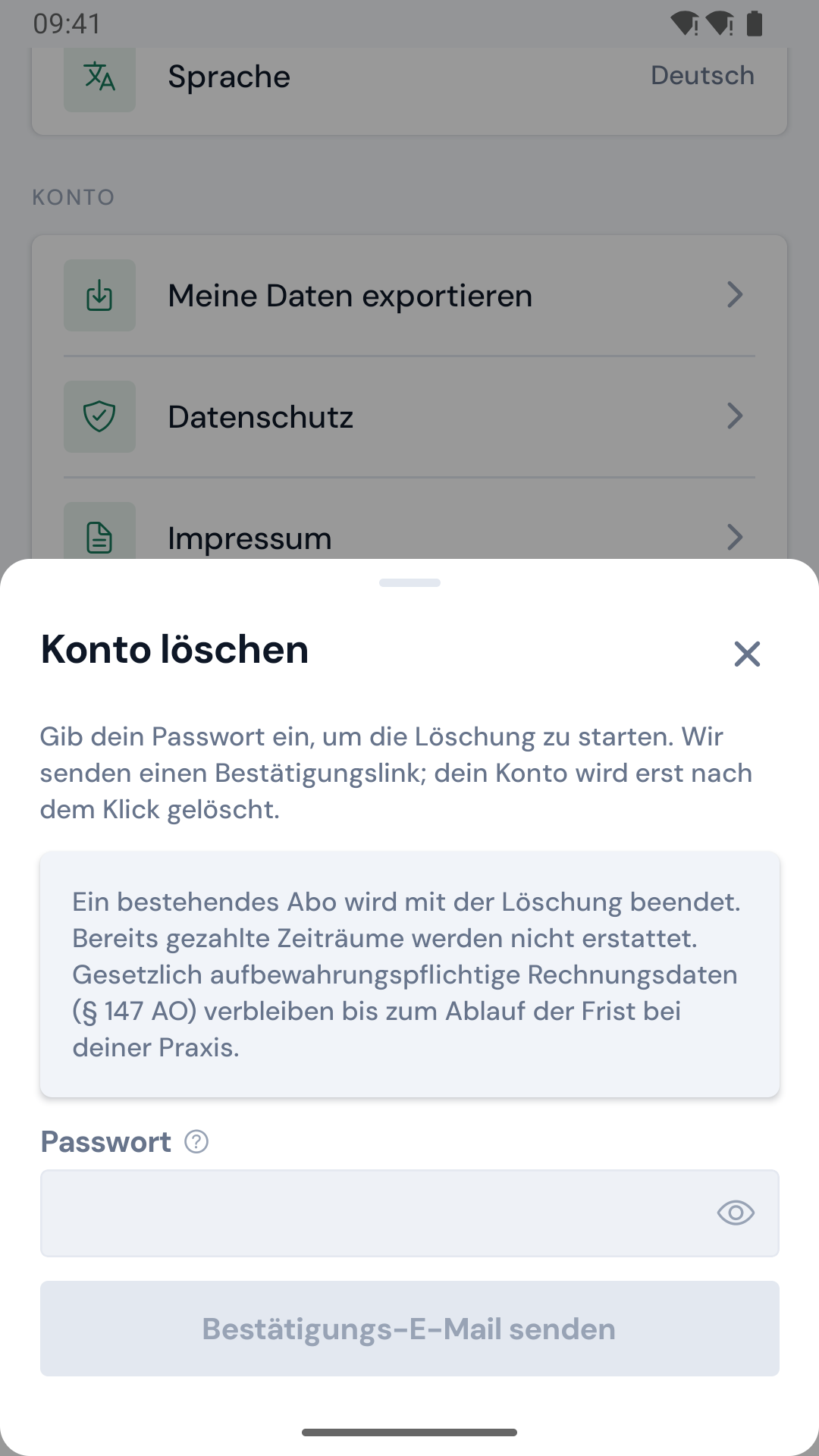
- Konto löschen (Zweistufig · nicht umkehrbar): Öffnet ein Blatt: Du gibst dein Passwort ein und bekommst einen Bestätigungslink. Erst nach dem Klick wird das Konto gelöscht.
- Passwort (Pflicht): Zur Sicherheit dein aktuelles Passwort. Solange das Feld leer ist, bleibt der Absendeknopf gesperrt.
- Ich bestätige, dass ich meine Rechnungsdaten herunterlade und für die gesetzliche Frist aufbewahre. (Nur bei aufbewahrungspflichtigen Rechnungen): Du musst deine Rechnungen nach §147 AO aufbewahren. Der Download-Link gilt sieben Tage. Sichere die Daten selbst, bevor du fortfährst.
„Einstellungen“ steht in „Mehr“ ganz unten, unter „Konfiguration“. Dort führen „Profil“, „Darstellung“ und „Datenexport und Konto löschen“ auf denselben Schirm „Konto“, „Benachrichtigungen“ auf einen eigenen.
Passt dazu: Konto & Anmeldung, Abo, Ohne Netz arbeiten, Die App einrichten und sich zurechtfinden