
Station 1
Der Katalog
Der Katalog
Zum Vergrößern antippen
Klick 1 von 7
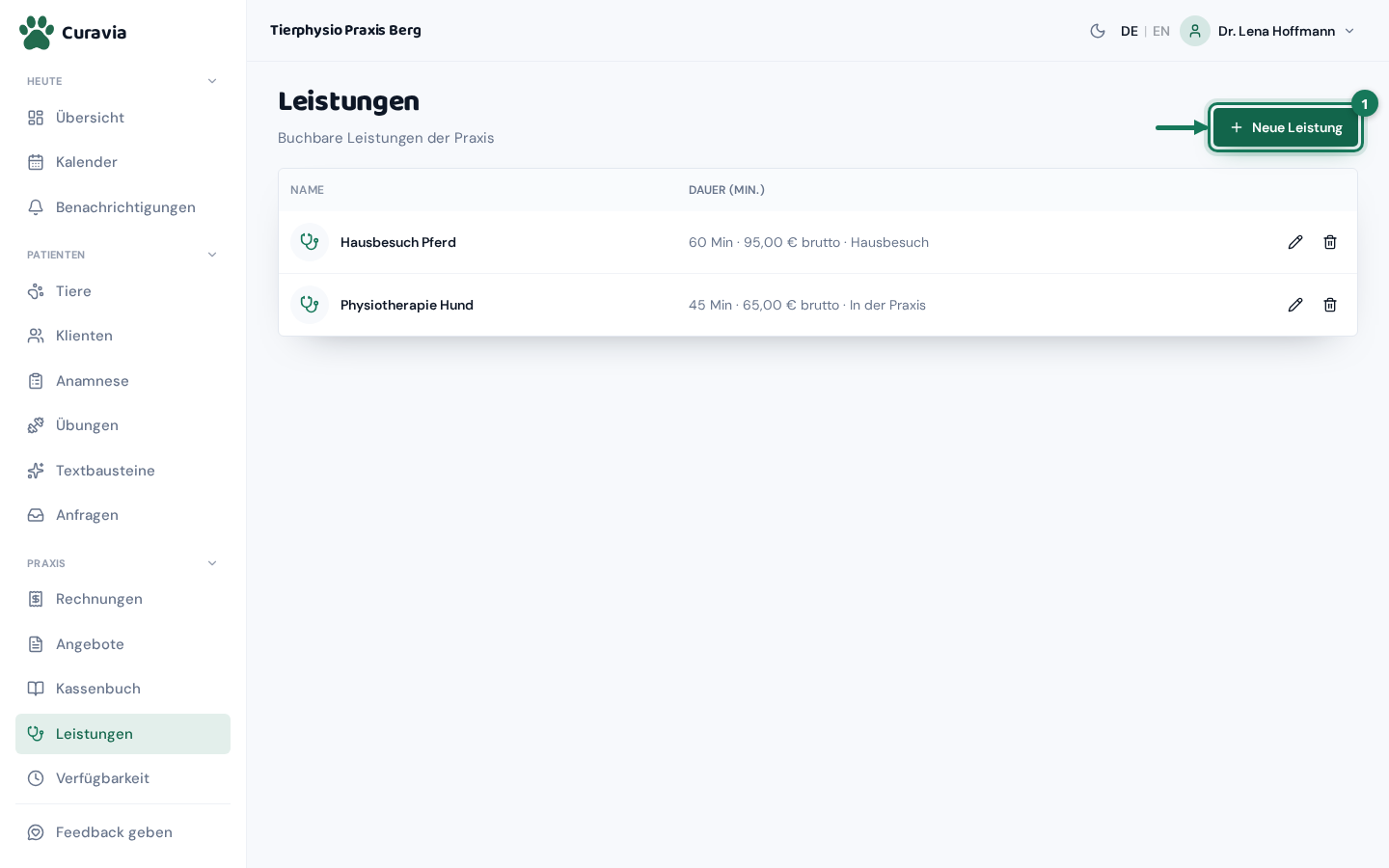
Die Seite zeigt eine Tabelle deiner Leistungen. Links Name und Symbol, in der Mitte Dauer, Preis und Ort, rechts zwei Symbolknöpfe. Oben rechts sitzt „Neue Leistung“. Ist noch nichts angelegt, steht dort „Noch keine Leistungen angelegt.“ mit demselben Knopf noch einmal in der Mitte.
Die Namensspalte·Der Name der Leistung mit einem runden Symbol davor. Ist die Leistung nicht aktiv, steht dahinter die graue Plakette „Inaktiv“.
Die Detailspalte·Zeigt Dauer, Preis und Ort in einer Zeile. Hinter dem Preis steht „brutto“ oder „netto“, bei Kleinunternehmer:innen entfällt der Zusatz.
Bearbeiten·Das Stift-Symbol rechts in der Zeile. Es öffnet dasselbe Fenster wie „Neue Leistung“, nur mit den gespeicherten Werten gefüllt.
LöschenMit Rückfrage·Das Papierkorb-Symbol fragt vorher „Leistung löschen?“. Willst du sie nur aus dem Angebot nehmen, ist das Häkchen „Aktiv (buchbar)“ besser.
Neue Leistung·Der Knopf oben rechts. Er öffnet das Fenster mit leeren Feldern.
Inaktive Leistungen bleiben in dieser Liste stehen, sie tragen nur die graue Plakette „Inaktiv“. Beim Anlegen eines Termins tauchen sie aber nicht mehr in der Auswahl auf. Wunderst du dich, warum eine Leistung im Terminfenster fehlt, obwohl sie hier steht: Schau nach dieser Plakette.
Das Fenster „Neue Leistung“
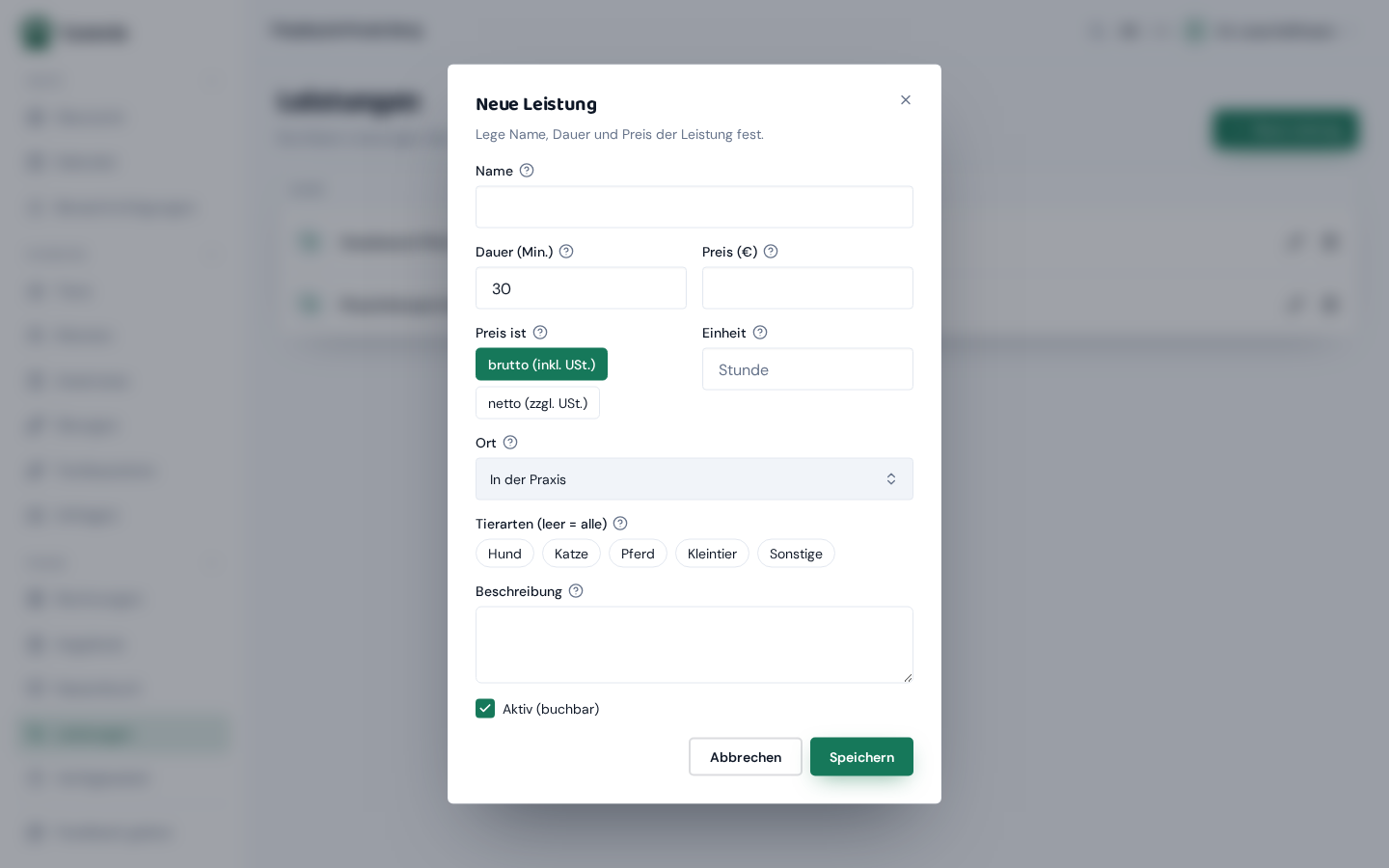
Das Fenster hat neun Felder. Pflicht sind Name, Dauer und Preis; alles andere ist freiwillig. Unten stehen „Abbrechen“ und „Speichern“. Beim Bearbeiten sieht das Fenster genauso aus, es heißt dann „Leistung bearbeiten“.
NamePflicht · 2 bis 120 Zeichen·Wie die Leistung heißt, zum Beispiel „Lymphdrainage“. Er erscheint in der Terminauswahl und als Position auf der Rechnung.
Dauer (Min.)Pflicht · Standard: 30 · mindestens 5 Minuten·Wie lange die Leistung üblicherweise dauert, in Minuten. Beim Anlegen eines Termins wird daraus die Länge des Terminblocks im Kalender.
Preis (€)Pflicht · ab 0,00 €·Der Preis in Euro, mit Komma für die Cent. Er wird als Rechnungsposition übernommen und ist dort noch änderbar.
Preis istStandard: brutto · fehlt bei Kleinunternehmer:innen·Ein Umschalter mit zwei Feldern. Er entscheidet, ob der eingetragene Betrag der Endpreis ist oder ob die Umsatzsteuer noch dazukommt.
EinheitOptional · höchstens 40 Zeichen·Steht auf der Rechnung neben der Menge, zum Beispiel „Stunde“. Lässt du das Feld leer, steht dort nur die Menge.
OrtStandard: In der Praxis·Ob die Leistung in der Praxis, beim Hausbesuch oder bei beidem angeboten wird. Dieselben drei Werte wie bei den wöchentlichen Zeiten.
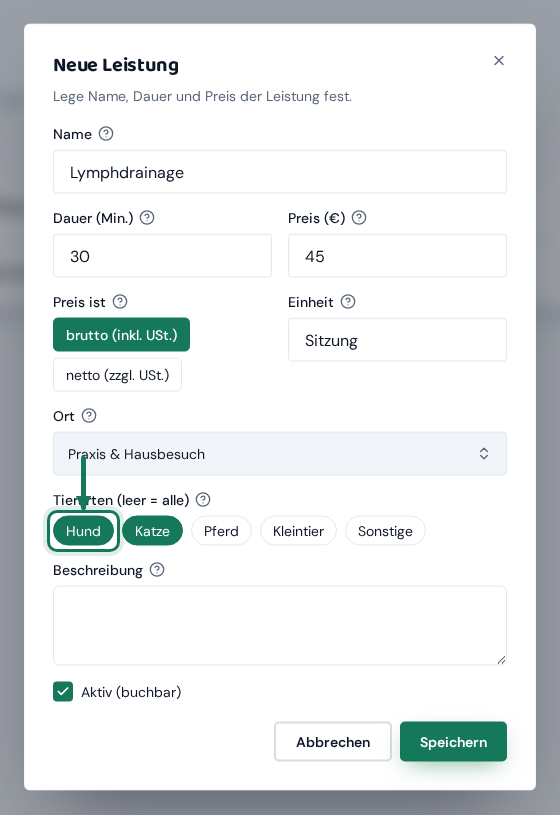
Tierarten (leer = alle)Optional · Standard: keine ausgewählt·Ein Klick wählt aus, ein zweiter nimmt zurück; ausgewählt heißt grün gefüllt. Lässt du alle leer, gilt die Leistung für jedes Tier.
BeschreibungOptional · höchstens 2000 Zeichen·Ein oder zwei Sätze, was dabei passiert. Der Text erscheint auf Angeboten, deine Klient:innen lesen ihn also mit.
Aktiv (buchbar)Standard: gesetzt·Mit Häkchen steht die Leistung bei Terminen zur Auswahl. Ohne verschwindet sie daraus, bleibt aber mit allen Angaben im Katalog.
Führst du deine Praxis als Kleinunternehmer:in nach § 19 UStG, fehlt das Feld „Preis ist“ hier ganz. Das ist richtig so: Du weist keine Umsatzsteuer aus, netto und brutto sind derselbe Betrag. Auch in der Liste entfällt dann der Zusatz hinter dem Preis.
Brutto oder netto
Der Umschalter „Preis ist“ hat zwei Felder. Er entscheidet, welcher Betrag am Ende auf der Rechnung steht. Bist du unsicher, welcher der richtige für dich ist, frag deine Steuerberatung.
brutto (inkl. USt.)Standard·Der Endpreis, den deine Kund:innen zahlen, die Umsatzsteuer ist schon enthalten. Trägst du 65 € ein, zahlt die Kundin 65 €.
netto (zzgl. USt.)·Die Umsatzsteuer kommt auf der Rechnung noch obendrauf. Trägst du 65 € ein, steht am Ende ein höherer Betrag auf der Rechnung.
Diese Einstellung wirkt nur nach vorn. Änderst du sie an einer bestehenden Leistung, bleiben bereits angelegte Termine und bereits geschriebene Rechnungen bei ihren alten Beträgen. Dasselbe gilt für den Preis selbst.
Die fünf Tierarten
Unter „Tierarten (leer = alle)“ stehen fünf Felder zum Anklicken. Sie schränken ein, für welche Tiere die Leistung gedacht ist. Wählst du keine aus, gilt die Leistung für alle Tiere. Das ist meist die einfachere Wahl.
Hund·Die Leistung gilt für Hunde.
Katze·Die Leistung gilt für Katzen.
Pferd·Die Leistung gilt für Pferde. Praktisch, wenn du für Pferde andere Zeiten und Preise ansetzt als für Kleintiere.
Kleintier·Die Leistung gilt für Kleintiere, etwa Kaninchen oder Meerschweinchen.
Sonstige·Für alles, was in keine der vier anderen Arten passt.
Die Leistung steht
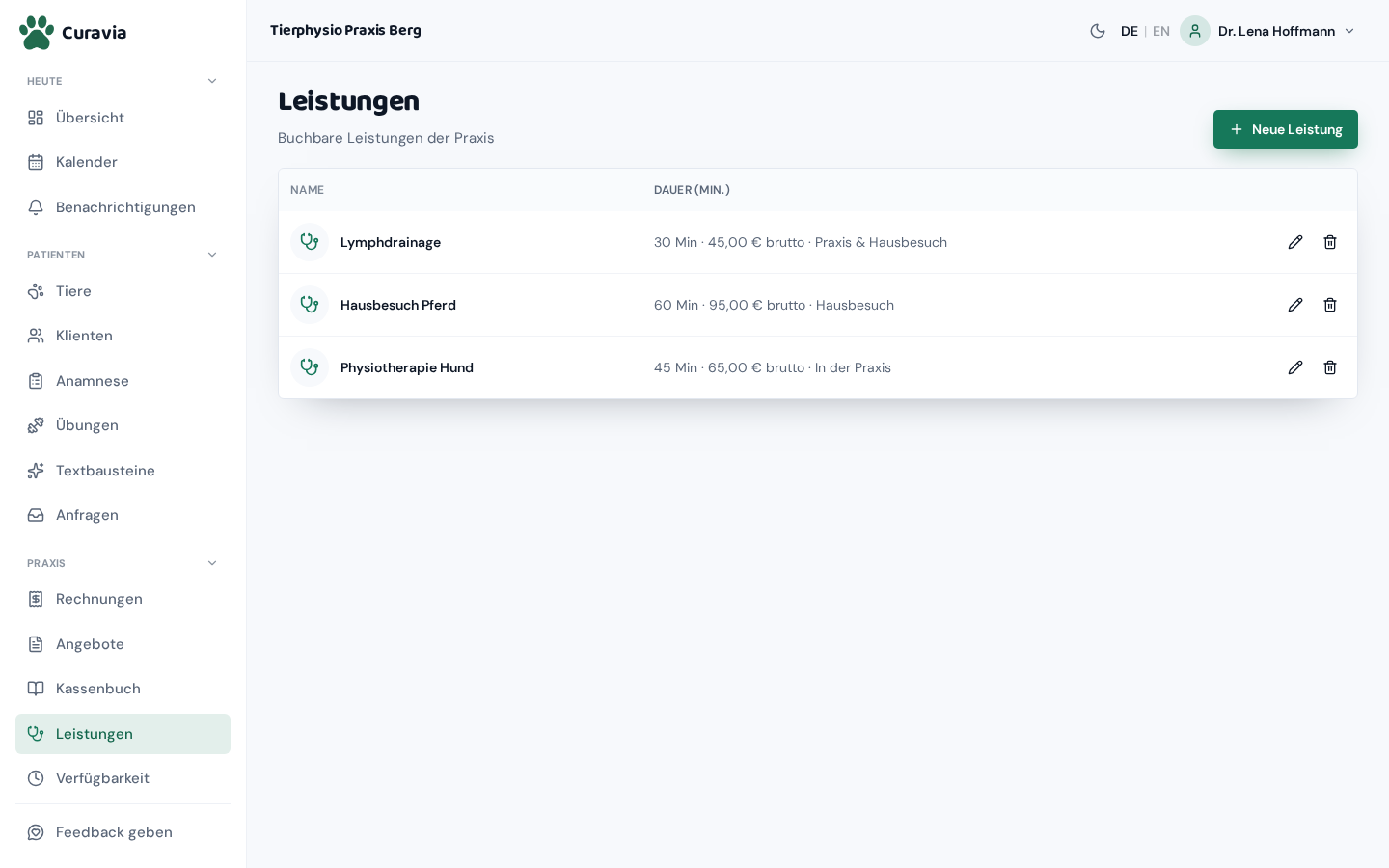
Ein Klick auf „Speichern“ schließt das Fenster, und die Leistung erscheint sofort in der Tabelle, mit Dauer, Preis und Ort in der Detailspalte.
Die Dauer der Leistung ist nur ein Vorschlag. Tippst du beim Anlegen eines Termins zusätzlich etwas in das Feld „Dauer (Minuten)“, gewinnt dein eingetippter Wert, und die Dauer der Leistung wird nicht verwendet. Willst du die Dauer der Leistung, lass das Feld im Terminfenster leer.
Beim nächsten Termin steht die Leistung zur Auswahl. Dauer und Preis kommen automatisch mit.