
Station 1
Die zwei Reiter
Die zwei Reiter
Die zwei Reiter
Zum Vergrößern antippen
Klick 1 von 3
Oben auf der Seite stehen zwei Reiter. Beim Öffnen ist „Route planen“ ausgewählt. Die beiden Reiter hängen zusammen: Was du im Planer berechnest, kannst du mit einem Klick ins Fahrtenbuch übernehmen.
Route planen·Der erste Reiter. Hier trägst du Adressen ein, siehst sie auf der Karte und lässt Curavia die kürzeste Reihenfolge berechnen.
Fahrtenbuch·Der zweite Reiter. Hier stehen deine Fahrzeuge, die Liste aller erfassten Fahrten, der Knopf „Fahrt erfassen“ und der Export.
Adressen eintragen
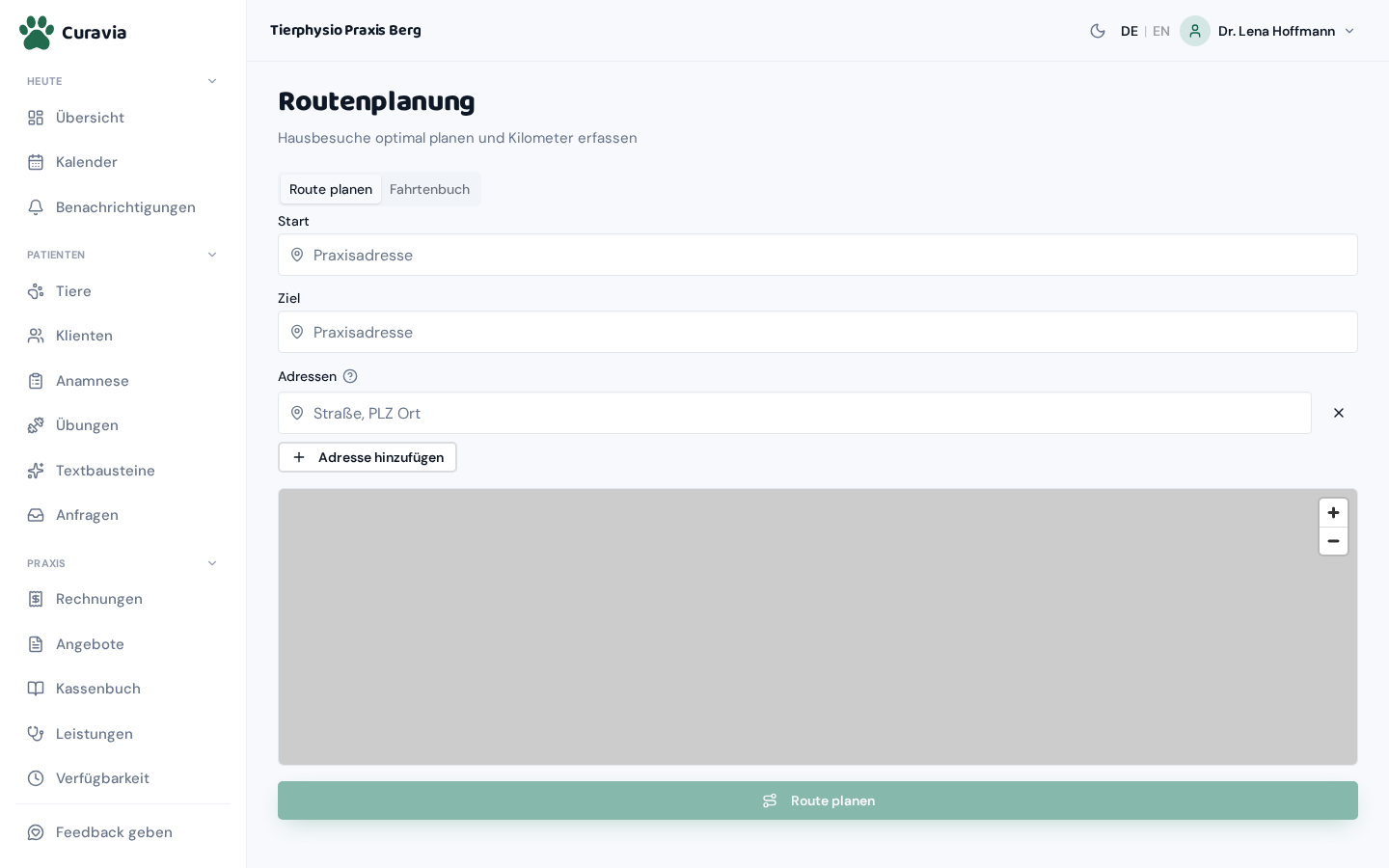
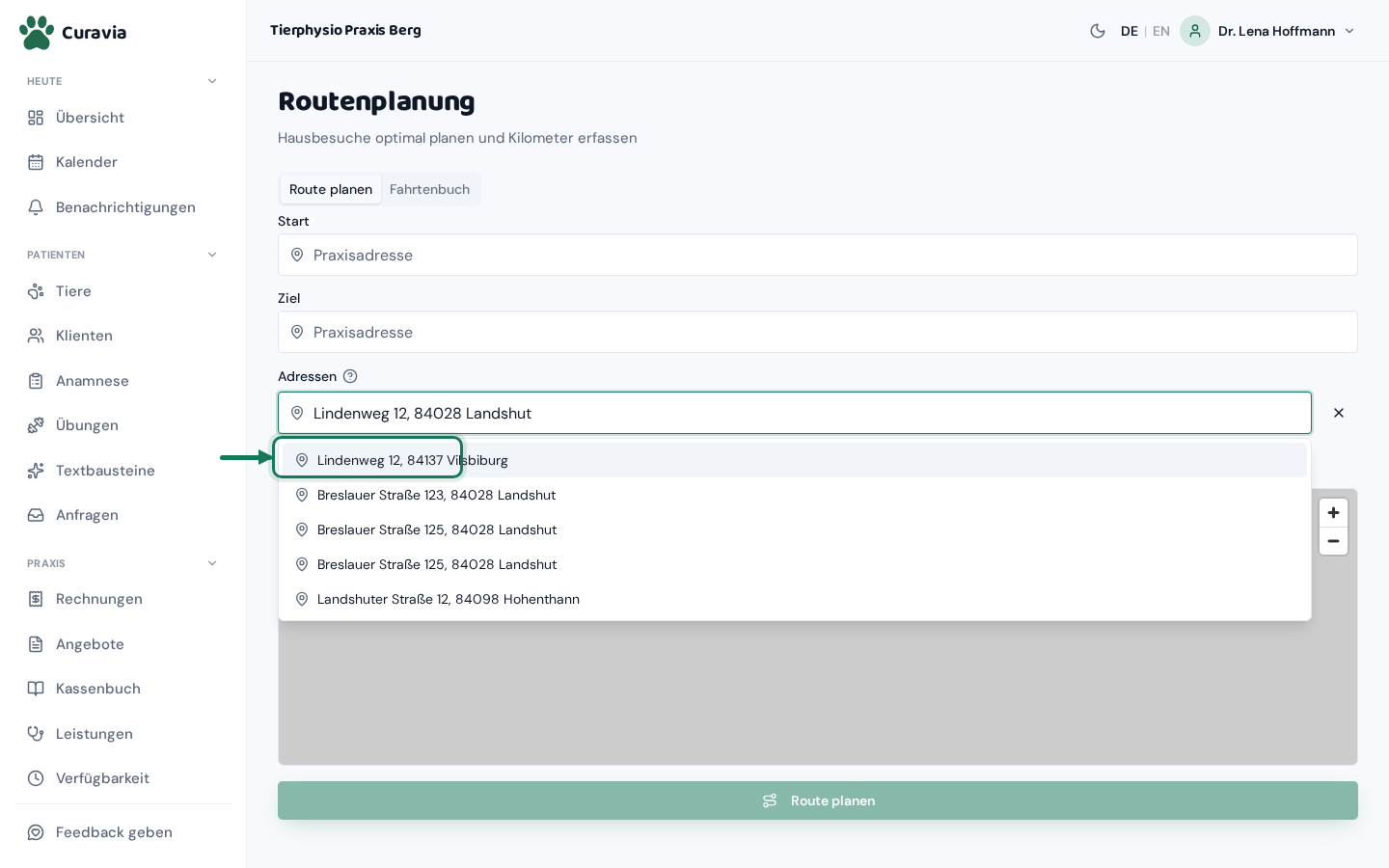
Der Planer hat drei Bereiche. Ganz oben „Start“ und „Ziel“, beide mit deiner Praxisadresse vorbelegt und beide änderbar. Darunter unter der Überschrift „Adressen“ die Stationen deiner Tour, eine pro Zeile. Mit „Adresse hinzufügen“ kommt eine weitere Zeile dazu, mit dem Kreuz rechts nimmst du eine wieder weg. Unter den Adressen liegt die Karte.
StartStandard: Praxisadresse·Wo deine Tour beginnt. Vorbelegt mit deiner Praxisadresse. Du kannst jede andere Adresse eintragen, etwa dein Zuhause.
ZielStandard: Praxisadresse·Wo deine Tour endet, ebenfalls mit der Praxisadresse vorbelegt. Fährst du danach nach Hause, trag das hier ein, sonst stimmen die Kilometer nicht.
AdressenMindestens eine Adresse nötig·Jede Zeile ist eine Station. Tippe ab drei Zeichen für Vorschläge. Prüfe auf der Karte, ob die Adresse richtig erkannt wurde.
Adresse hinzufügen·Hängt eine weitere leere Adresszeile unten an. Die letzte verbleibende Zeile lässt sich nicht entfernen, sie wird nur geleert.
Die Karte·Start trägt ein oranges „S“, das Ziel ein dunkles „Z“. Nach der Berechnung werden daraus nummerierte Nadeln mit eingezeichneter Strecke.
Route planenBraucht mindestens eine erkannte Adresse·Berechnet die kürzeste Reihenfolge. Der Knopf bleibt grau, solange keine einzige Adresse erkannt wurde.
Der Planer zieht die Adressen nicht aus deinen Terminen. Auch wenn du für heute drei Hausbesuche im Kalender stehen hast, bleibt der Planer leer. Jede Adresse tippst du hier von Hand ein.
Das Ergebnis lesen
Unter dem Knopf erscheint zuerst ein grüner Kasten mit der Fahrzeit und daneben den Kilometern. Darunter läuft die Route als Kette von oben nach unten: das Haus-Symbol für den Start, dann die Stopps in ihrer neuen Reihenfolge, unten die Flagge für das Ziel. An jeder Verbindung steht, wie weit und wie lange es bis dorthin ist.
Die große Zahl oben·Die geschätzte Fahrzeit für die ganze Tour, daneben in grau die Gesamtkilometer. Ohne Fahrzeit stehen dort nur die Kilometer.
Die Route als Kette·Jede Zeile ist eine Station in der berechneten Reihenfolge. Die Angabe mit dem Auto-Symbol gehört zur Teilstrecke dorthin.
In Google Maps öffnen·Öffnet die fertige Route mit allen Zwischenzielen in Google Maps. Von dort startest du die Navigation auf dem Handy.
Unter der großen Zahl steht, worauf sie beruht. Steht dort „Luftlinie (Straßenrouting nicht verfügbar)“, sind das Luftlinien-Kilometer. Sie liegen deutlich unter der wirklich gefahrenen Strecke. Solche Werte gehören nicht ungeprüft ins Fahrtenbuch und schon gar nicht ans Finanzamt. Steht dort „Fahrzeit · gesamte Strecke“, ist es die echte Strecke über Straßen.
Die Route ins Fahrtenbuch übernehmen
Unter der Karte steht „Gesamtstrecke“ mit den berechneten Kilometern, darunter das Feld „Zweck (Fahrtenbuch)“ und der Knopf „Route speichern & ins Fahrtenbuch übernehmen“. Ein Klick legt daraus einen Eintrag im Fahrtenbuch an.
Gesamtstrecke·Die Kilometer, die als Eintrag ins Fahrtenbuch wandern. Ändern lässt sich der Wert hier nicht.
Zweck (Fahrtenbuch)Optional, aber fürs Finanzamt wichtig·Wofür die Fahrt war. Das Finanzamt erwartet bei Fahrtkosten einen Zweck. Schreib also etwas hin, auch wenn das Feld freiwillig ist.
Route speichern & ins Fahrtenbuch übernehmen·Legt aus der berechneten Route einen Fahrtenbuch-Eintrag an und leert danach den Planer.
Der Planer speichert die Fahrt immer auf das heutige Datum. Planst du am Sonntagabend die Tour für Montag und speicherst sie gleich, steht sie mit dem Datum von Sonntag im Buch. Fahrten für einen anderen Tag erfasst du besser über „Fahrt erfassen“ im Fahrtenbuch, dort kannst du das Datum setzen.
Unten rechts bestätigt „Route gespeichert“. Das Ergebnis verschwindet aus dem Planer, und der Eintrag steht im Reiter „Fahrtenbuch“.
Ein Fahrzeug anlegen
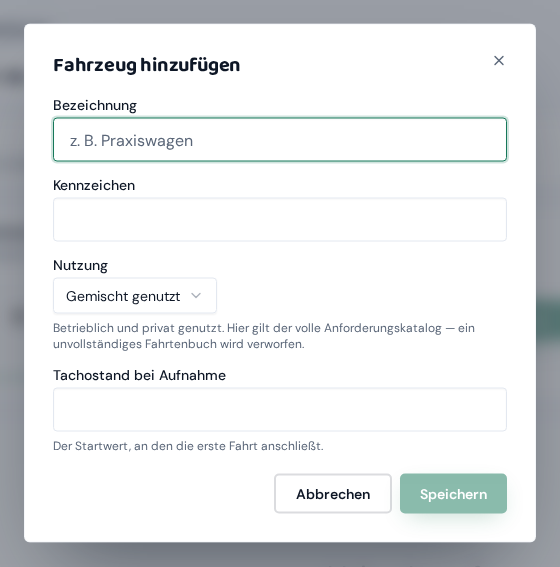
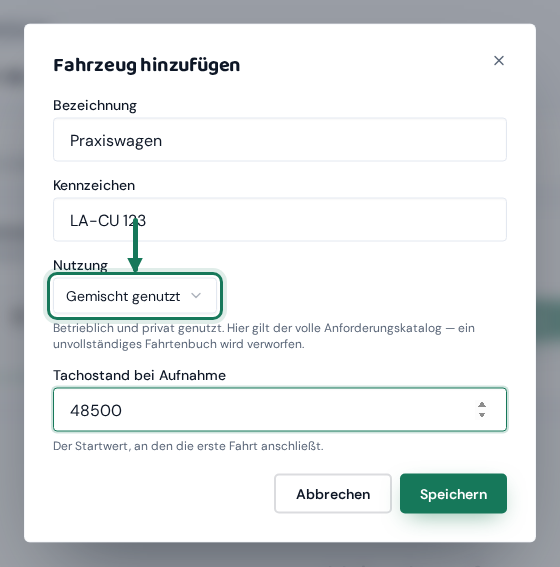
Im Reiter „Fahrtenbuch“ steht die Karte „Fahrzeuge“ mit dem Knopf „Fahrzeug hinzufügen“ rechts. Das Fenster hat vier Felder. Nur die Bezeichnung ist Pflicht, ohne sie bleibt „Speichern“ grau. Angelegte Fahrzeuge stehen darunter als Zeile mit Bezeichnung, Kennzeichen, Nutzungsart und, sobald Fahrten erfasst sind, dem letzten Kilometerstand.
BezeichnungPflicht·Wie du das Auto nennst, zum Beispiel „Praxiswagen“. Dieser Name steht später in der Auswahl beim Erfassen einer Fahrt.
KennzeichenOptional·Das amtliche Kennzeichen. Für ein Fahrtenbuch, das einer Prüfung standhalten soll, gehört es hinein.
NutzungStandard: Gemischt genutzt·Entscheidet, welche Felder du bei jeder Fahrt ausfüllen musst. Unter der Auswahl steht die Erklärung zur gewählten Art.
Tachostand bei AufnahmeOptional·Der Startwert, an den die erste Fahrt anschließt. Trag hier den Kilometerstand ein, den das Auto heute zeigt.
Ein angelegtes Fahrzeug lässt sich hier weder bearbeiten noch löschen. Ein Tippfehler in der Bezeichnung oder im Kennzeichen bleibt stehen. Lies das Fenster vor dem Speichern also einmal in Ruhe durch.
Die drei Nutzungsarten
Welche Nutzungsart ein Fahrzeug hat, bestimmt die Strenge seines Fahrtenbuchs. Beim Erfassen einer Fahrt zeigt Curavia deshalb je nach Art andere Felder. Bist du unsicher, welche Art auf dein Auto zutrifft, frag deine Steuerberatung.
Firmenfahrzeug·Rein betrieblich genutzt. Tachostände sind erforderlich, beim Erfassen siehst du „Tachostand Beginn“ und „Tachostand Ende“.
Gemischt genutztStandard·Betrieblich und privat genutzt. Hier gilt der volle Anforderungskatalog, Tachostände sind Pflicht, sonst wird das Buch verworfen.
Privatwagen, betrieblich·Privatfahrzeug mit betrieblichen Fahrten. Nur diese werden erfasst, beim Erfassen genügt das Feld „Kilometer“.
Eine Fahrt erfassen
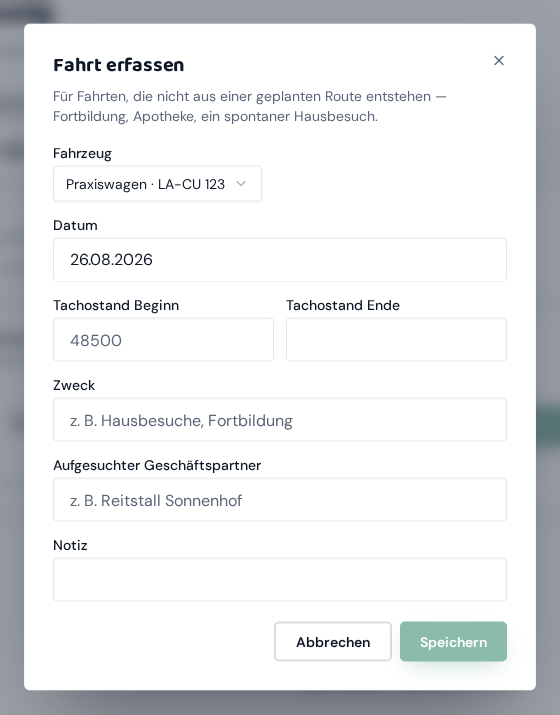
Für Fahrten, die nicht aus einer geplanten Route entstehen (Fortbildung, Apotheke, ein spontaner Hausbesuch), gibt es oben im Fahrtenbuch den Knopf „Fahrt erfassen“. Welche Felder das Fenster zeigt, hängt am gewählten Fahrzeug. „Speichern“ bleibt grau, solange kein Zweck eingetragen ist.
FahrzeugPflicht · nur aktive Fahrzeuge·Mit welchem Auto du gefahren bist. Die Wahl entscheidet, ob darunter Tachostände oder ein Kilometerfeld erscheinen.
DatumStandard: heute·Wann die Fahrt war. Vorbelegt mit dem heutigen Tag, aber frei änderbar, anders als beim Planer.
Tachostand BeginnPflicht bei Firmenfahrzeug und gemischter Nutzung·Der Kilometerstand bei Abfahrt. Blass im Feld steht der Stand der letzten Fahrt. Daran schließt du an, sonst entsteht eine Lücke.
Tachostand EndePflicht bei Firmenfahrzeug und gemischter Nutzung·Der Kilometerstand bei Ankunft. Curavia rechnet die Kilometer selbst aus. Ein kleinerer Endstand wird beim Speichern abgelehnt.
KilometerNur bei „Privatwagen, betrieblich“·Die gefahrene Strecke, wenn keine Tachostände verlangt werden. Ohne Eintrag lässt sich die Fahrt nicht speichern.
ZweckPflicht·Wofür die Fahrt war, zum Beispiel „Hausbesuche“ oder „Fortbildung“. Ohne Zweck bleibt „Speichern“ grau.
Aufgesuchter GeschäftspartnerOptional·Wen du besucht hast, zum Beispiel „Reitstall Sonnenhof“. Für ein ordentliches Fahrtenbuch gehört diese Angabe dazu.
NotizOptional·Platz für alles Weitere. Die Notiz steht später klein unter dem Zweck in der Liste.
Solange kein aktives Fahrzeug angelegt ist, bleibt „Fahrt erfassen“ grau, ohne dass etwas dazu erklärt wird. Leg zuerst unter „Fahrzeuge“ ein Auto an, dann wird der Knopf klickbar.
Die Liste der Fahrten
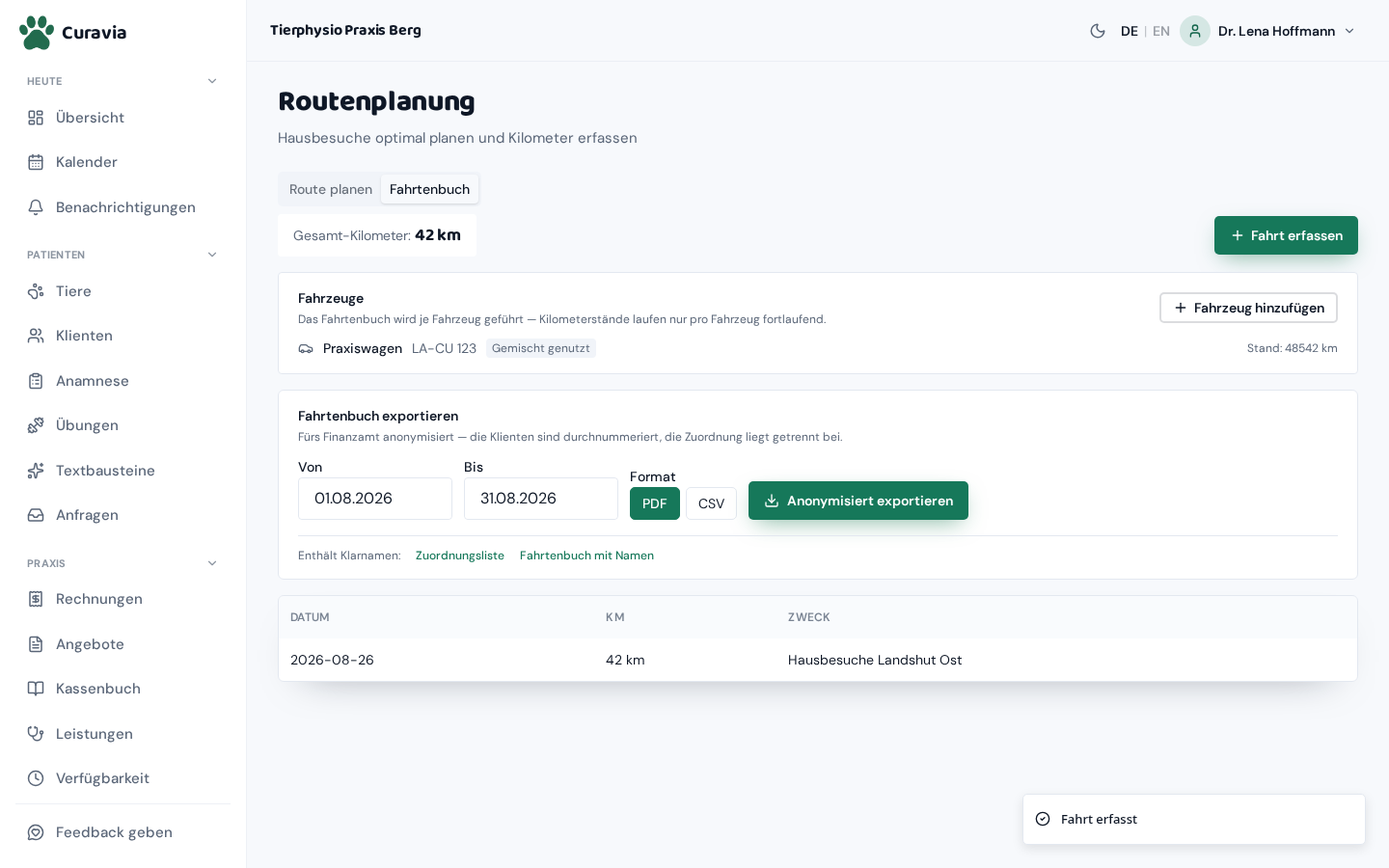
Unter dem Export steht die Tabelle aller Fahrten mit drei Spalten: Datum, km und Zweck. Ganz oben links zeigt „Gesamt-Kilometer“ die Summe. Sind noch keine Fahrten da, steht dort „Noch keine Fahrten erfasst.“
Datum·Der Tag der Fahrt. Darunter kann ein Hinweis stehen, wenn die Fahrt spät nachgetragen wurde.
km·Die gefahrenen Kilometer. Nach einer Berichtigung steht der neue Wert oben, der ursprüngliche klein durchgestrichen darunter.
Zweck·Wofür die Fahrt war. Ist kein Zweck hinterlegt, steht dort ein Strich. Eine Notiz erscheint klein darunter.
Spät nachgetragen·Erscheint, wenn zwischen Fahrt und Eintrag zu viel Zeit lag. Der Eintrag wird gespeichert, aber trag deine Fahrten zeitnah nach.
Storniert·Die Kilometer stehen durchgestrichen, daneben das Wort „Storniert“ und, falls angegeben, der Grund.
Berichtigte und stornierte Fahrten verschwinden nicht aus der Liste, der alte Wert bleibt durchgestrichen daneben stehen. Das ist Absicht: Eine spurlos verschwundene Fahrt würde die Lücke in der Kette der Kilometerstände verbergen und das ganze Buch angreifbar machen.
Das Fahrtenbuch exportieren
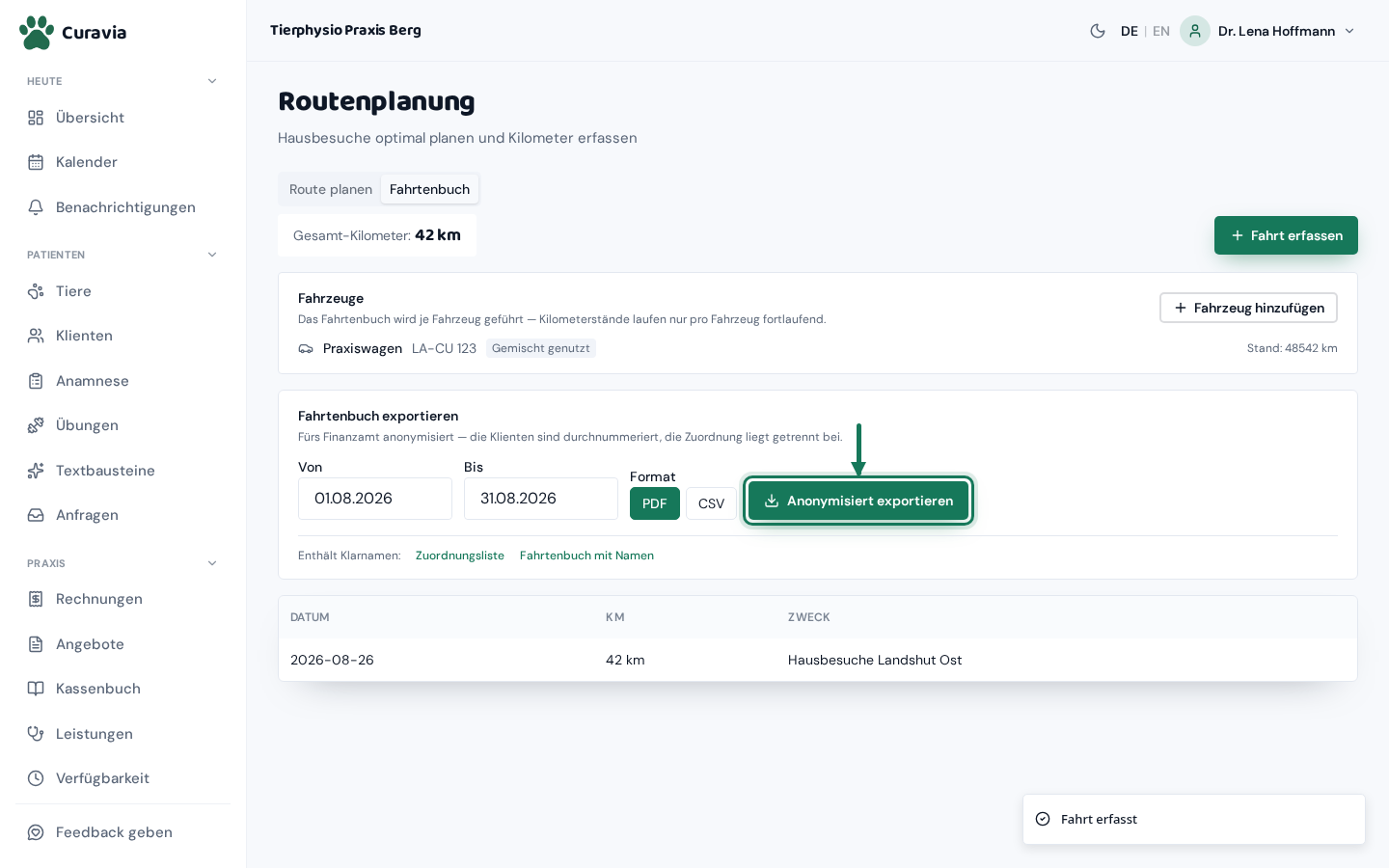
Über der Tabelle steht der Kasten „Fahrtenbuch exportieren“. Darin stellst du den Zeitraum und das Format ein, der Zeitraum ist mit dem laufenden Monat vorbelegt. Der grüne Knopf rechts erzeugt die anonymisierte Fassung; das ist die Fassung fürs Finanzamt. Darunter, deutlich zurückhaltender, stehen unter der Zeile „Enthält Klarnamen:“ zwei Textlinks.
VonStandard: erster Tag des laufenden Monats·Der erste Tag des Zeitraums. Vorbelegt mit dem Monatsersten des laufenden Monats.
BisStandard: letzter Tag des laufenden Monats·Der letzte Tag des Zeitraums. Vorbelegt mit dem Monatsletzten.
FormatStandard: PDF·Ein Umschalter mit zwei Feldern: „PDF“ zum Ausdrucken und Weitergeben, „CSV“ zum Weiterverarbeiten in einer Tabellenkalkulation.
Anonymisiert exportieren·Die Fassung fürs Finanzamt, mit durchnummerierten statt benannten Klient:innen. Grau, solange keine Fahrt erfasst ist.
ZuordnungslisteEnthält Klarnamen·Löst die Nummern aus dem anonymen Export in echte Namen auf. Diese Liste bleibt bei dir und wird nur auf Nachfrage getrennt vorgelegt.
Fahrtenbuch mit NamenEnthält Klarnamen·Das vollständige Fahrtenbuch mit ausgeschriebenen Namen, für deine eigenen Unterlagen.
Die beiden Links unter „Enthält Klarnamen:“ erzeugen Dateien mit den Namen deiner Klient:innen. Verlangt das Finanzamt dein Fahrtenbuch, gehören darin keine Klarnamen. Gib dort nur die anonymisierte Fassung ab. Die Klarnamen-Dateien bleiben bei dir und werden höchstens auf ausdrückliche Nachfrage vorgelegt.
Die Datei landet in deinem Download-Ordner. Ihr Name trägt den gewählten Zeitraum, damit du sie später wiederfindest.