
Station 1
Die Liste
Zum Vergrößern antippen
Klick 1 von 8
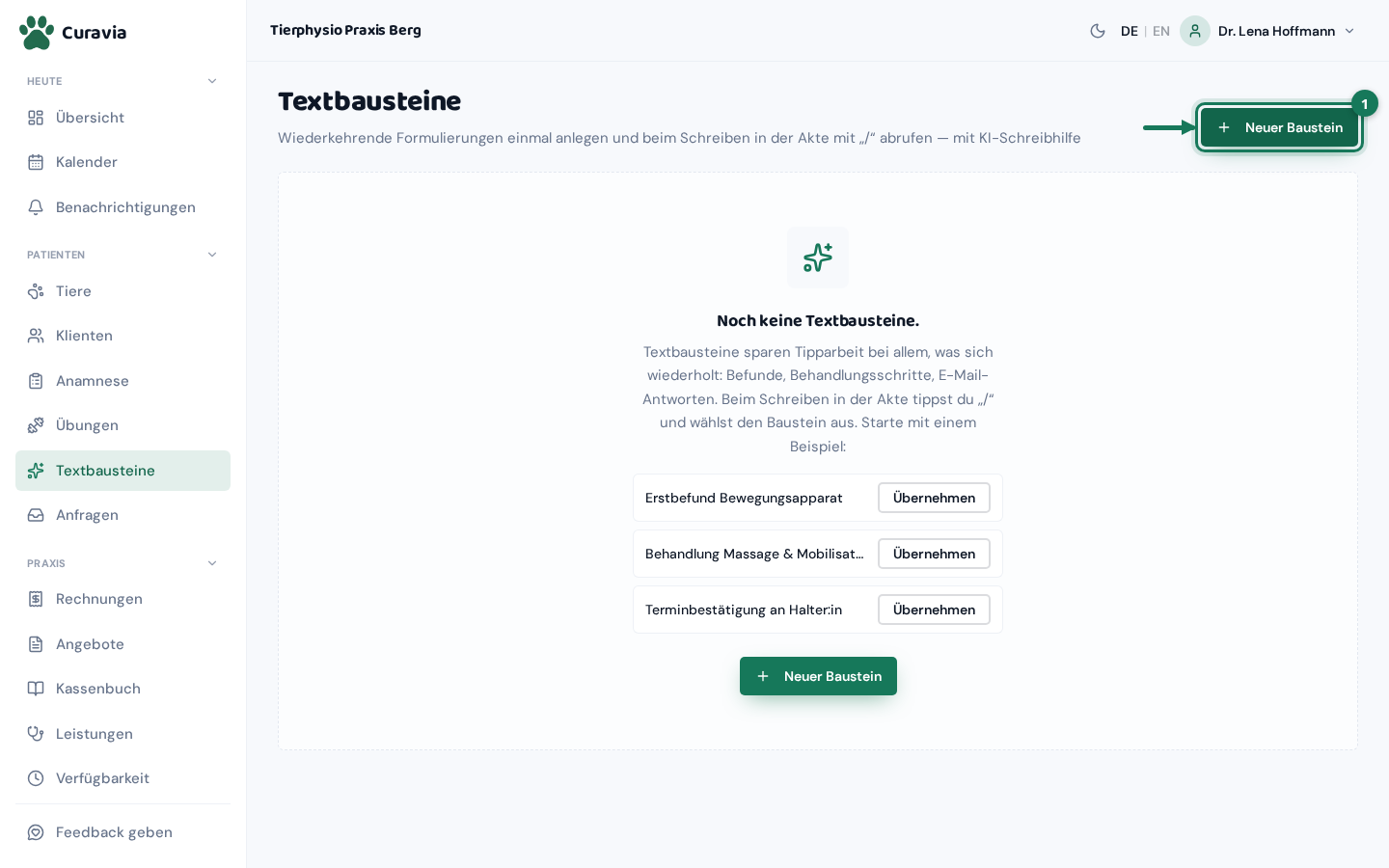
„Textbausteine“ zeigt alle angelegten Bausteine mit Titel und Kategorie. Rechts in jeder Zeile stehen drei Knöpfe: kopieren, bearbeiten, löschen. Ist noch keiner da, bietet Curavia drei fertige Beispiele zum Übernehmen an. Neue legst du oben rechts über „Neuer Baustein“ an.
„Titel“Erste Spalte·Der Name, unter dem du den Baustein wiederfindest. Nach ihm suchst du auch, wenn du in der Akte den Schrägstrich tippst.
„Kategorie“Zweite Spalte·Deine eigene Gruppe zum Sortieren. Ist keine eingetragen, steht dort ein Strich.
„Kopieren“Kopiert den Text, nicht den Titel·Legt den Text in die Zwischenablage, damit du ihn außerhalb von Curavia einfügen kannst. Danach meldet Curavia „Kopiert“.
StiftGleiche Felder wie beim Anlegen·Öffnet den Baustein zum Ändern. Es sind dieselben drei Felder wie beim Anlegen.
PapierkorbOhne Rückfrage·Entfernt den Baustein. Bereits in die Akte eingefügte Texte bleiben davon unberührt, sie sind ja schon Teil des Eintrags.
„Übernehmen“Nur solange die Liste leer ist·Ohne eigene Bausteine stehen drei Beispielkarten bereit. Ein Klick auf „Übernehmen“ legt das Beispiel als eigenen Baustein an.
Der Papierkorb löscht einen Baustein sofort, ohne Rückfrage und ohne Rückgängig.
Einen Baustein anlegen
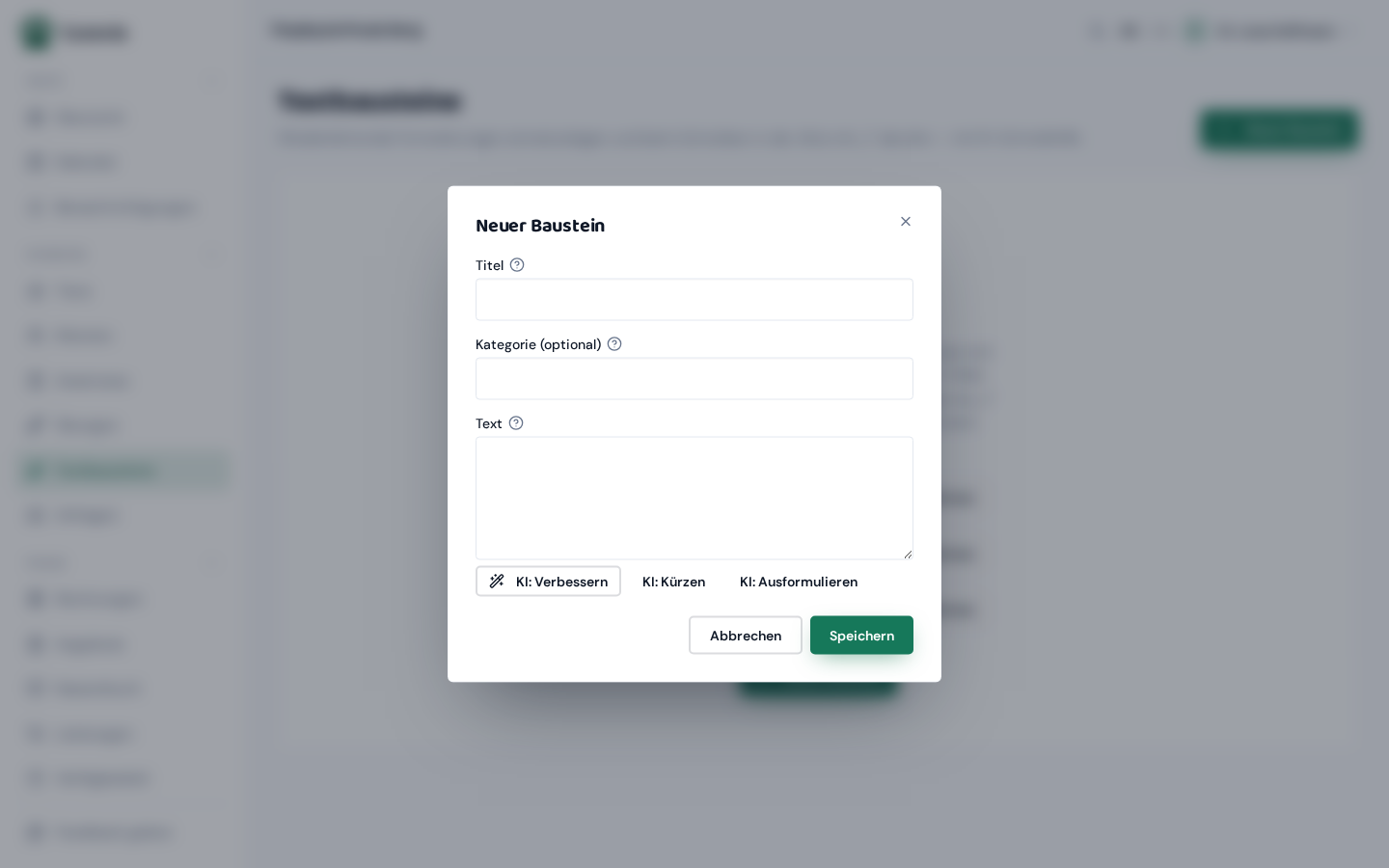
„Neuer Baustein“ öffnet ein Fenster mit drei Feldern: Titel, Kategorie und Text. Schreibe den Text genau so, wie er später in der Akte stehen soll. Unter dem Textfeld liegen drei Knöpfe, die deinen Entwurf von der KI überarbeiten lassen.
„Titel“Pflicht · 1–160 Zeichen·Kurzer Name, unter dem du den Baustein wiederfindest. Nimm das Wort, das dir als Erstes einfällt.
„Kategorie“Optional · max. 80 Zeichen·Gruppe zum Sortieren, etwa „Befund“ oder „Empfehlung“. Freier Text, du bestimmst die Gruppen selbst.
„Text“Pflicht · 1–5000 Zeichen·Der Text, der eingefügt wird. Genau so, wie er in der Akte landen soll, mit Zeilenumbrüchen und allem, was dazugehört.
Lücken mit {{…}}Nur doppelte geschweifte Klammern werden erkannt·Alles in doppelten geschweiften Klammern wird zur anspringbaren Lücke: „Palpation {{Region}}“. Die Tabulatortaste führt von Lücke zu Lücke.
„KI: Verbessern“Ersetzt den Text ohne Rückfrage · kein Rückgängig·Überarbeitet deinen Entwurf sprachlich. Während die KI arbeitet, steht auf dem Knopf „KI arbeitet …“.
„KI: Kürzen“Ersetzt den Text ohne Rückfrage·Macht aus einem langen Absatz einen knappen. Gut für Bausteine, die du oft einfügst.
„KI: Ausformulieren“Ersetzt den Text ohne Rückfrage·Macht aus Stichworten ganze Sätze. Bei leerem Textfeld passiert nichts, obwohl die Knöpfe nicht gesperrt aussehen.
„Speichern“Braucht Titel und Text·Legt den Baustein an. Ab sofort steht er in der Akte unter dem Schrägstrich bereit.
Fehlt der Titel oder der Text, erscheint als Fehlermeldung nur das Wort „Titel“, auch dann, wenn in Wahrheit der Text fehlt. Der Speichern-Knopf ist dabei nicht grau. Prüfe im Zweifel beide Felder.
Bausteine benutzen
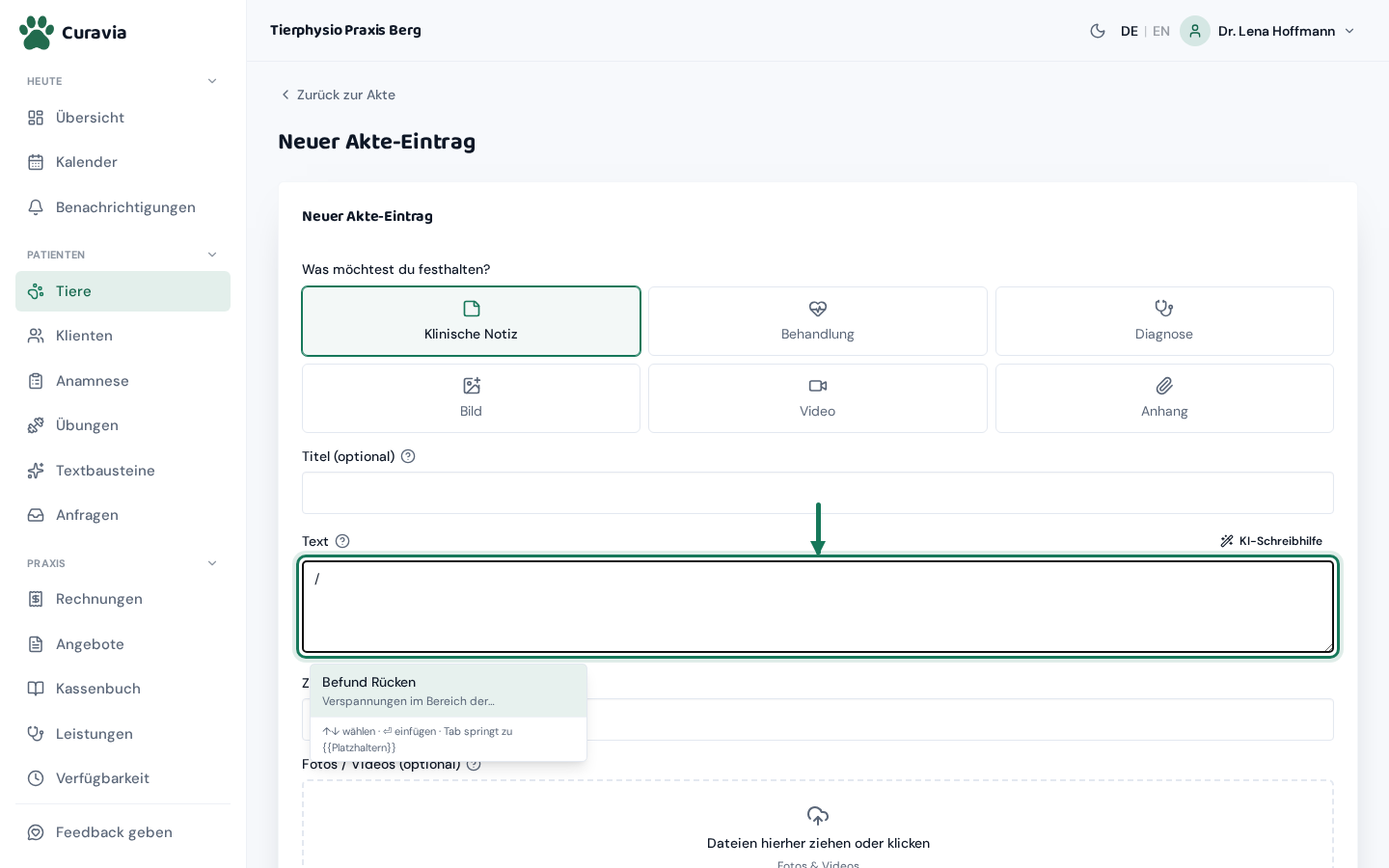
Gebraucht werden die Bausteine im Textfeld eines Akte-Eintrags, bei den Typen „Klinische Notiz“ und „Diagnose“. Du tippst einen Schrägstrich am Wortanfang, wählst aus der Liste und der Text steht da. Danach füllst du nur noch die Lücken.
„/“ im TextfeldBis zu 8 Treffer · nur am Wortanfang·Öffnet die Liste deiner Bausteine. Weitertippen grenzt sie ein; gesucht wird im Titel und im Inhalt.
Auswählen und einfügen↑↓ wählen · ⏎ einfügen · Esc schließt·Mit den Pfeiltasten wählst du, mit der Eingabetaste fügst du ein, mit Escape schließt du die Liste. Ein Klick geht genauso.
TabulatortasteNur bei {{…}}-Lücken·Springt von Lücke zu Lücke, wenn der Baustein welche enthält. Am Ende beginnt sie wieder bei der ersten.
Der Schrägstrich öffnet die Liste nur am Anfang eines Wortes, also am Zeilenanfang oder nach einem Leerzeichen. Mitten in einem Wort bleibt es ein gewöhnlicher Schrägstrich.
Der Text des Bausteins steht im Feld, die erste Lücke ist markiert und wartet darauf, überschrieben zu werden.