
Station 1
Zwei Karten, kein Fenster
Zwei Karten, kein Fenster
Zum Vergrößern antippen
Klick 1 von 2
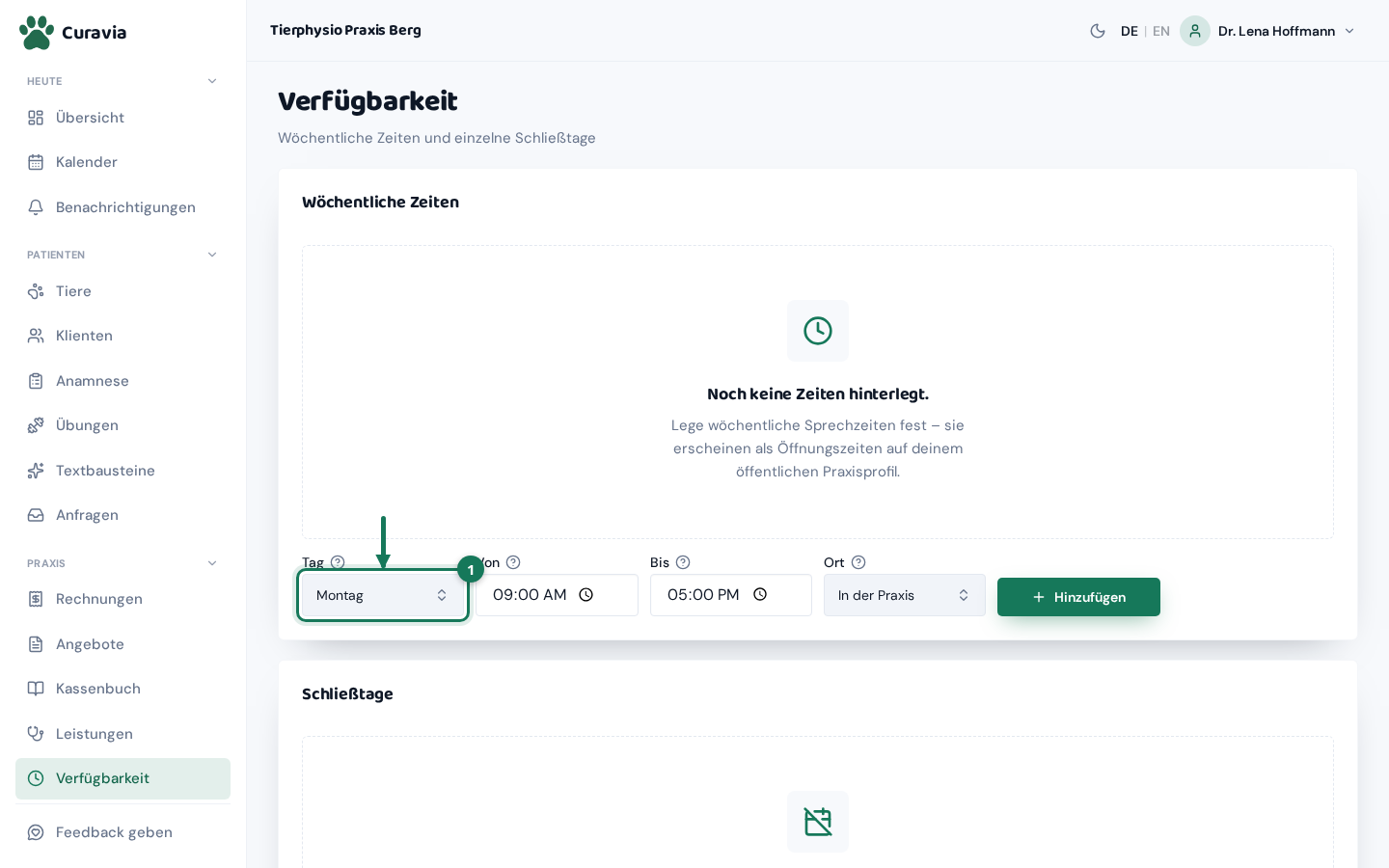
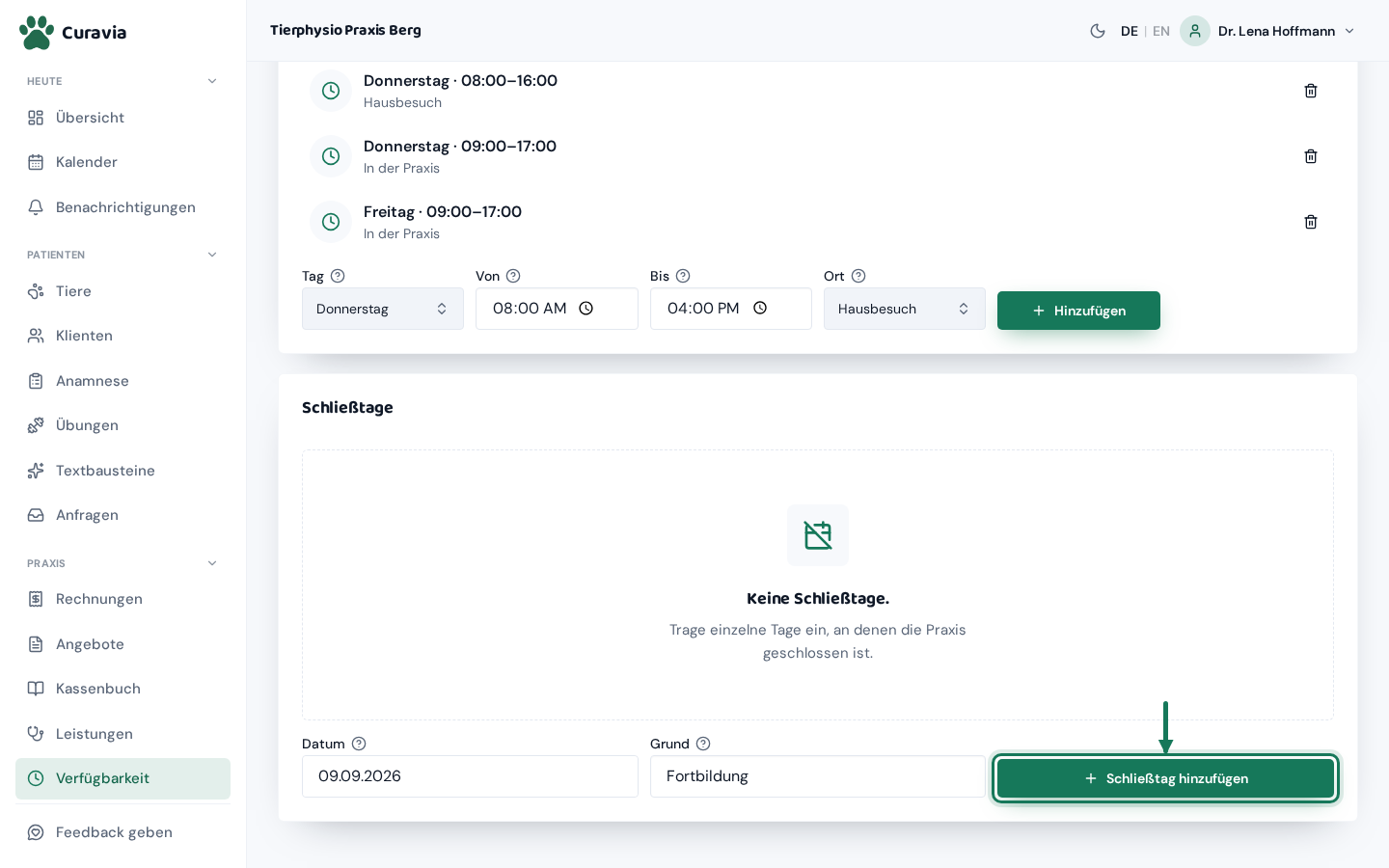
Zwei Karten untereinander: „Wöchentliche Zeiten“ für deine Sprechzeiten und „Schließtage“ für freie Tage. Die Formulare stehen dauerhaft offen.
Neben jedem Eintrag steht ein Papierkorb-Symbol. Ein Klick darauf löscht sofort und ohne Rückfrage. Es gibt kein Rückgängig, den Eintrag musst du dann von Hand neu anlegen.
Eine wöchentliche Zeit anlegen
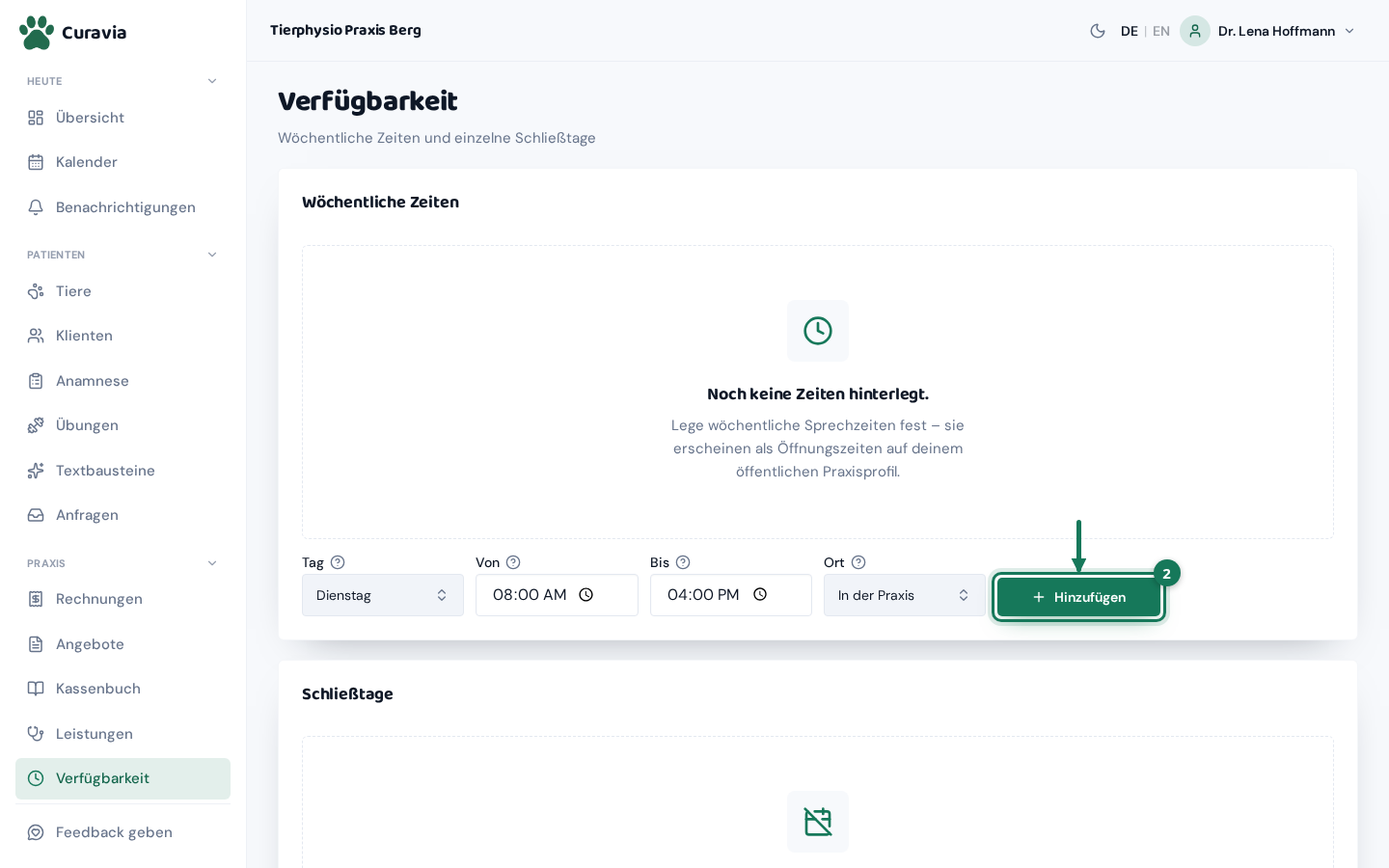
Das Formular hat vier Felder und rechts den Knopf „Hinzufügen“. Alle vier sind vorbelegt, oft genügt also ein Klick.
TagStandard: Montag·Für welchen Wochentag diese Zeiten gelten. Eine Auswahlliste mit Suchfeld, du kannst den Tagesnamen auch eintippen.
VonStandard: 09:00·Ab wann du an diesem Tag Termine annimmst.
BisStandard: 17:00·Bis wann du an diesem Tag Termine annimmst. Muss nach „Von“ liegen.
OrtStandard: In der Praxis·Wo du an diesem Tag arbeitest. Das ist für deine eigene Planung gedacht: Die Online-Buchung bietet freie Zeiten unabhängig vom Ort an.
Hinzufügen·Legt die Regel an. Sie erscheint sofort in der Liste darüber.
Nach dem Hinzufügen bleiben alle vier Felder unverändert stehen. Klickst du versehentlich ein zweites Mal auf „Hinzufügen“, entsteht derselbe Eintrag noch einmal. Schau nach dem Klick kurz in die Liste darüber, ob er genau einmal dasteht.
Die sieben Wochentage
Pro Tag darfst du beliebig viele Zeiten anlegen, genau so machst du eine Mittagspause. Was du nicht einträgst, wird online nicht angeboten.
Sonntag·Der erste Eintrag der Liste. Trag ihn nur ein, wenn du sonntags wirklich Termine annimmst.
MontagStandard·Steht beim Öffnen der Seite bereits in der Auswahl.
Dienstag·Wie alle anderen Tage: eine Zeit für den ganzen Tag oder zwei Zeiten für Vormittag und Nachmittag.
Mittwoch·Arbeitest du mittwochs nur halbtags, trag einfach nur diese halbe Zeit ein.
Donnerstag·Wie alle anderen Tage.
Freitag·Wie alle anderen Tage.
Samstag·Der letzte Eintrag der Liste. Ohne einen Eintrag für Samstag bietet die Online-Buchung samstags nichts an.
Die drei Ortsoptionen
Das Feld „Ort“ kennt drei Werte. Er hilft dir beim Planen, steuert aber nicht, welche Zeiten online angeboten werden.
In der PraxisStandard·An diesem Tag und zu dieser Zeit behandelst du in deinen eigenen Räumen.
Hausbesuch·Dieser Abschnitt ist für Fahrten zu Klient:innen reserviert.
Praxis & Hausbesuch·Beides ist möglich. Nimm diesen Wert, wenn du dich noch nicht festlegen willst.
Die Zeit steht in der Liste
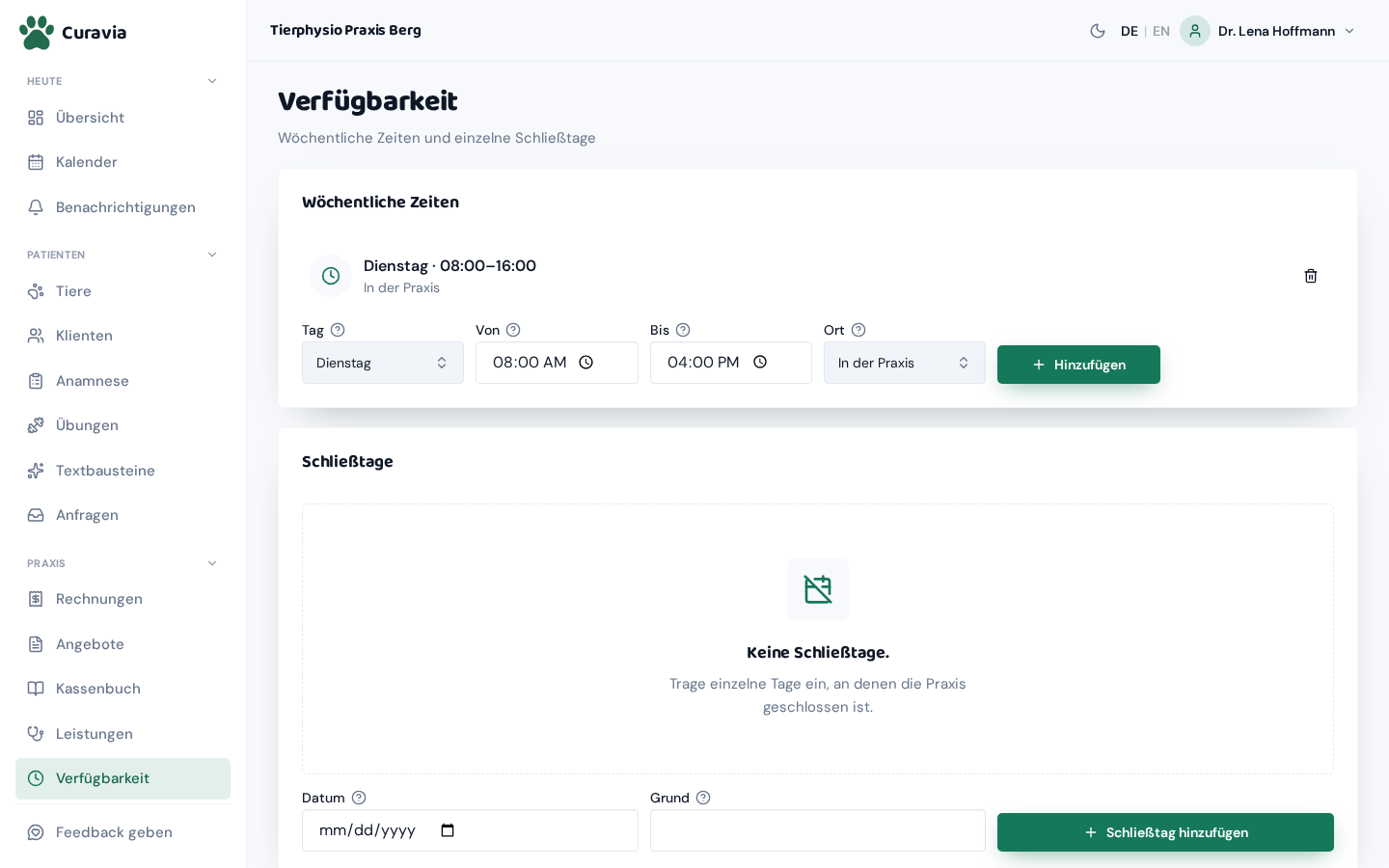
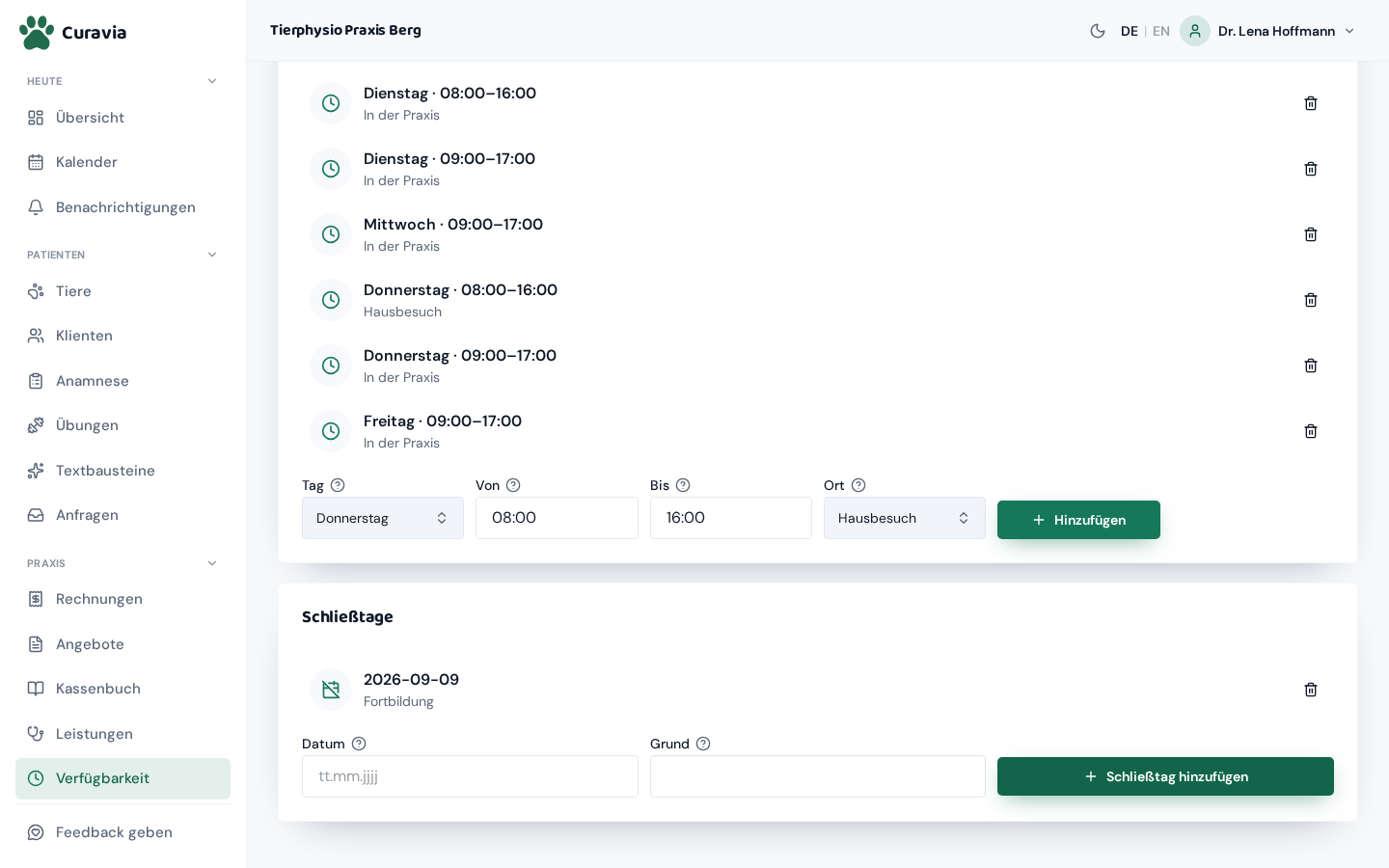
Der neue Eintrag erscheint sofort oben in der Karte, mit Wochentag, Zeitspanne und Ort. Rechts steht das Papierkorb-Symbol.
Möchtest du eine Mittagspause, gibt es dafür kein eigenes Feld. Leg stattdessen zwei Regeln für denselben Wochentag an, etwa von 08:00 bis 12:00 und von 14:00 bis 18:00. Die Lücke dazwischen wird dann nicht angeboten.
Diese Tage und Uhrzeiten bestimmen ab jetzt, welche Termine über die Online-Terminanfrage angeboten werden.
Einen Schließtag anlegen
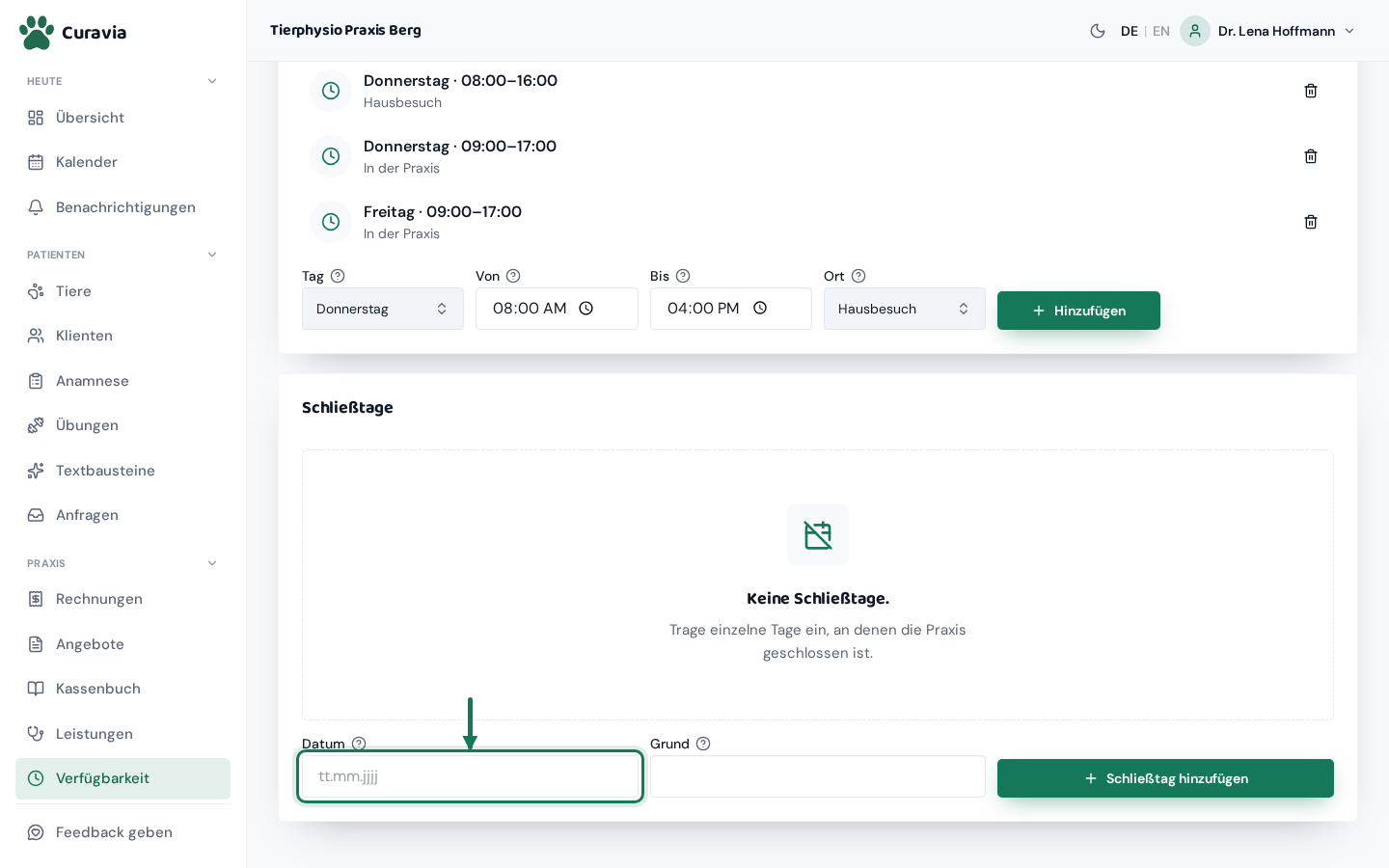
„Schließtage“ meint einzelne Tage, an denen du gar nicht arbeitest: Urlaub, Fortbildung, Feiertag. Das Formular hat zwei Felder.
DatumPflicht · ein einzelner Tag·Der eine Tag, an dem du nicht arbeitest. Ohne Datum passiert beim Klick auf den Knopf nichts.
GrundOptional·Warum geschlossen ist. Nur für dich, damit du es später noch weißt. Ohne Grund steht in der Liste nur das Datum.
Schließtag hinzufügen·Legt den Schließtag an. Anders als beim Formular darüber leeren sich Datum und Grund danach von selbst.
Es gibt kein Feld für einen Zeitraum. Zwei Wochen Urlaub bedeuten vierzehn einzelne Einträge, einen pro Tag. Das ist mühsam, aber es gibt keinen anderen Weg.
Die Liste der Schließtage
Jeder Schließtag steht mit Datum und Grund in der Liste, dazu die Sperren aus dem Kalender. Der Papierkorb löscht sofort und ohne Rückfrage.
Ein Schließtag löscht keine Termine. Steht an dem Tag schon ein bestätigter Termin, bleibt er im Kalender stehen. Der Schließtag verhindert nur neue Online-Anfragen. Bestehende Termine musst du selbst verschieben oder stornieren.
An diesen Tagen bietet die Online-Terminanfrage nichts mehr an.