Anleitungen
Anfangen
Patienten
Praxis
Einstellungen
Erste Schritte
Von der Registrierung bis zum ersten Termin in ungefähr zehn Minuten.
1. Praxis einrichten
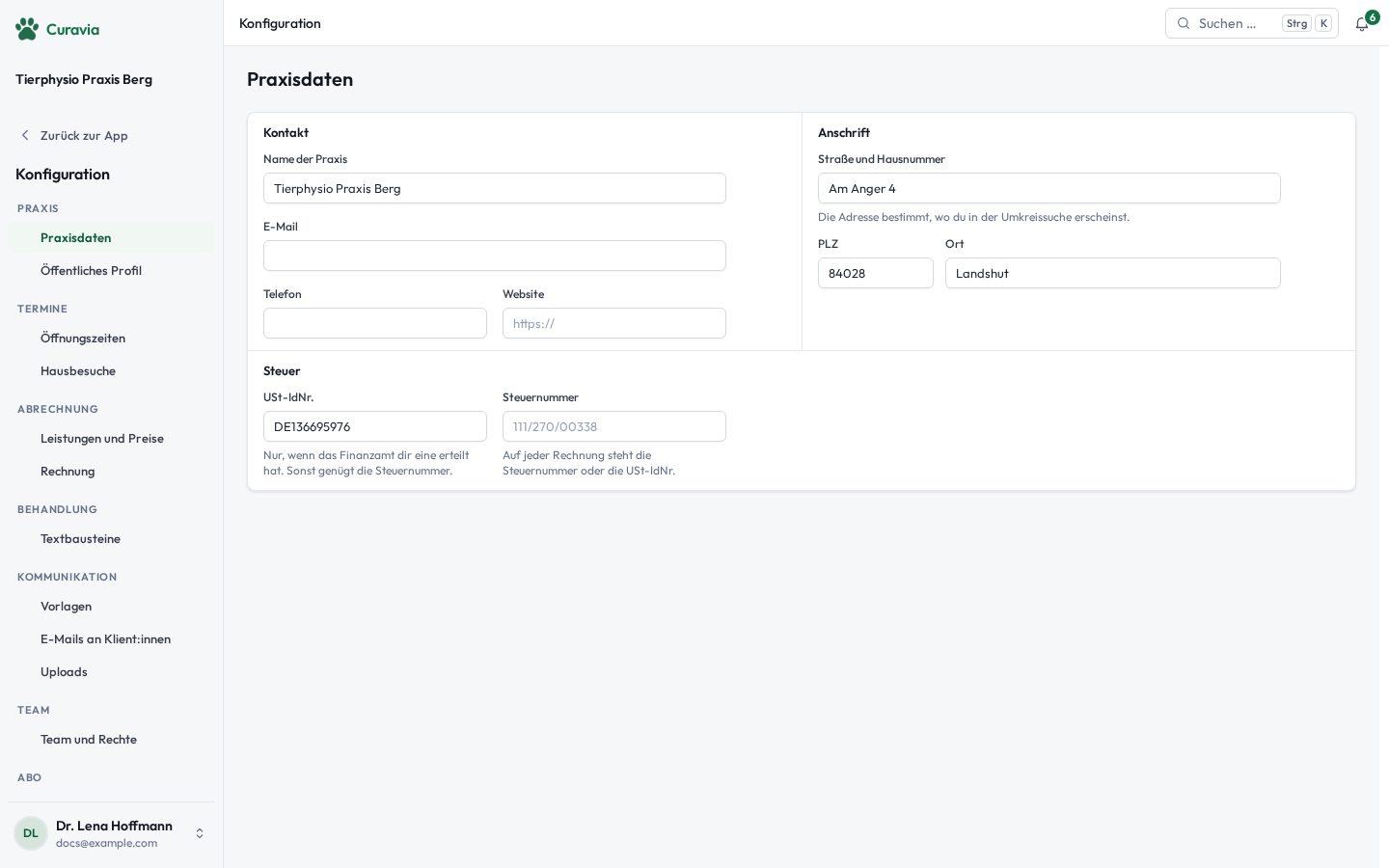
Nach der Registrierung legst du deine Praxis an: „Dein Name“ und „Name der Praxis“ genügen, danach öffnet Curavia den Kalender. Was noch fehlt, steht in den Benachrichtigungen als „Praxis fertig einrichten“. Ein Klick öffnet „Praxis einrichten“ mit drei Schritten: Praxisprofil mit Anschrift und Logo, Leistungen und Preise, Rechnungsdaten. Für die erste Rechnung brauchst du USt-IdNr. oder Steuernummer, für Mails an Klient:innen die Anschrift der Praxis. Deine Öffnungszeiten trägst du in der Konfiguration unter „Öffnungszeiten“ ein.
2. Leistungen anlegen
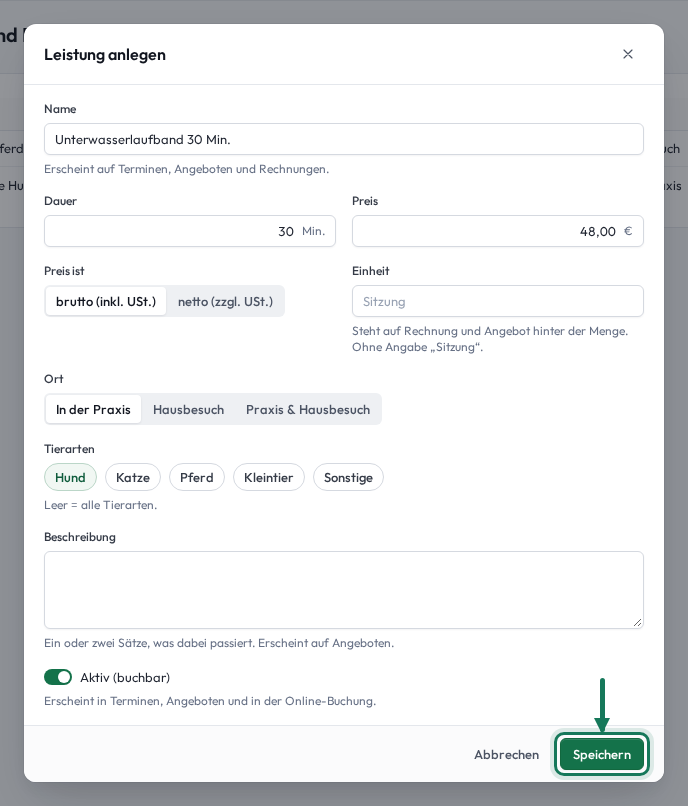
In der Konfiguration unter „Leistungen und Preise“ legst du mit „Leistung anlegen“ an, was du anbietest: Name, Dauer und Preis, zum Beispiel „Physiotherapie Hund, 45 Minuten, 65 €“. Termine und Rechnungen ziehen diese Angaben später; ohne Leistungen tippst du bei jedem Termin alles neu.
3. Erste Klientin und ihr Tier
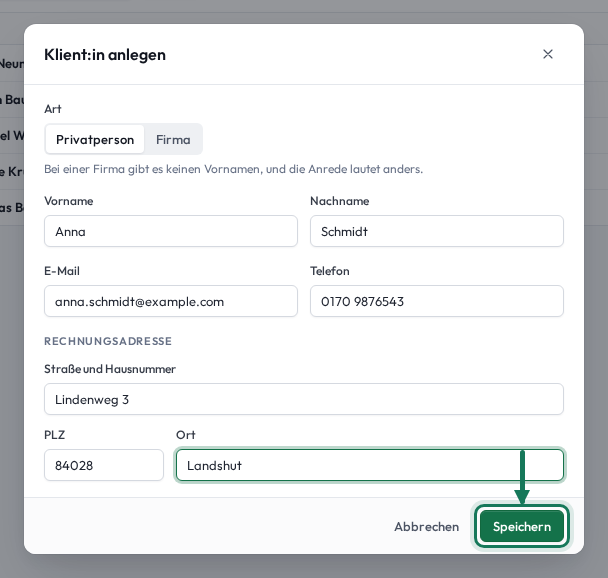
Unter „Klient:innen“ legst du mit „Klient:in anlegen“ zuerst die Klient:in an, danach in ihrer Akte das Tier mit Art, Rasse und Geburtsdatum. Ein Tier gehört immer zu einer Person, eine Person kann mehrere Tiere haben.
4. Ersten Termin eintragen
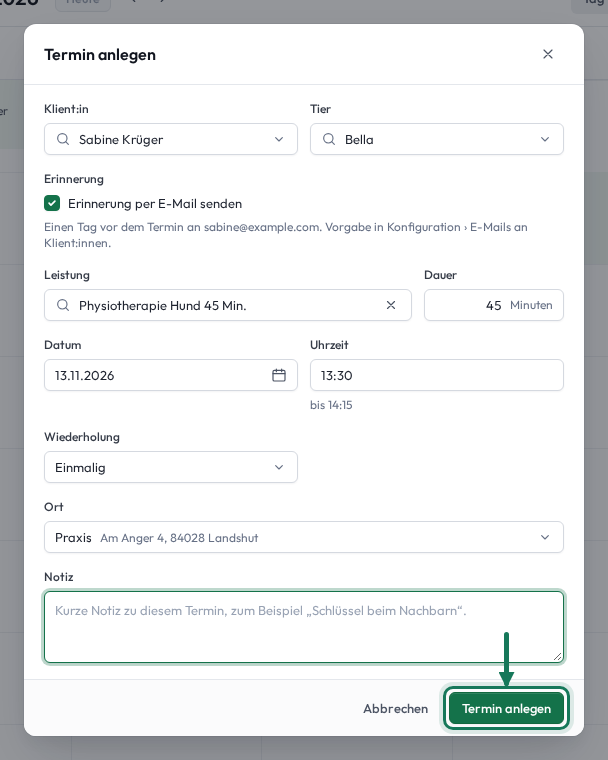
Öffne den „Kalender“ und klick oben rechts auf „Termin anlegen“, oder direkt in freie Zeit: Ein blasser Termin zeigt, wo er entsteht, Ziehen ändert die Dauer. Wähle Klient:in, Tier, Leistung und den Ort, Praxis oder Hausbesuch.