
Station 1
Die Angebotsliste

Zum Vergrößern antippen
Klick 1 von 7
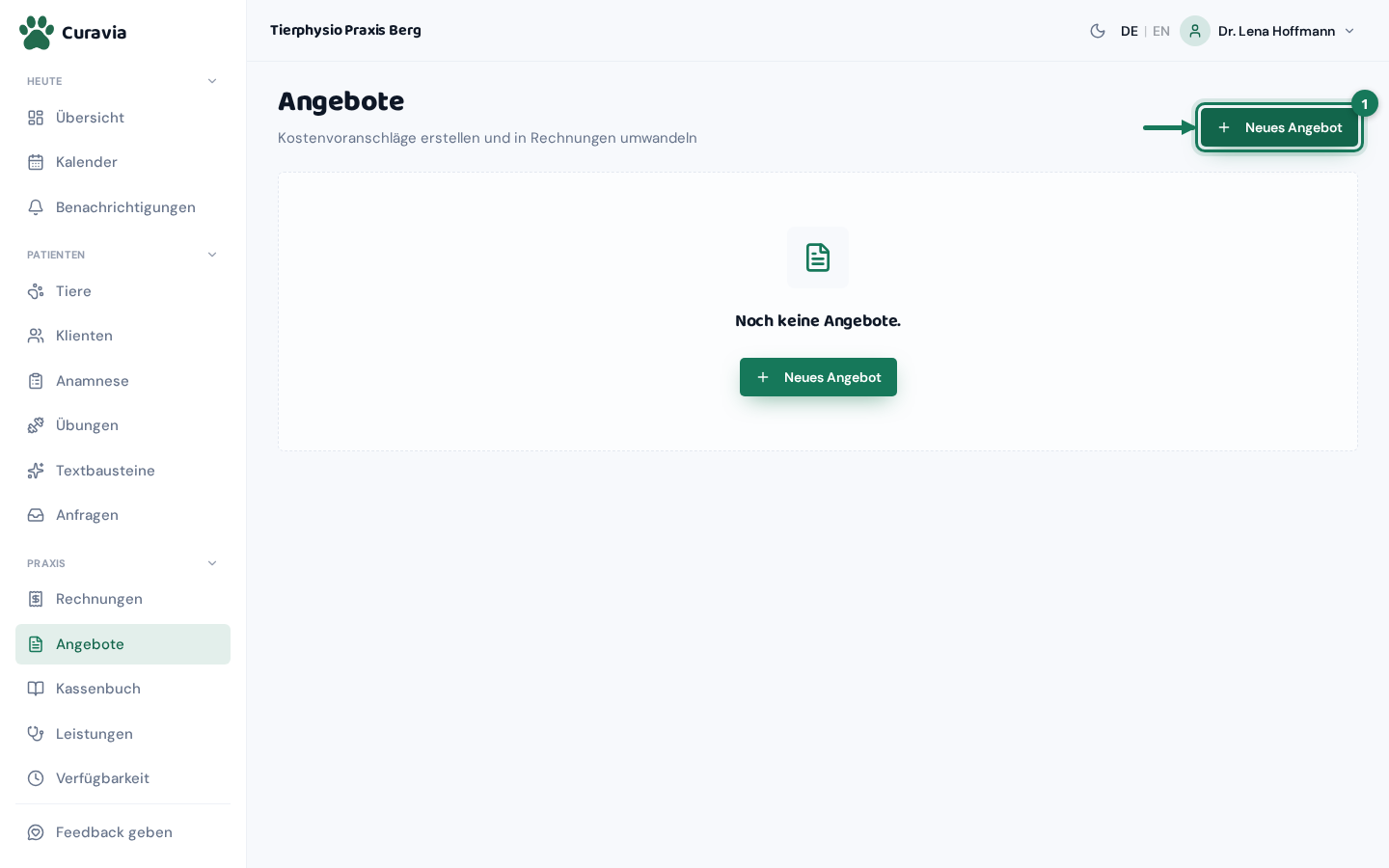
Unter „Angebote“ liegen alle Kostenvoranschläge deiner Praxis. Es gibt weder Suche noch Filter noch Blätterung, die Liste zeigt alles auf einmal. Rechts oben legst du mit „Neues Angebot“ ein weiteres an. Der Untertitel der Seite nennt den Zweck: Kostenvoranschläge erstellen und in Rechnungen umwandeln.
NummerWird von Curavia vergeben·Die Angebotsnummer. Solange keine vergeben ist, steht dort ein Strich.
Klient·Für wen das Angebot ist. Ist kein Name hinterlegt, steht dort ein Strich.
Summe·Die Bruttosumme aller Positionen, also mit 19 % Umsatzsteuer.
Status·Ein farbiger Chip mit dem aktuellen Stand: Entwurf, Versendet, Angenommen, Abgelehnt, Abgelaufen oder In Rechnung.
Neues AngebotGesperrt, solange es keinen Klienten gibt·Öffnet das Formular. Du kannst ein Angebot auch direkt aus einer Klientenakte heraus anlegen, dann ist der Klient schon eingetragen.
„Neues Angebot“ ist grau, solange du noch keinen einzigen Klienten angelegt hast. Eine Erklärung dazu erscheint nicht. Lege zuerst unter „Klienten“ jemanden an, dann lässt sich der Knopf drücken.
Ein Angebot schreiben
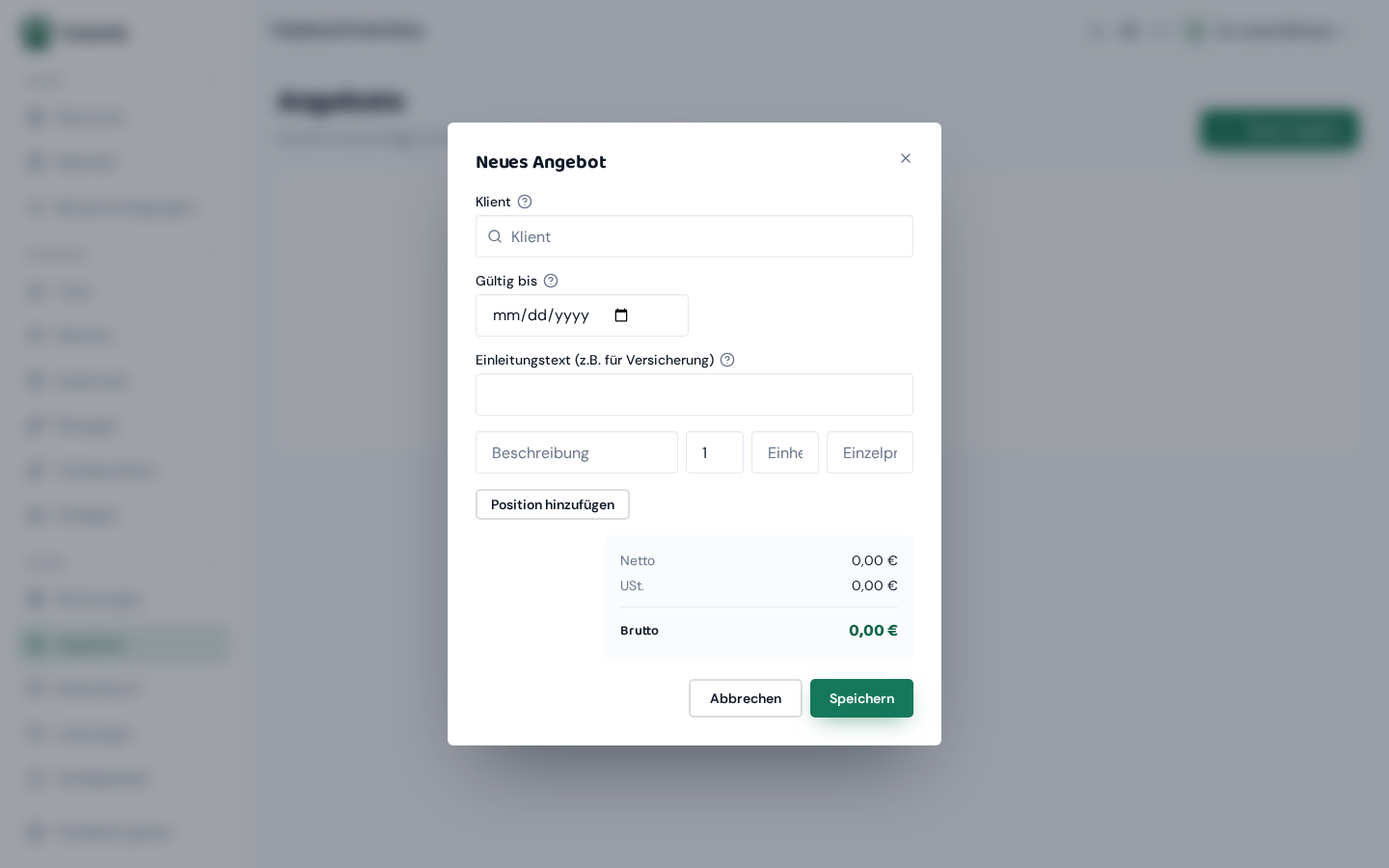
Wähle oben den Klienten. „Gültig bis“ und der Einleitungstext sind freiwillig. Darunter trägst du Zeile für Zeile ein, was du anbietest. Mit „Position hinzufügen“ kommt eine weitere Zeile dazu. Rechts unten rechnet Curavia „Netto“, „USt.“ und „Brutto“ mit.
KlientPflicht · vorbelegt, wenn aus der Klientenakte geöffnet·Für wen das Angebot ist. Tippe zum Suchen; zuletzt verwendete Klienten stehen schon in der Liste.
Gültig bisOptional·Bis wann das Angebot gilt. Danach gilt es als abgelaufen. Bleibt das Feld leer, läuft das Angebot nicht ab.
Einleitungstext (z.B. für Versicherung)Optional · höchstens 2000 Zeichen·Einleitender Satz über den Positionen, etwa „gerne unterbreiten wir Ihnen folgendes Angebot“. Absatzumbrüche gehen hier nicht.
BeschreibungPflicht je Zeile·Was angeboten wird. Zeilen ohne Beschreibung wirft Curavia beim Speichern still weg. So wirst du eine überzählige Zeile los.
MengeStandard: 1·Wie viele Einheiten. Steht dort etwas, das sich nicht als Zahl lesen lässt, rechnet Curavia stillschweigend mit 1.
EinheitOptional·Die Einheit der Menge, etwa Sitzung oder Std. Freier Text. Bleibt sie leer, steht im Angebot nur die Zahl.
Einzelpreis (€)Standard: leer·Preis pro Einheit als Nettobetrag. Steht dort etwas Unlesbares, rechnet Curavia mit 0,00 €, die Zeile ist dann kostenlos.
Position hinzufügenKein Entfernen-Knopf vorhanden·Hängt eine leere Zeile an. Einen Papierkorb gibt es nicht: Eine Zeile zu viel wirst du los, indem du alle vier Felder leerst.
Netto · USt. · BruttoImmer 19 % USt.·Rechnet mit, während du tippst. Die Umsatzsteuer steht fest auf 19 % und lässt sich nicht ändern.
SpeichernNeben „Abbrechen“·Legt das Angebot als Entwurf an. Fehlt etwas, erscheint als Fehlermeldung nur der Feldname: „Klient“ oder „Beschreibung“.
Die vier Positionsfelder tragen nur Platzhalter, keine Beschriftungen und keine Spaltenköpfe. Sobald du in die erste Zeile tippst, verschwindet der Platzhalter. Von links nach rechts sind es Beschreibung, Menge, Einheit und Einzelpreis in Euro.
Senden, annehmen, umwandeln
Am rechten Rand jeder Zeile stehen die Symbole nebeneinander, ein Drei-Punkte-Menü gibt es hier nicht. Welche Symbole erscheinen, hängt vom Status ab. Fahre mit der Maus darüber, dann steht der Name daneben.
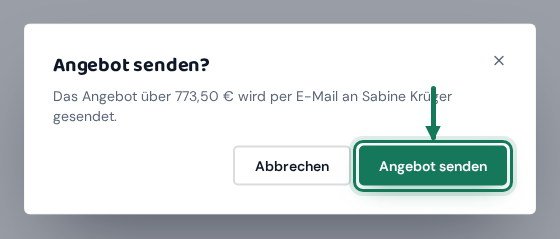
Angebot sendenNur bei Entwurf · mit Rückfrage·Das Papierflieger-Symbol. Es fragt „Angebot senden?“; erst nach der Bestätigung geht die E-Mail raus und der Status wechselt auf „Versendet“.
AnnehmenNur bei „Versendet“ · ohne Rückfrage·Der Haken. Setzt den Status sofort auf „Angenommen“, für deine Übersicht. Der Klient bekommt davon nichts mit.
AblehnenNur bei „Versendet“ · ohne Rückfrage·Das X. Setzt den Status sofort auf „Abgelehnt“. Auch das ist nur eine Notiz für dich, es geht keine E-Mail raus.
TeilenIn jedem Status außer Entwurf·Erzeugt einen Link zum Angebot. Auf dem Handy öffnet sich das Teilen-Menü, am Rechner landet der Link in der Zwischenablage.
In Rechnung umwandelnBei „Versendet“ und „Angenommen“ · ohne Rückfrage · nur einmal je Angebot·Die zwei Pfeile erzeugen eine Rechnung mit denselben Positionen. Sie liegt als Entwurf bereit, du kannst sie also noch prüfen.
PapierkorbNur bei Entwurf · ohne Rückfrage · endgültig·Löscht den Entwurf sofort und endgültig, ohne Rückfrage. Das Symbol ganz rechts trägt keinen Namen.
Vier dieser Aktionen laufen ohne jede Rückfrage: Annehmen, Ablehnen, In Rechnung umwandeln und Löschen. Ein Klick genügt, und es ist passiert. Vor allem der Papierkorb ist heikel. Er hat nicht einmal einen Namen zum Draufzeigen. Klicke am rechten Rand also mit Bedacht.
Nach dem Senden steht der Chip auf „Versendet“, und Curavia meldet „Angebot per E-Mail gesendet.“. Sagt der Klient zu, klickst du auf den Haken. Danach kannst du das Angebot in eine Rechnung umwandeln.
Status verstehen
Der Chip in der Spalte „Status“ sagt dir, wo ein Angebot steht. Vom Entwurf geht es zu „Versendet“. Von dort entweder zu „Angenommen“ oder „Abgelehnt“. Aus beidem kann „In Rechnung“ werden.
EntwurfLöschbar·Nur bei dir gespeichert, nichts verschickt. Der einzige Status, in dem du das Angebot löschen kannst.
VersendetBlauer Chip·Die E-Mail ist raus. Jetzt kannst du annehmen, ablehnen, teilen oder gleich in eine Rechnung umwandeln.
AngenommenGrüner Chip·Du hast die Zusage des Klienten vermerkt. Der nächste Schritt ist das Umwandeln in eine Rechnung.
AbgelehntRoter Chip · Endstation·Der Klient hat abgesagt. Das Angebot bleibt zum Nachschlagen stehen, weiter geht es damit nicht.
AbgelaufenWird nicht von Hand gesetzt·Das Datum aus „Gültig bis“ ist vorbei. Diesen Status kannst du nicht selbst setzen; lege sonst ein neues Angebot an.
In RechnungGrüner Chip · Endstation·Aus diesem Angebot ist bereits eine Rechnung entstanden. Das Umwandeln-Symbol verschwindet danach.
Ein Angebot lässt sich nicht bearbeiten, einen Bearbeiten-Knopf gibt es nicht. Hast du dich vertan, löschst du den Entwurf und legst ihn neu an. Ist das Angebot schon versendet, bleibt nur, dem Klienten ein zweites zu schicken. Lies deshalb vor dem Senden noch einmal drüber.