
Station 1
Die drei Ansichten
Zum Vergrößern antippen
Klick 1 von 8
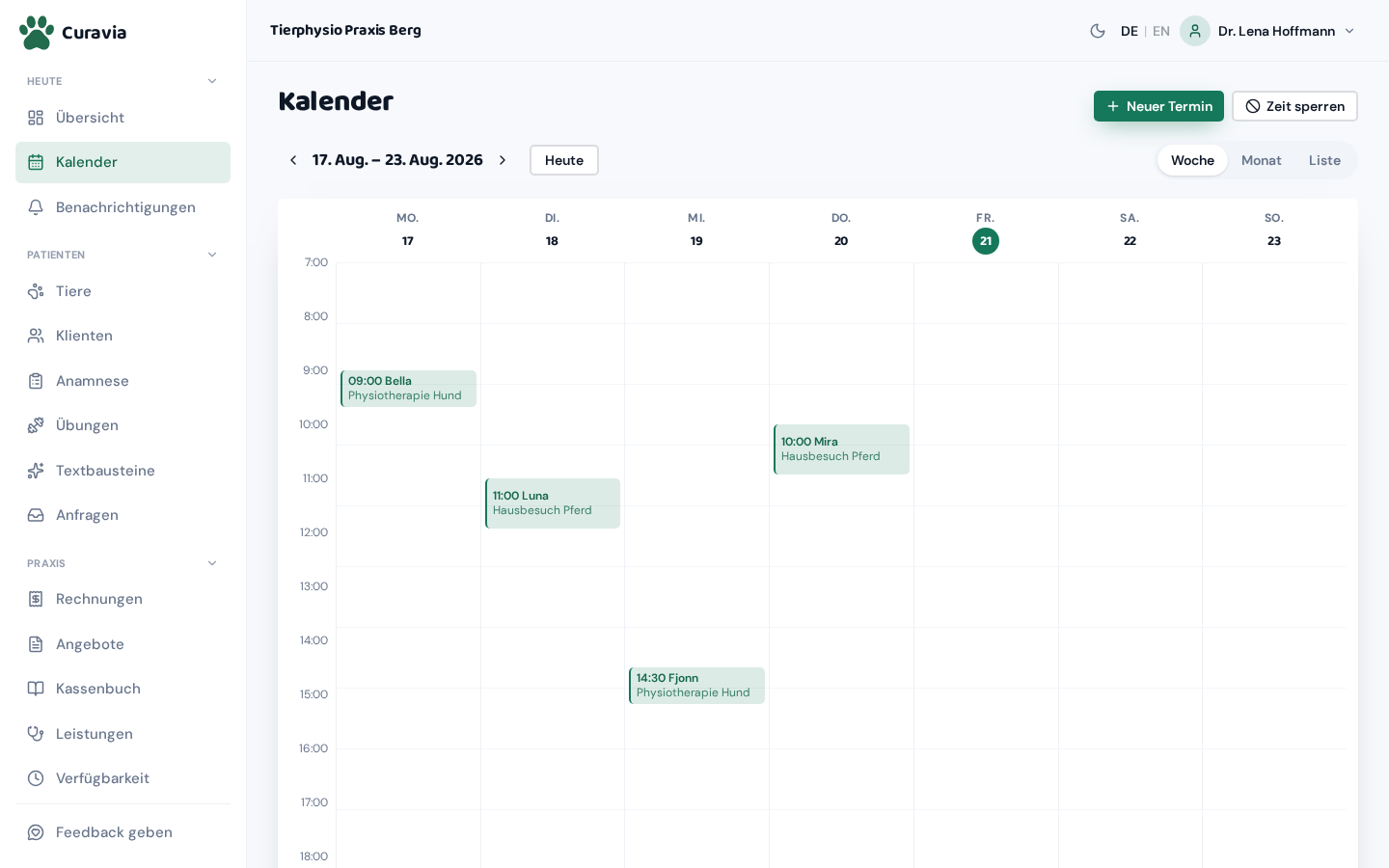
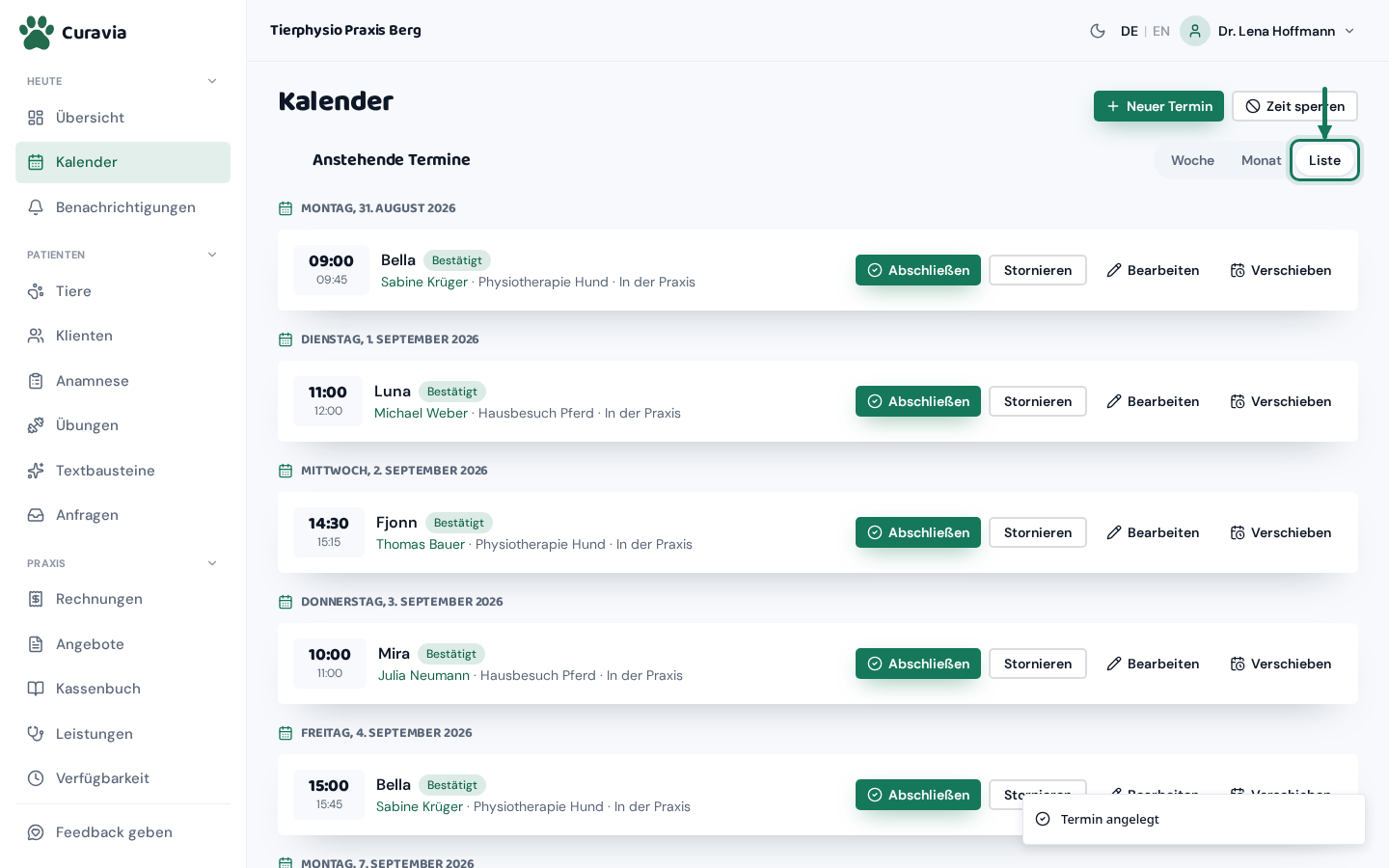
Oben rechts sitzt ein Umschalter mit drei Feldern: „Woche“, „Monat“ und „Liste“. Beim ersten Öffnen steht er auf „Woche“. Deine Wahl merkt sich Curavia in diesem Browser. Beim nächsten Mal öffnet der Kalender genau so, wie du ihn verlassen hast. Eine Tagesansicht gibt es nicht. Links neben dem Umschalter steht die Werkzeugleiste mit den Blätterpfeilen und „Heute“; sie sieht in allen drei Ansichten gleich aus.
WocheStandard · Woche beginnt am Montag·Sieben Tagesspalten von 7:00 bis 19:00. Termine liegen als farbige Blöcke an ihrer Uhrzeit, gesperrte Zeiten schraffiert dahinter.
Monat·Links das Monatsraster, rechts die Termine des Tages. Punkte zeigen den Stand: pfirsich angefragt, grün bestätigt, grau alles andere.
Liste·Alle Termine nach Datum gruppiert, jeder mit Klient:in, Tier, Leistung, Ort und Aktionsknöpfen. Die Liste zeigt immer alles.
Heute·Springt zurück auf die laufende Woche beziehungsweise den laufenden Monat und wählt den heutigen Tag aus.
Zurück / WeiterIn der Liste ohne Wirkung·Die Pfeile links und rechts des Datums blättern eine Woche beziehungsweise einen Monat vor oder zurück.
Alle Behandler:innenErst ab zwei Teammitgliedern sichtbar·Stellst du eine Person ein, zeigen alle drei Ansichten nur deren Termine. „Alle Behandler:innen“ hebt den Filter auf.
Das Raster zeigt nur die Stunden von 7:00 bis 19:00. Ein Termin um 6:30 oder um 20:00 wird an den oberen Rand gedrückt oder rutscht unten hinaus. Im Wochenraster ist er dann nicht mehr richtig lesbar. Solche Termine findest du zuverlässig in der Liste.
Ein Fenster öffnen
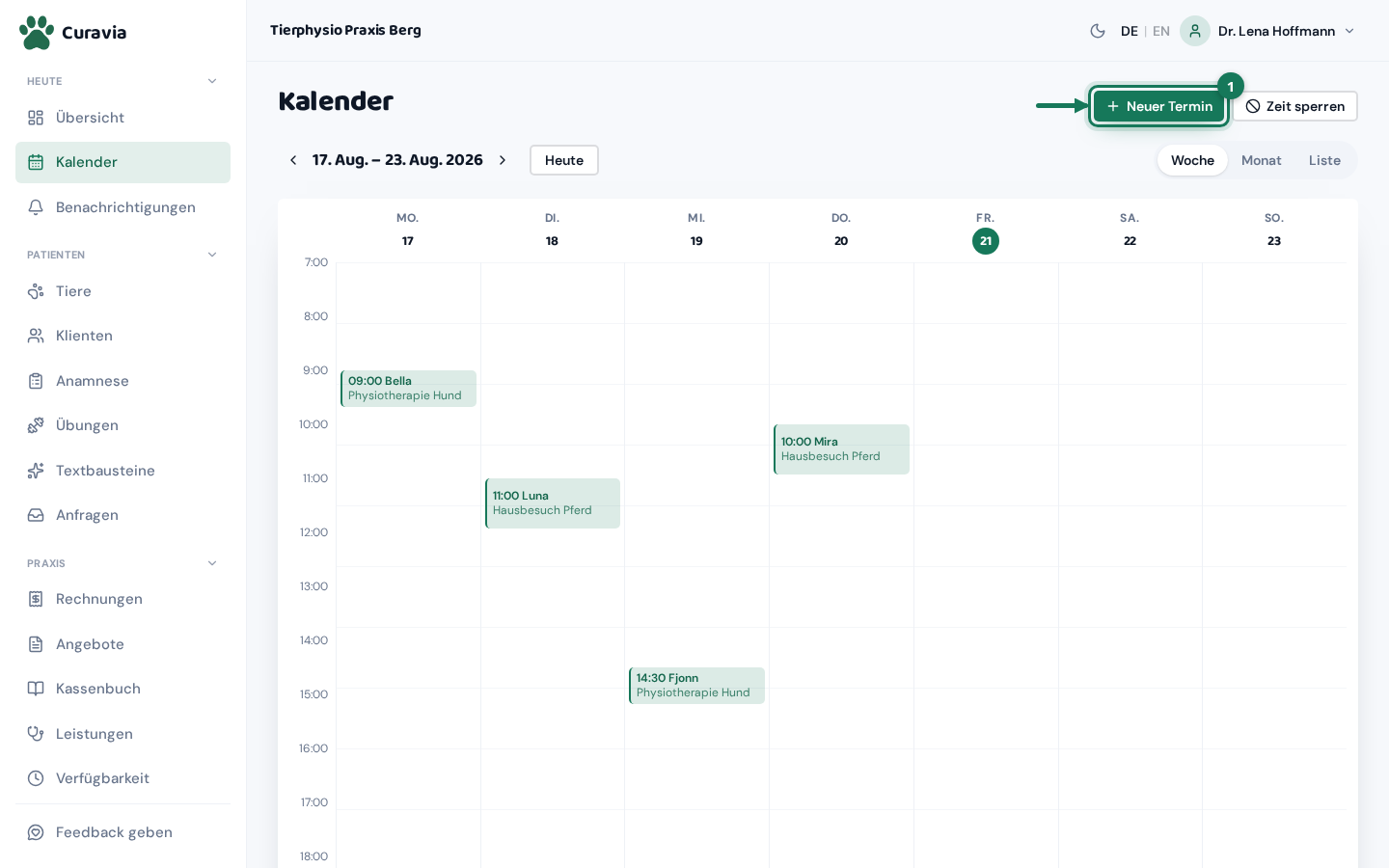
Es gibt zwei Wege zu einem neuen Termin. Oben rechts über dem Kalender steht der Knopf „Neuer Termin“, er öffnet das Fenster mit leeren Feldern. Der zweite Weg ist der schnellere: Klick in der Wochenansicht auf eine leere Stelle im Raster. Dann öffnet sich dasselbe Fenster, und Datum und Uhrzeit sind schon eingetragen.
Klick auf eine leere FlächeNur in der Wochenansicht·Öffnet das Fenster „Neuer Termin“ mit dem Tag und der Stunde, auf die du geklickt hast. Alle anderen Felder sind leer.
Klick auf einen Terminblock·Wechselt in die Liste und zeigt den Tag dieses Termins. Angaben und Aktionsknöpfe stehen dort in der Zeile.
Neuer Termin·Der grüne Knopf oben rechts. Öffnet das Fenster mit leeren Feldern, egal in welcher Ansicht du gerade bist.
Klick auf einen Wochentag·Der Kopf einer Tagesspalte in der Wochenansicht. Ein Klick darauf wechselt ebenfalls in die Liste.
Der Klick ins Raster setzt immer die volle Stunde. Klickst du in der Mitte des 10-Uhr-Feldes, steht im Fenster 10:00, nicht 10:30. Krumme Zeiten stellst du im Feld „Datum & Uhrzeit“ nach.
Das Fenster „Neuer Termin“
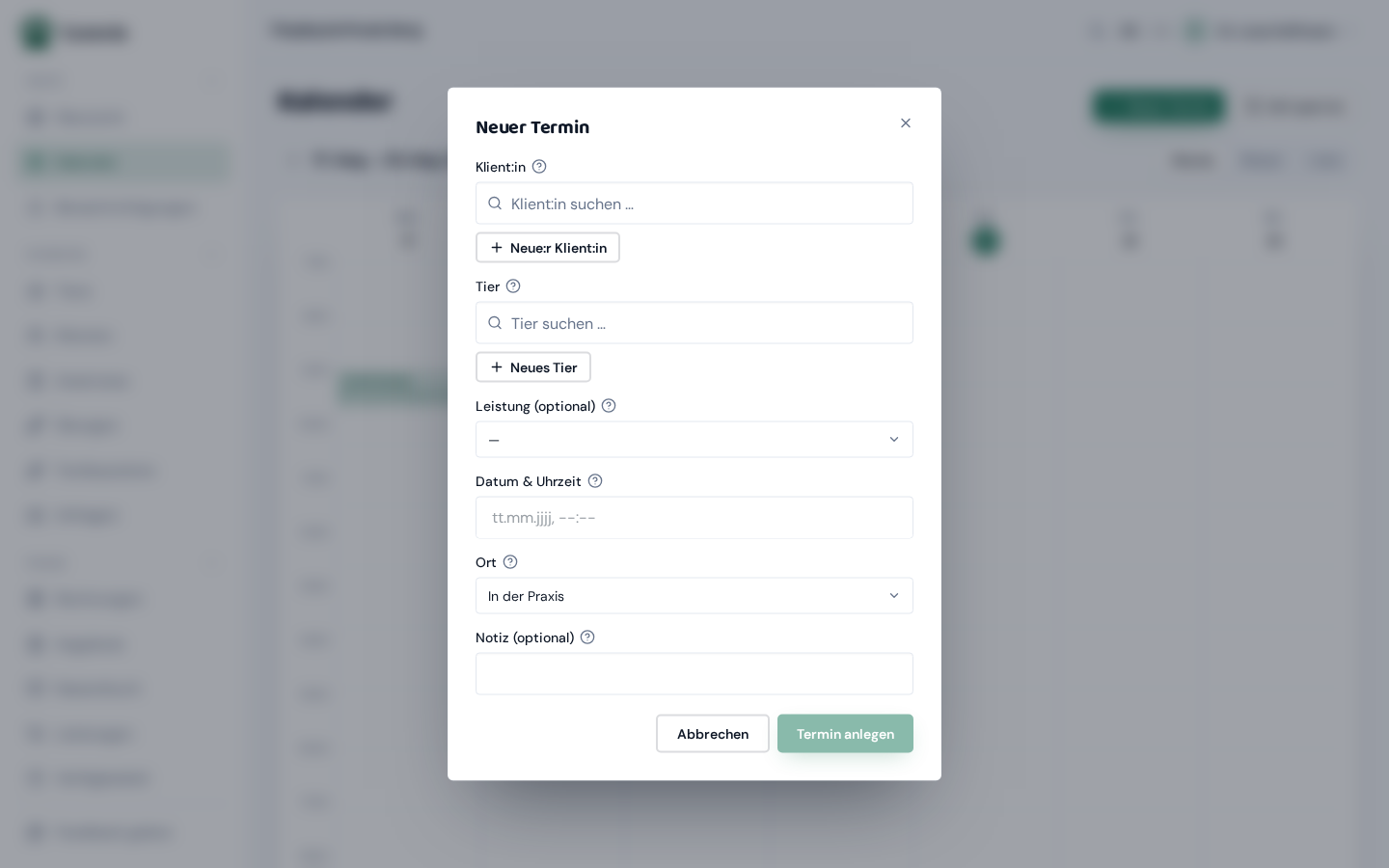
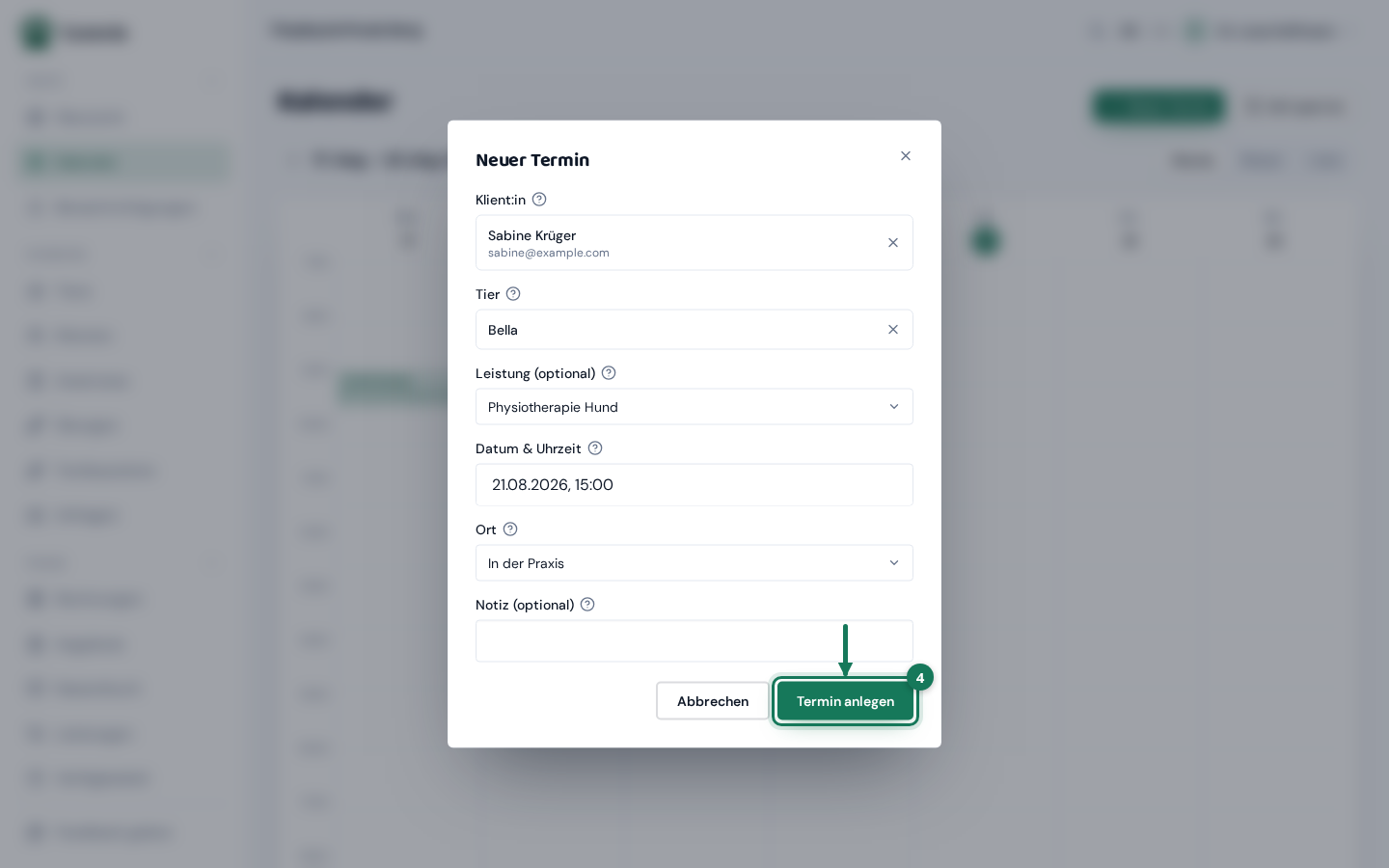
Das Fenster hat elf Felder, die untereinander stehen. Pflicht sind nur drei: Klient:in, Tier sowie Datum & Uhrzeit, beim Hausbesuch kommt die Besuchsadresse dazu. Klient:in und Tier sind Suchfelder: tippe die ersten Buchstaben und klick den Treffer an. Wer noch nicht angelegt ist, kommt über die Knöpfe „Neue:r Klient:in“ und „Neues Tier“ direkt aus diesem Fenster heraus hinein. Unten rechts sitzt „Termin anlegen“, links daneben „Abbrechen“.
Klient:inPflicht·Wem das Tier gehört. Wählst du eine andere Person, wird ein bereits gewähltes Tier wieder geleert.
TierPflicht·Ist eine Klient:in gewählt, stehen nur deren Tiere zur Auswahl. Wählst du zuerst das Tier, trägt Curavia die Halterin nach.
Leistung (optional)Optional · leer = 30 Minuten·Was behandelt wird. Die Auswahl bestimmt Dauer und Preis als Vorschlag. Ohne Leistung dauert der Termin 30 Minuten.
Behandler:in (optional)Optional · erst ab zwei Teammitgliedern · Standard: Nicht zugewiesen·Wer den Termin übernimmt. Bei einer Serie gilt die Zuweisung für alle Termine. „Nicht zugewiesen“ lässt es offen.
Datum & UhrzeitPflicht·Wann der Termin beginnt. Kommst du aus einem Klick ins Raster, steht hier schon die Stunde. Das Ende ergibt sich aus der Dauer.
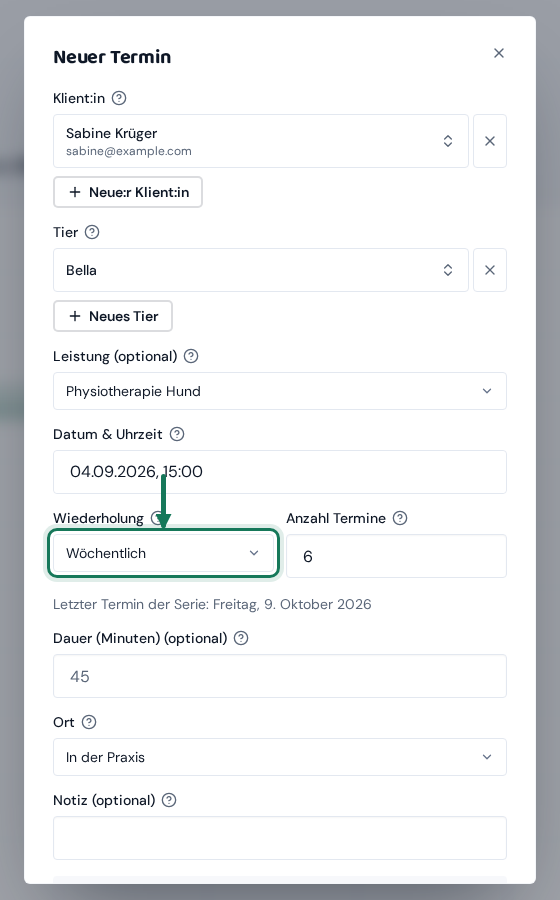
WiederholungStandard: Einmalig·Macht aus dem einen Termin eine Serie. Curavia legt alle Termine auf einmal an, jeder lässt sich danach einzeln ändern.
Anzahl TermineErscheint nur bei gewählter Wiederholung · 2 bis 12 · Standard: 6·Wie viele Termine die Serie insgesamt hat, den ersten mitgezählt. Darunter steht das Datum des letzten Termins, schau kurz hin.
Dauer (Minuten) (optional)Optional · 5 bis 480 Minuten · in 5er-Schritten·Lässt du das Feld leer, gilt die Dauer der gewählten Leistung, und ohne Leistung 30 Minuten. Der Vorschlag steht blass im Feld.
OrtStandard: In der Praxis·„In der Praxis“ oder „Hausbesuch“. Beim Hausbesuch erscheint das Adressfeld, und Anfahrt und Fahrtkosten kommen dazu.
BesuchsadressePflicht bei Hausbesuch · sonst nicht sichtbar·Wohin du fährst. Tippe ab drei Zeichen für Vorschläge; sonst gibt es den Weg „Adresse manuell eingeben“.
Notiz (optional)Optional·Eine kurze Zeile zu diesem Termin, zum Beispiel „Schlüssel beim Nachbarn“. Sie ist nur für dich und dein Team.
Solange Klient:in, Tier oder Datum & Uhrzeit fehlen, bleibt „Termin anlegen“ grau. Es steht nicht dabei, woran es liegt. Geh die drei Felder von oben nach unten durch. Beim Hausbesuch muss zusätzlich die Adresse vollständig sein.
Die fünf Wiederholungen
Die Auswahlliste „Wiederholung“ kennt fünf Werte. Wählst du etwas anderes als „Einmalig“, erscheint daneben das Feld „Anzahl Termine“. Curavia legt dann alle Termine der Serie an und verteilt sie im gewählten Abstand.
Einmalig·Ein einzelner Termin, keine Serie. Das Feld „Anzahl Termine“ bleibt verborgen.
Täglich·Jeden Tag ein Termin, immer zur selben Uhrzeit. Auch am Wochenende: Wochenenden und Schließtage werden nicht übersprungen.
Wöchentlich·Alle sieben Tage, also immer am selben Wochentag zur selben Uhrzeit. Der übliche Rhythmus für einen Behandlungsblock.
Alle 2 Wochen·Alle vierzehn Tage, ebenfalls am selben Wochentag zur selben Uhrzeit.
Alle 4 Wochen·Alle achtundzwanzig Tage. Nicht dasselbe wie „monatlich“: Der Abstand bleibt fest, das Datum wandert im Monat nach vorn.
Eine angelegte Serie lässt sich nicht als Ganzes wieder auflösen. Willst du sie loswerden, musst du jeden Termin einzeln stornieren. Prüfe deshalb vorher das Datum des letzten Termins, das unter dem Feld steht.
Ausfüllen und anlegen
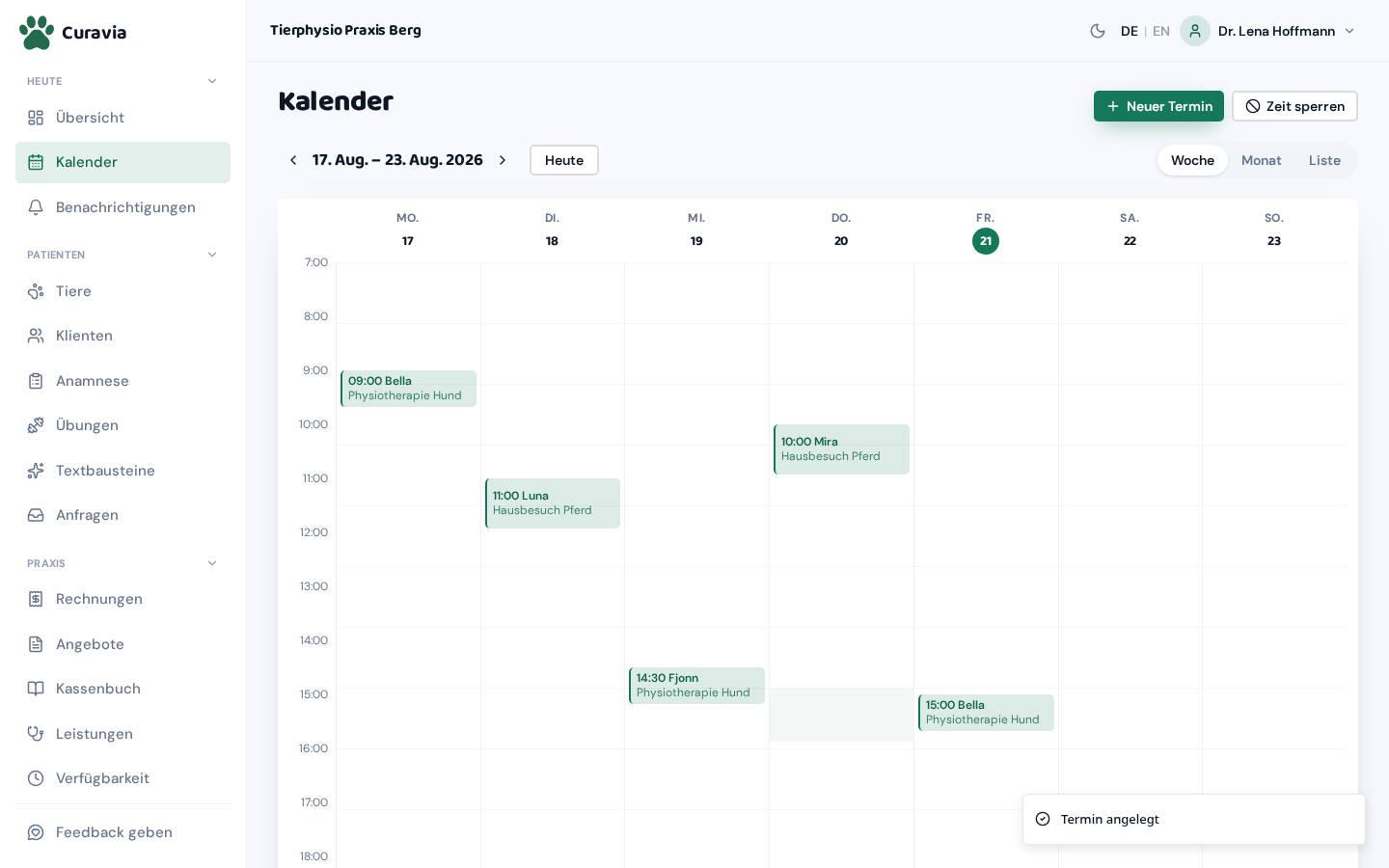
Ist alles gesetzt, wird „Termin anlegen“ unten rechts grün. Ein Klick genügt. Das Fenster schließt sich, und unten rechts bestätigt eine kurze Meldung: „Termin angelegt“, bei einer Serie stattdessen die Zahl der angelegten Termine.
Wählst du eine Leistung und tippst zusätzlich eine Dauer ein, gewinnt deine eingetippte Dauer. Die Dauer der Leistung wird dann nicht verwendet. Das ist gewollt, denn eine Behandlung dauert nicht immer gleich lang. Willst du die Dauer der Leistung, lass das Feld leer.
Der Termin steht
Der neue Termin erscheint sofort an seinem Platz in der Woche. Seine Farbe verrät den Zustand: Grün heißt bestätigt, Pfirsich heißt angefragt, Grau heißt abgeschlossen oder verschoben, Rot heißt abgelehnt oder storniert. Ein Klick auf den Block bringt dich in die Liste, wo alle Aktionen stehen.
Termine, die du selbst anlegst, sind sofort „Bestätigt“. Sie durchlaufen nie den Zustand „Angefragt“, und die Knöpfe „Bestätigen“ und „Ablehnen“ erscheinen bei ihnen deshalb nicht. „Angefragt“ gibt es nur bei Terminen, die Tierhalter:innen über dein öffentliches Profil anfragen.
Unten rechts bestätigt „Termin angelegt“, und der Block steht in der Woche.
Die sechs Zustände
Jeder Termin trägt in der Liste und in der Monatsansicht eine kleine Plakette mit seinem Zustand. Der Zustand entscheidet, welche Knöpfe daneben stehen. Es gibt sechs Werte.
Angefragt·Eine Tierhalterin hat den Termin über dein öffentliches Profil angefragt. Er wartet auf deine Entscheidung. Im Raster pfirsichfarben.
Bestätigt·Der Termin gilt. Selbst angelegte Termine starten hier. Im Raster grün.
Abgeschlossen·Die Behandlung hat stattgefunden. Es gibt danach keine Knöpfe mehr an diesem Termin. Im Raster grau.
Abgelehnt·Du hast eine Anfrage abgelehnt. Der Termin bleibt zur Nachvollziehbarkeit stehen. Im Raster rot.
Storniert·Ein bestätigter Termin wurde abgesagt. Er bleibt sichtbar. Im Raster rot.
Verschoben·Der alte Eintrag eines verschobenen Termins. Er bleibt als Spur stehen, der neue Termin steht zusätzlich an der neuen Zeit.
Die Knöpfe am Termin
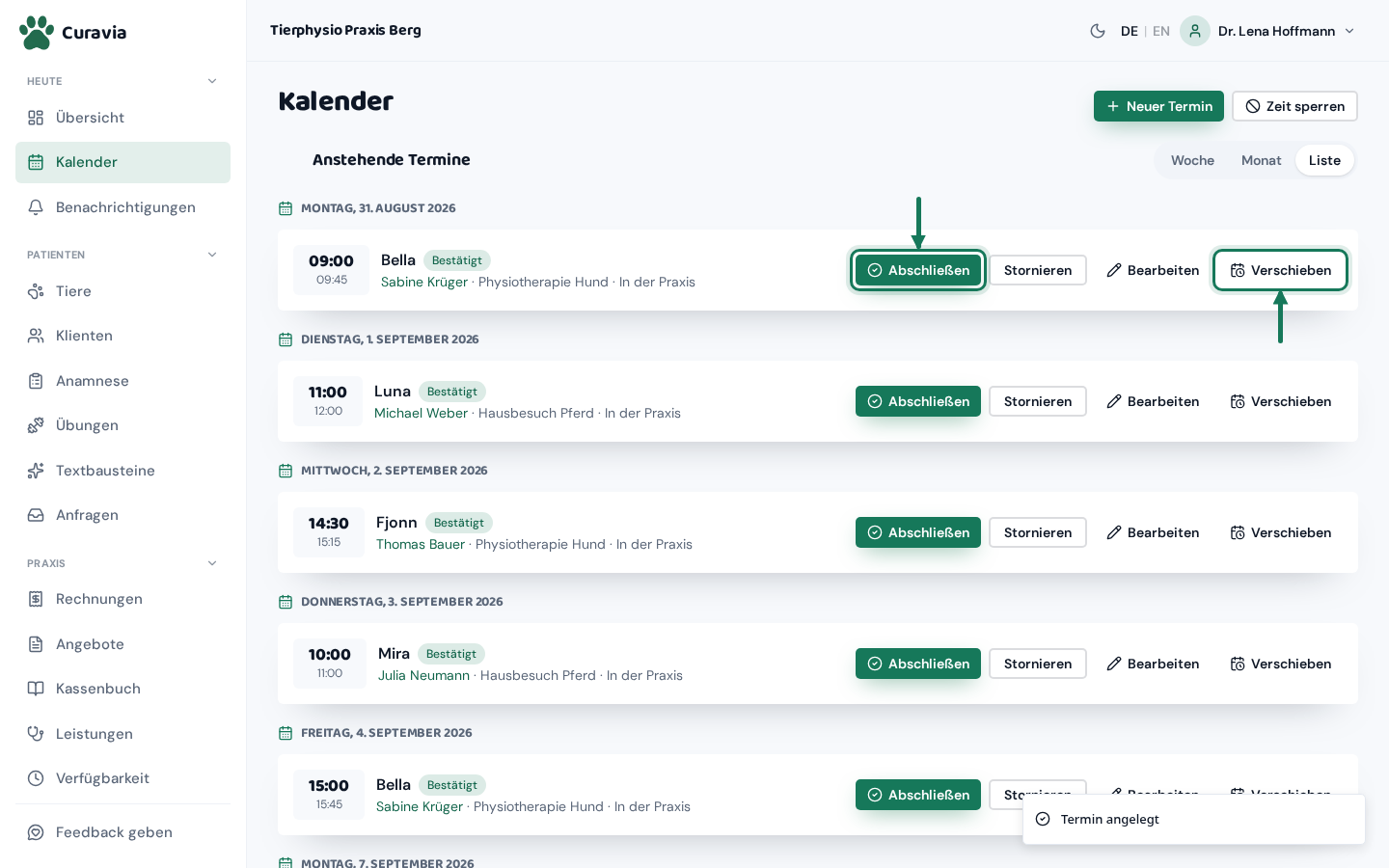
In der Liste und in der rechten Spalte der Monatsansicht steht rechts neben jedem Termin eine Knopfreihe. Welche Knöpfe du siehst, hängt am Zustand: Bei „Angefragt“ sind es „Bestätigen“ und „Ablehnen“, bei „Bestätigt“ sind es „Abschließen“ und „Stornieren“. „Bearbeiten“ und „Verschieben“ stehen bei beiden dabei. Bei allen anderen Zuständen gibt es überhaupt keine Knöpfe mehr.
BestätigenNur bei „Angefragt“·Nimmt eine Anfrage an. Vorher fragt Curavia nach und nennt dabei, dass die Klient:in per E-Mail informiert wird. Erst dann wechselt der Termin auf „Bestätigt“.
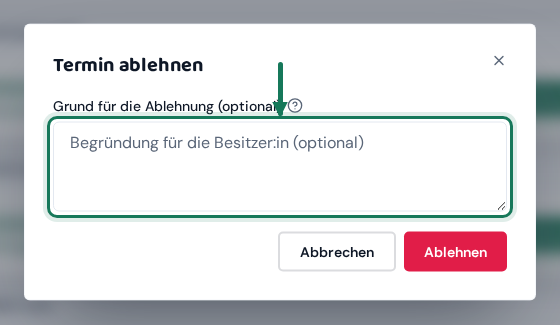
AblehnenNur bei „Angefragt“·Öffnet das Fenster „Termin ablehnen“, in dem du einen Grund angeben kannst. Der Termin wechselt danach auf „Abgelehnt“.
AbschließenNur bei „Bestätigt“ · ohne Rückfrage · unumkehrbar·Setzt den Termin auf „Abgeschlossen“, nachdem die Behandlung stattgefunden hat. Danach lässt sich an diesem Termin nichts mehr ändern.
StornierenNur bei „Bestätigt“ · mit Rückfrage·Sagt einen bestätigten Termin ab, nach der Rückfrage „Diesen Termin wirklich stornieren?“. Er bleibt als „Storniert“ in der Liste.
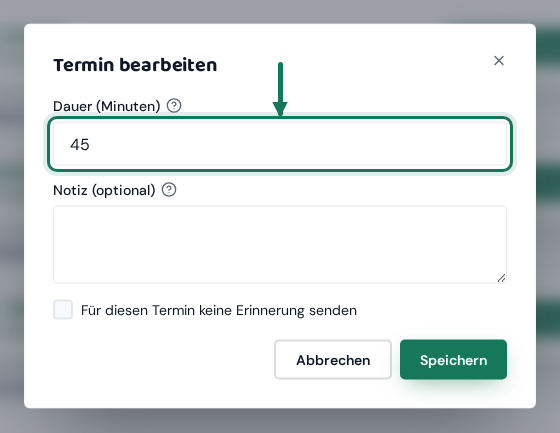
BearbeitenBei „Angefragt“ und „Bestätigt“·Öffnet das Fenster „Termin bearbeiten“ für Dauer, Behandler:in und Notiz. Es entsteht kein zweiter Eintrag.
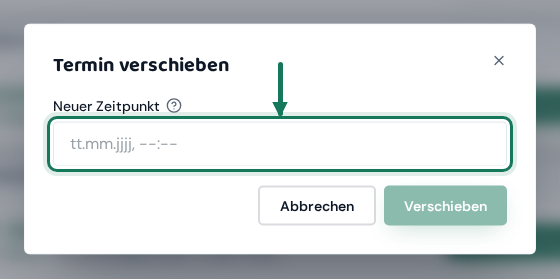
VerschiebenBei „Angefragt“ und „Bestätigt“·Öffnet das Fenster „Termin verschieben“, in dem du eine neue Zeit einträgst. Die Klient:in wird über die neue Zeit informiert.
„Abschließen“ fragt nicht nach und lässt sich nicht zurücknehmen. Ein Klick daneben, und der Termin ist abgeschlossen. Mit ihm verschwinden alle Knöpfe. „Stornieren“ fragt dagegen vorher: „Diesen Termin wirklich stornieren?“
Das Fenster „Termin bearbeiten“
Hier korrigierst du einen bestehenden Termin, ohne ihn abzusagen und neu anzulegen. Es gibt zwei bis drei Felder, je nach Teamgröße. Unten stehen „Abbrechen“ und „Speichern“.
Dauer (Minuten)5 bis 480 Minuten · in 5er-Schritten·Die neue Länge des Termins. Vorbelegt ist die aktuelle Dauer. Trägst du weniger als 5 ein, bleibt die alte Dauer stehen.
Behandler:inErst ab zwei Teammitgliedern·Wer den Termin übernimmt. „Nicht zugewiesen“ nimmt eine bestehende Zuweisung wieder zurück.
Notiz (optional)Höchstens 2000 Zeichen·Das mehrzeilige Notizfeld zu diesem Termin. Vorbelegt mit dem, was bereits darin steht. Leerst du es, ist die Notiz danach weg.
In diesem Fenster lassen sich Datum, Uhrzeit, Leistung und Ort nicht ändern. Für eine neue Zeit nimmst du „Verschieben“. Willst du eine andere Leistung oder aus einem Praxistermin einen Hausbesuch machen, führt kein Weg daran vorbei, den Termin zu stornieren und neu anzulegen.
Das Fenster „Termin verschieben“
Ein einziges Feld: „Neuer Zeitpunkt“. Trag Datum und Uhrzeit ein und klick unten rechts auf „Verschieben“. Die Klient:in wird über die neue Zeit informiert.
Neuer ZeitpunktPflicht·Das neue Datum mit Uhrzeit. Das Feld startet leer, auch die bisherige Zeit steht nicht darin.
Verschieben·Bleibt grau, solange kein neuer Zeitpunkt eingetragen ist.
Verschieben legt einen zweiten Eintrag an. Der alte Termin bleibt an seiner alten Stelle stehen und trägt dann die Plakette „Verschoben“, der neue steht zusätzlich an der neuen Zeit. Das ist Absicht, damit die Änderung nachvollziehbar bleibt. Es sieht aber im ersten Moment nach einem doppelten Termin aus.
Das Fenster „Termin ablehnen“
Wenn du eine Anfrage nicht annehmen kannst, öffnet „Ablehnen“ dieses Fenster. Es hat ein einziges, freiwilliges Feld für die Begründung. Unten rechts steht der rote Knopf „Ablehnen“.
Grund für die Ablehnung (optional)Optional·Was du hier schreibst, bekommt die Besitzer:in zu sehen. Lässt du es leer, wird ohne Grund abgelehnt.
Ablehnen·Der rote Knopf unten rechts. Er lehnt ab, ob mit oder ohne Begründung. Eine weitere Rückfrage kommt nicht.
Zeit sperren
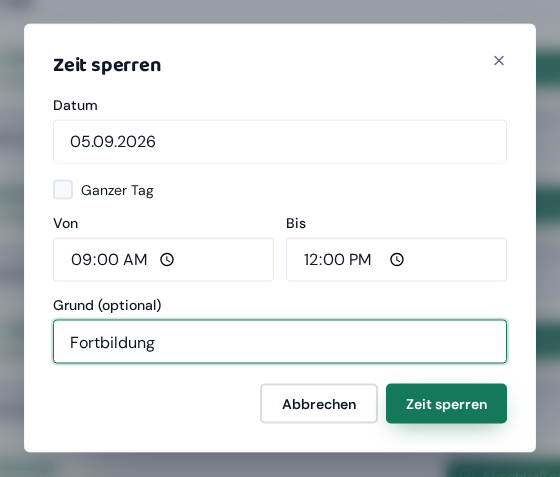
Für alles ohne Klient:in und Tier (Fortbildung, Urlaub, ein privater Termin) gibt es oben rechts den Knopf „Zeit sperren“. Das Fenster hat ein Datum, einen Schalter für den ganzen Tag, bei Bedarf zwei Uhrzeiten und ein Grundfeld. Gesperrte Zeiten liegen im Wochenraster schraffiert hinter den Terminen, und die Online-Buchung bietet sie nicht mehr an.
DatumPflicht·Der Tag, an dem gesperrt wird. Ohne Datum bleibt der Knopf „Zeit sperren“ grau.
Ganzer TagStandard: gesetzt·Mit Häkchen ist der komplette Tag gesperrt und die Uhrzeitfelder verschwinden. Ohne Häkchen sperrst du nur einen Abschnitt.
VonNur ohne „Ganzer Tag“ · Standard: 09:00·Ab wann gesperrt ist.
BisNur ohne „Ganzer Tag“ · Standard: 12:00·Bis wann gesperrt ist.
Grund (optional)Optional · höchstens 200 Zeichen·Ein kurzer Text wie „Fortbildung, Urlaub, privat“. Er steht in der Schraffur im Raster. Ohne Grund steht dort nur „Gesperrt“.
Eine Sperre räumt keine Termine weg. Liegt in dem gesperrten Zeitraum schon ein Termin, bleibt er unverändert stehen, die Schraffur legt sich nur dahinter. Die Termine musst du selbst verschieben oder stornieren.
Unten rechts bestätigt „Zeit gesperrt.“, und die Schraffur steht im Raster. Der Eintrag taucht außerdem unter „Verfügbarkeit“ in der Liste der Schließtage auf. Dort löschst du ihn auch wieder.