
Station 1
Den Bogen zusammenstellen
Den Bogen zusammenstellen
Den Bogen zusammenstellen
Zum Vergrößern antippen
Klick 1 von 11
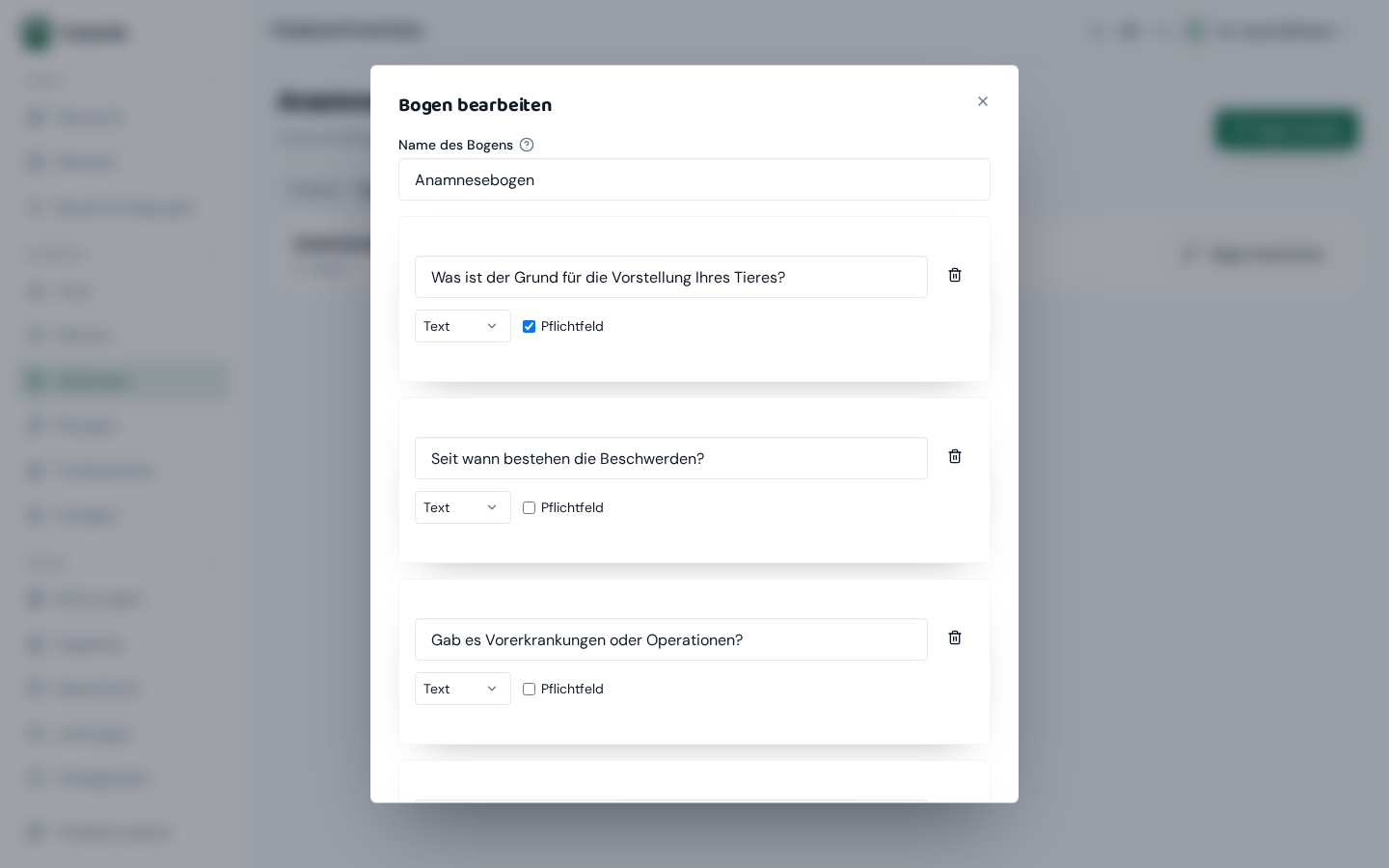
Unter „Anamnese“ liegen zwei Reiter. Im Reiter „Bogen“ steht deine Vorlage mit der Anzahl ihrer Fragen. „Bogen bearbeiten“ öffnet den Editor: oben der Name, darunter jede Frage als eigene Karte. Am Ende speicherst du mit „Bogen speichern“ und Curavia meldet „Gespeichert“.
„Name des Bogens“Pflicht · 1–200 Zeichen·Name des Bogens, nur für dich, etwa „Erstanamnese Hund“. Die Besitzer:in sieht ihn nicht.
„Frage“Pflicht · max. 500 Zeichen · bis zu 60 Fragen·Der Wortlaut, den die Besitzer:in liest. Schreibe ihn als ganzen Satz in der Höflichkeitsform: „Seit wann zeigt Ihr Tier die Beschwerden?“
„Text“Standard·Ein freies Eingabefeld. Der Standard und die richtige Wahl, wenn du eine Schilderung möchtest.
„Auswahl“Braucht das Feld „Optionen (Komma-getrennt)“·Die Besitzer:in wählt aus deinen Vorgaben. Gut für alles, was du später vergleichen willst.
„Ja/Nein“Ohne weitere Angaben·Zwei Möglichkeiten, sonst nichts. Für klare Fragen wie „Ist Ihr Tier operiert worden?“
„Optionen (Komma-getrennt)“Bis zu 20 Optionen à 200 Zeichen·Die Antwortmöglichkeiten, durch Kommas getrennt, etwa: leicht, mittel, stark. Das Feld erscheint nur beim Typ „Auswahl“.
„Pflichtfeld“Standard: aus·Mit Haken kann die Besitzer:in den Bogen nicht ohne Antwort auf diese Frage abschicken. Setze ihn sparsam.
„Frage hinzufügen“Neue Fragen kommen ans Ende·Hängt eine leere Frage unten an. Die Reihenfolge ergibt sich aus der Position. Hoch- und Runterschieben gibt es nicht.
„Bogen speichern“Meldet „Gespeichert“·Sichert Name und alle Fragen. Bereits verschickte Bögen behalten die Fragen, die beim Verschicken galten.
Fragen ohne Text werden beim Speichern stillschweigend verworfen. Und der Papierkorb an einer Frage löscht sie sofort, ohne Rückfrage.
Den Bogen verschicken
„Bogen senden“ gibt es an drei Stellen: oben auf der Anamnese-Seite, in der Patientenakte und in jeder Tierzeile der Klientenakte. Von der Anamnese-Seite aus wählst du zuerst das Tier, danach öffnet sich das Sende-Fenster. Es zeigt dir vorab, wie die E-Mail beim Empfänger ankommt.
„Tier auswählen …“Nur beim Senden von der Anamnese-Seite·Die Tierauswahl. Unter jedem Tiernamen steht die Besitzer:in, damit du bei gleichnamigen Tieren das richtige triffst.
„E-Mail“Wird beim Klienten gespeichert·Erscheint nur, wenn bei der Klient:in noch keine E-Mail hinterlegt ist. Der Eintrag wird dauerhaft bei ihr gespeichert.
„Anschreiben“Optional · max. 1000 Zeichen·Steht oben in der E-Mail. Änderungen hier gelten nur für diese eine Mail. Lässt du es leer, entfällt der Absatz.
„So kommt die E-Mail an“Nur zum Ansehen·Zeigt die fertige Mail mit Anschreiben, festem Text und dem Knopf „Bogen ausfüllen“. In der Vorschau ist der Knopf nicht anklickbar.
„Anamnesebogen senden“Braucht eine E-Mail-Adresse·Verschickt die E-Mail. Die Besitzer:in braucht kein Konto. Sie öffnet den Link und füllt den Bogen im Browser aus.
„Link teilen (z. B. per Messenger)“Verschickt keine E-Mail·Erzeugt den Bogen und gibt dir den Link zum Kopieren. Es geht dabei keine E-Mail hinaus.
„Erneut senden“Deaktiviert den bisherigen Bogen·Läuft schon ein offener Bogen, wird er deaktiviert. Der alte Link funktioniert danach nicht mehr.
Ist dem Tier keine Besitzer:in zugeordnet, erscheint zwar der rote Hinweis „Dieses Tier hat keine Besitzer:in — bitte zuerst eine:n Besitzer:in zuordnen.“, der Senden-Knopf bleibt aber anklickbar. Ordne die Besitzer:in zuerst zu.
Nach dem Senden erscheint „Anamnesebogen gesendet.“, und in der Patientenakte steht das graue Schild „Anamnesebogen angefordert“.
Antworten übernehmen
Der Reiter „Eingang“ listet alle verschickten Bögen mit ihrem Status. Ist einer ausgefüllt, steht rechts „Ansehen & übernehmen“. Im Fenster liest du die Antworten und überträgst sie mit „In Akte übernehmen“ in die Stammdaten des Tiers. Danach steht der Status auf „Übernommen“.
„Gesendet“Erste Spalte·Wann du den Bogen verschickt hast, als Tag.Monat.Jahr.
„Ausgefüllt“Strich, solange nichts zurückkam·Wann die Besitzer:in ihn abgeschickt hat. Solange sie das nicht getan hat, steht dort ein Strich.
„Tiere“Führt in die Akte·Zu welchem Tier der Bogen gehört. Der Name ist ein Link direkt in die Patientenakte.
„E-Mail des Kunden“Ab mittelbreiten Bildschirmen·An welche Adresse der Bogen ging. Hast du ihn über einen Link geteilt statt per E-Mail verschickt, steht dort ein Strich.
„Status“Gesendet · Ausgefüllt · Übernommen · Abgebrochen·„Gesendet“ heißt unterwegs, „Ausgefüllt“ die Antworten warten auf dich, „Übernommen“ sie stehen in der Akte, „Abgebrochen“ ersetzt.
„Ansehen & übernehmen“Nur wenn Antworten vorliegen·Öffnet die Antworten als Liste: jede Frage mit dem, was die Besitzer:in geschrieben hat. Unbeantwortetes steht als „— nicht ausgefüllt“.
„Leere Felder auch in die Akte übernehmen“Standard: aus·Ohne Haken bleiben vorhandene Angaben in der Akte stehen. Mit Haken überschreiben auch leere Antworten, was dort steht.
„In Akte übernehmen“Nur bei Status „Ausgefüllt“·Trägt die Antworten in die Stammdaten des Tiers ein. Danach meldet Curavia „In Akte übernommen“.
„Anamnesebogen“ in der AkteDie Karte fehlt, solange es gar keinen Bogen gibt·Dieselben Zustände siehst du in der Patientenakte: graues Schild „Anamnesebogen angefordert“, grünes „Anamnesebogen ausgefüllt“ mit Knopf.
Ein offener Bogen lässt sich hier nicht abbrechen. Bei „Gesendet“ und „Deaktiviert“ gibt es keinen Knopf. Willst du einen offenen Bogen loswerden, schick über die Patientenakte einen neuen; der alte wird dabei deaktiviert.
Der Status springt auf „Übernommen“, Curavia meldet „In Akte übernommen“, und in der Patientenakte stehen die Angaben aus dem Bogen in den Stammdaten.