
Station 1
Praxis anlegen und Steuerangaben eintragen
Praxis anlegen und Steuerangaben eintragen
Zum Vergrößern antippen
Klick 1 von 2
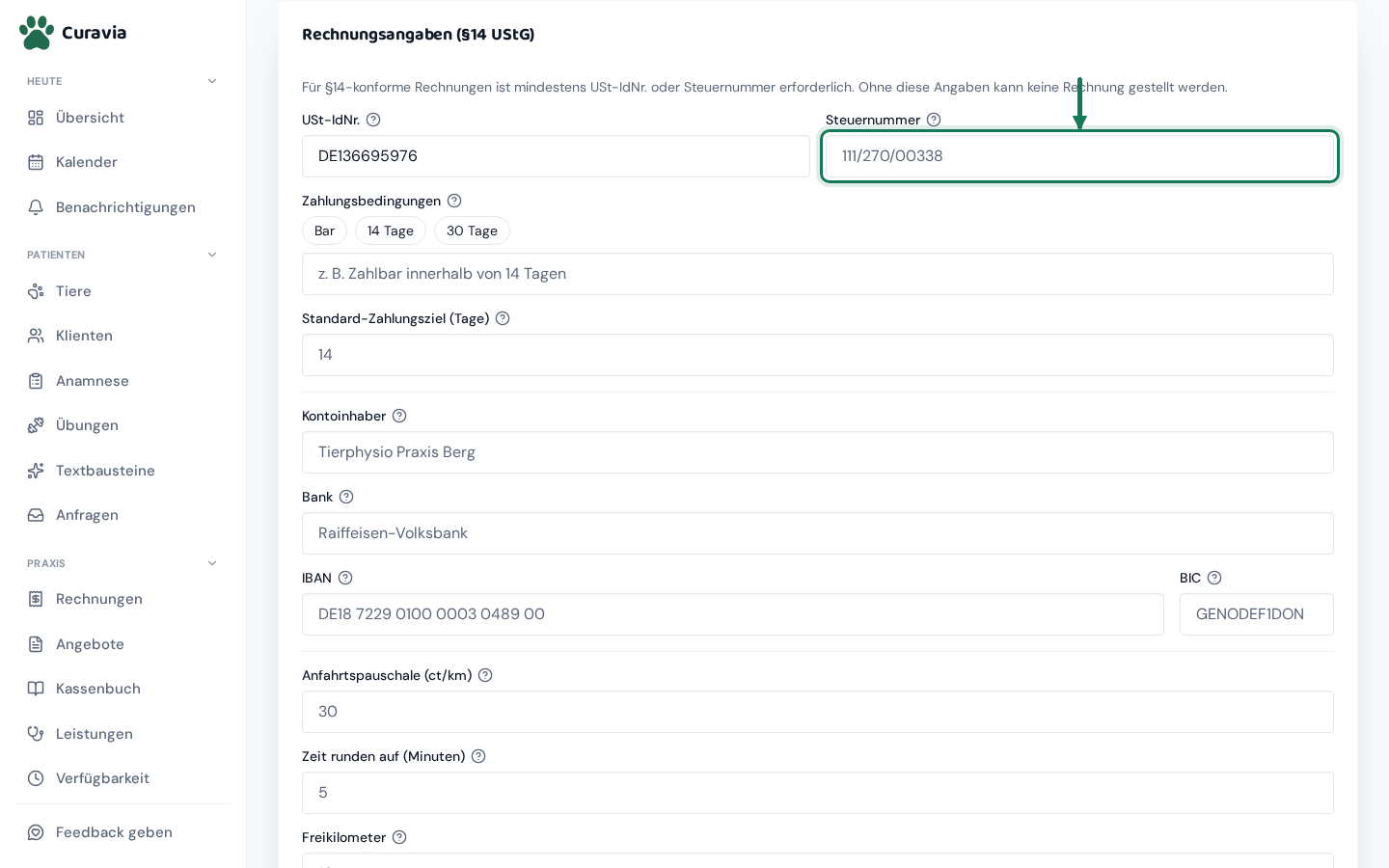
Öffne nach der Registrierung in der Seitenleiste die „Einstellungen“, eine lange Seite mit Sprungmarken statt Reitern. Spring zu „Rechnung“, trage deine Steuernummer ein und setze, falls §19 UStG für dich gilt, das Häkchen „Kleinunternehmer nach §19 UStG“; ohne Häkchen rechnest du mit 19 % Regelbesteuerung. Mach das vor dem Import, denn Rechnungen und Kassenbuch richten sich nach dieser Einstellung.
Im Abschnitt „Praxis“ stehen Name und Adresse, im Abschnitt „Rechnung“ ist die Steuereinstellung gesetzt.
In Lexware zwei CSV-Dateien exportieren
Du brauchst zwei getrennte Exporte: einmal deine Kontakte (die späteren Kund:innen) und einmal die Buchungen für das Kassenbuch. Exportiere beide als CSV. Um Trennzeichen und Kodierung musst du dich nicht kümmern. Curavia erkennt beides selbst, egal ob Semikolon oder Komma, Umlaute inklusive.
Kund:innen importieren
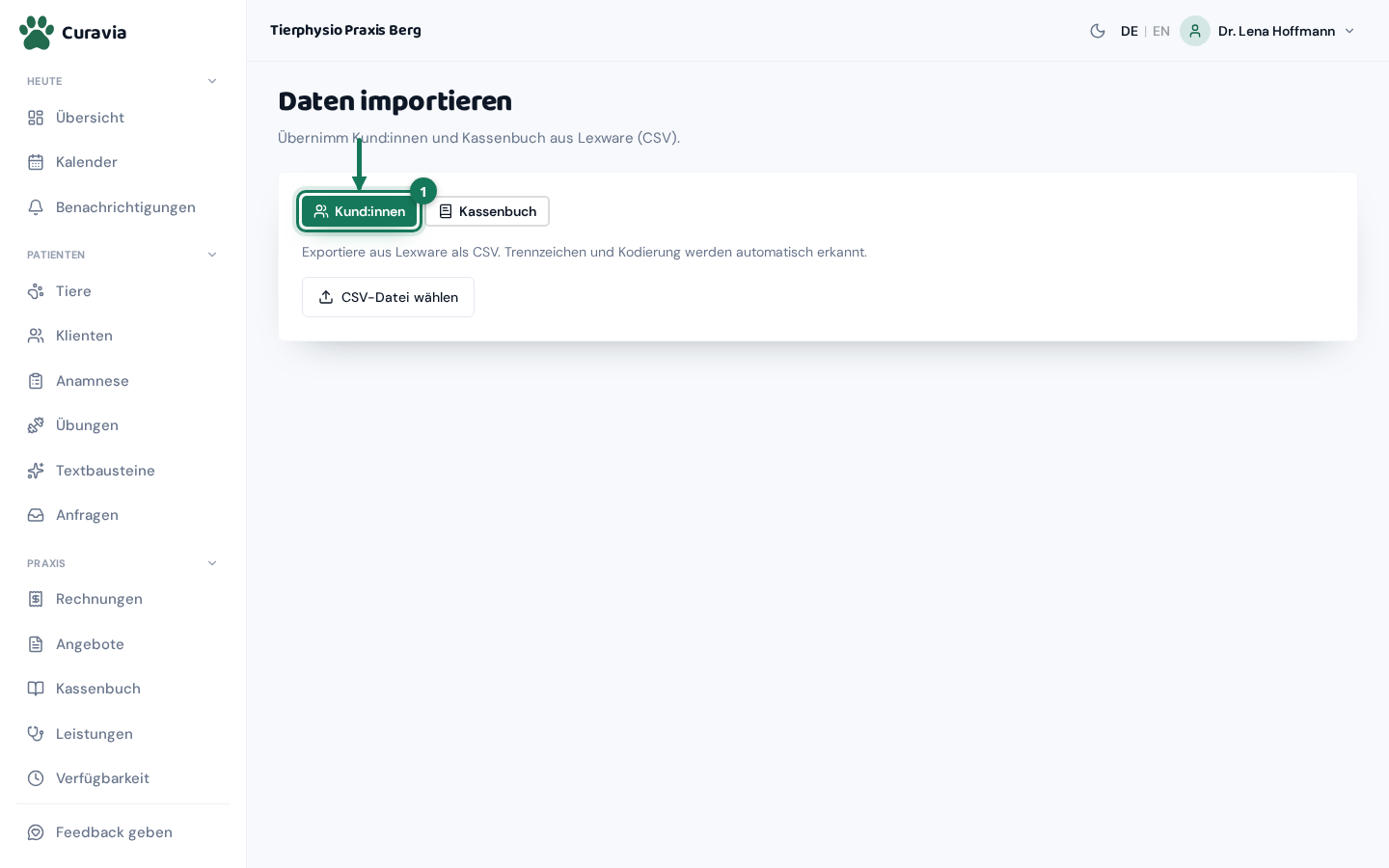
Klick links in der Seitenleiste unter „Einstellungen“ auf „Import“. In der ersten Karte wählst du „Kund:innen“, dann klickst du auf „CSV-Datei wählen“ und suchst deine Kontakt-Datei aus.
Du siehst eine Vorschau mit Zeilennummern: was Curavia lesen kann, was nicht, und warum. Gespeichert wird noch nichts. Erst der Knopf „Einträge importieren“ schreibt die Daten.
Kassenbuch importieren
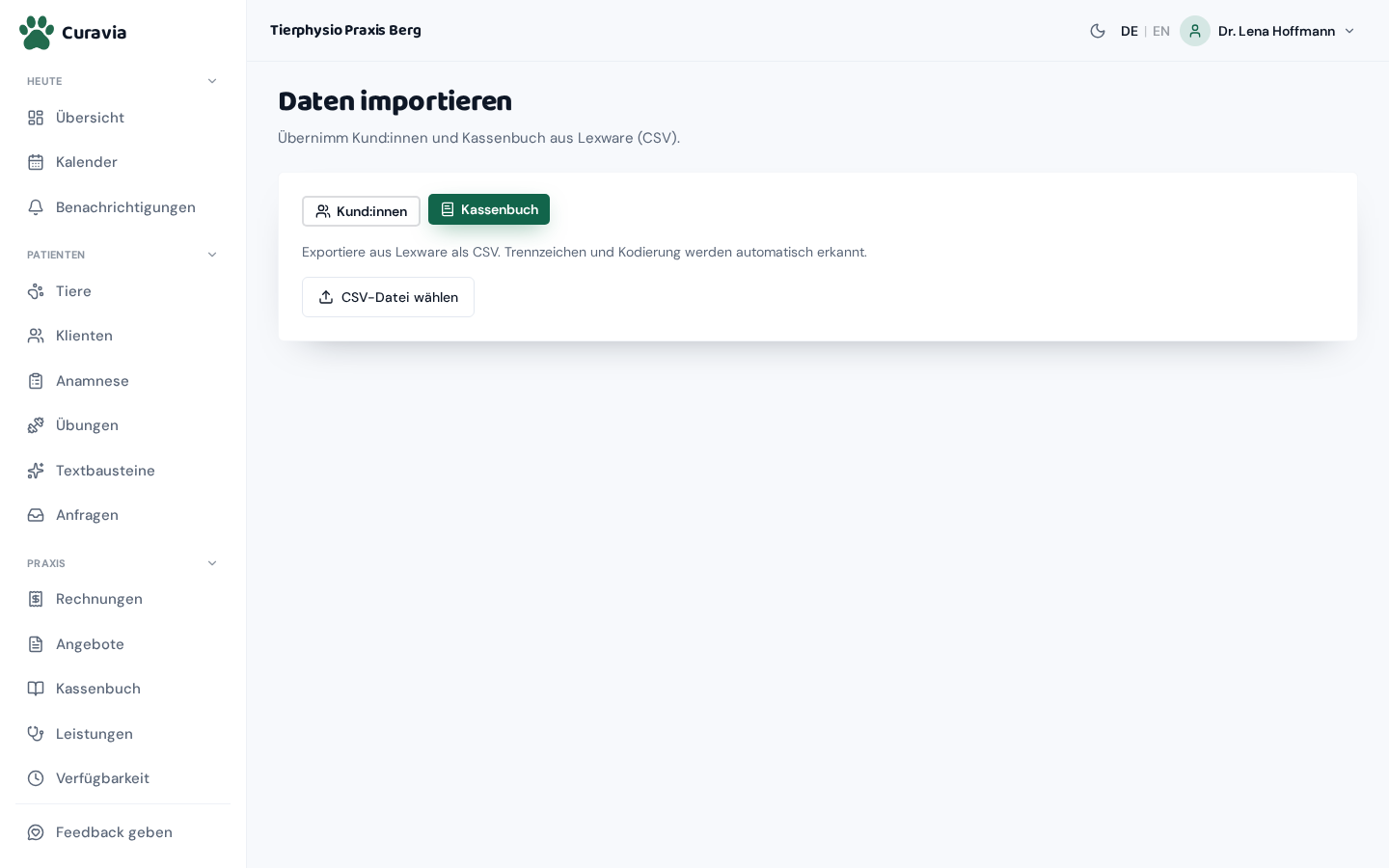
Dasselbe noch einmal, diesmal mit dem Reiter „Kassenbuch“ und deiner Buchungs-Datei. Curavia liest Belegdatum, Buchungstext und Betrag. Ein negativer Betrag wird zur Ausgabe, ein positiver zur Einnahme. Auch Exporte mit getrennten Soll- und Haben-Spalten funktionieren.
Tiere von Hand anlegen
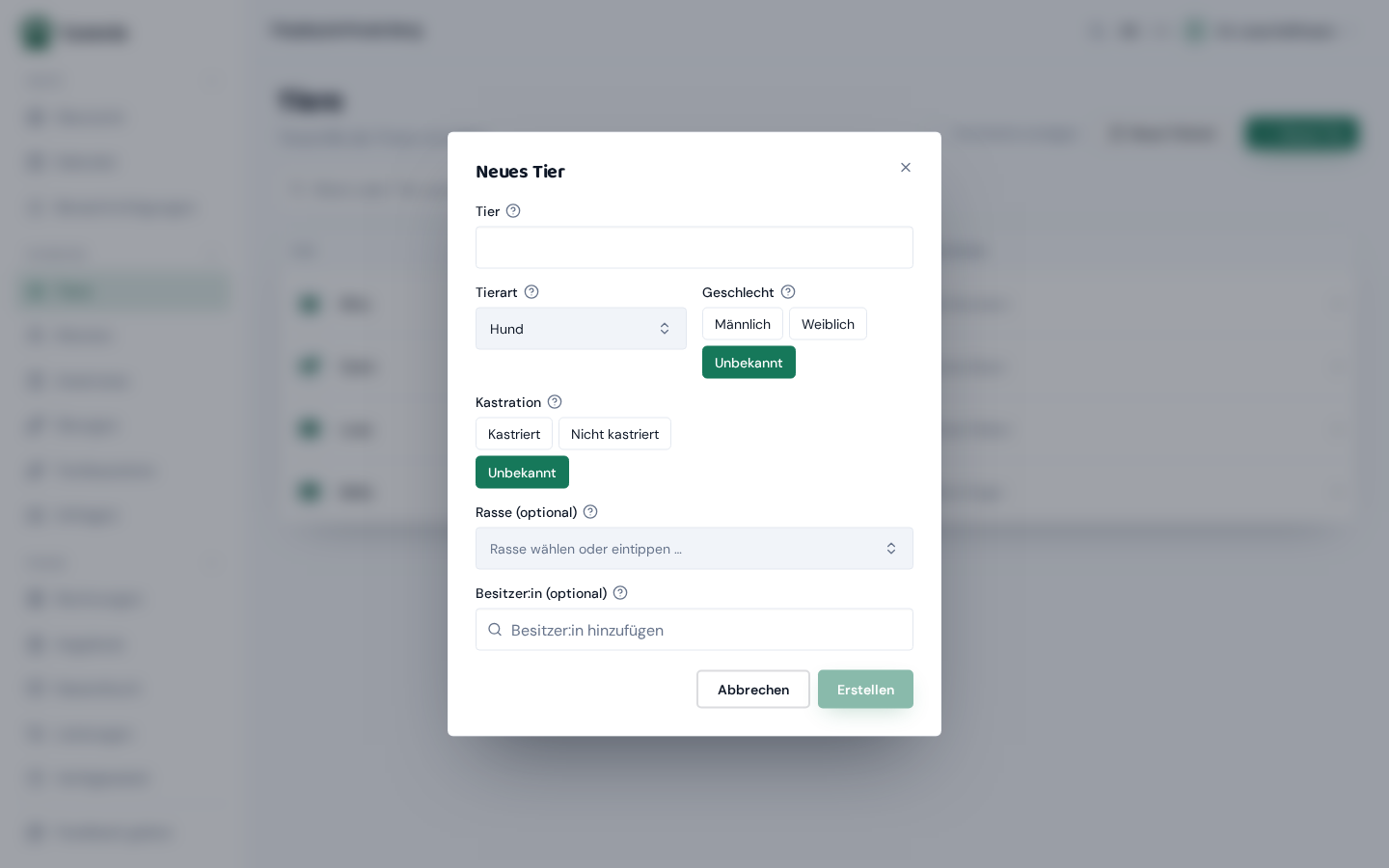
Tiere lassen sich nicht importieren, Lexware kennt sie schlicht nicht. Öffne links „Klienten“, klick eine Person an und lege dort ihre Tiere an; bei vielen Tieren geht es auch über den Menüpunkt „Tiere“ mit „Neues Tier“. Das ist der einzige Teil, den du selbst eintippst.
Ab jetzt hat jedes Tier eine eigene Akte, in der die Behandlungen landen.