
Station 1
Anmelden
Anmelden
Anmelden
Zum Vergrößern antippen
Klick 1 von 8
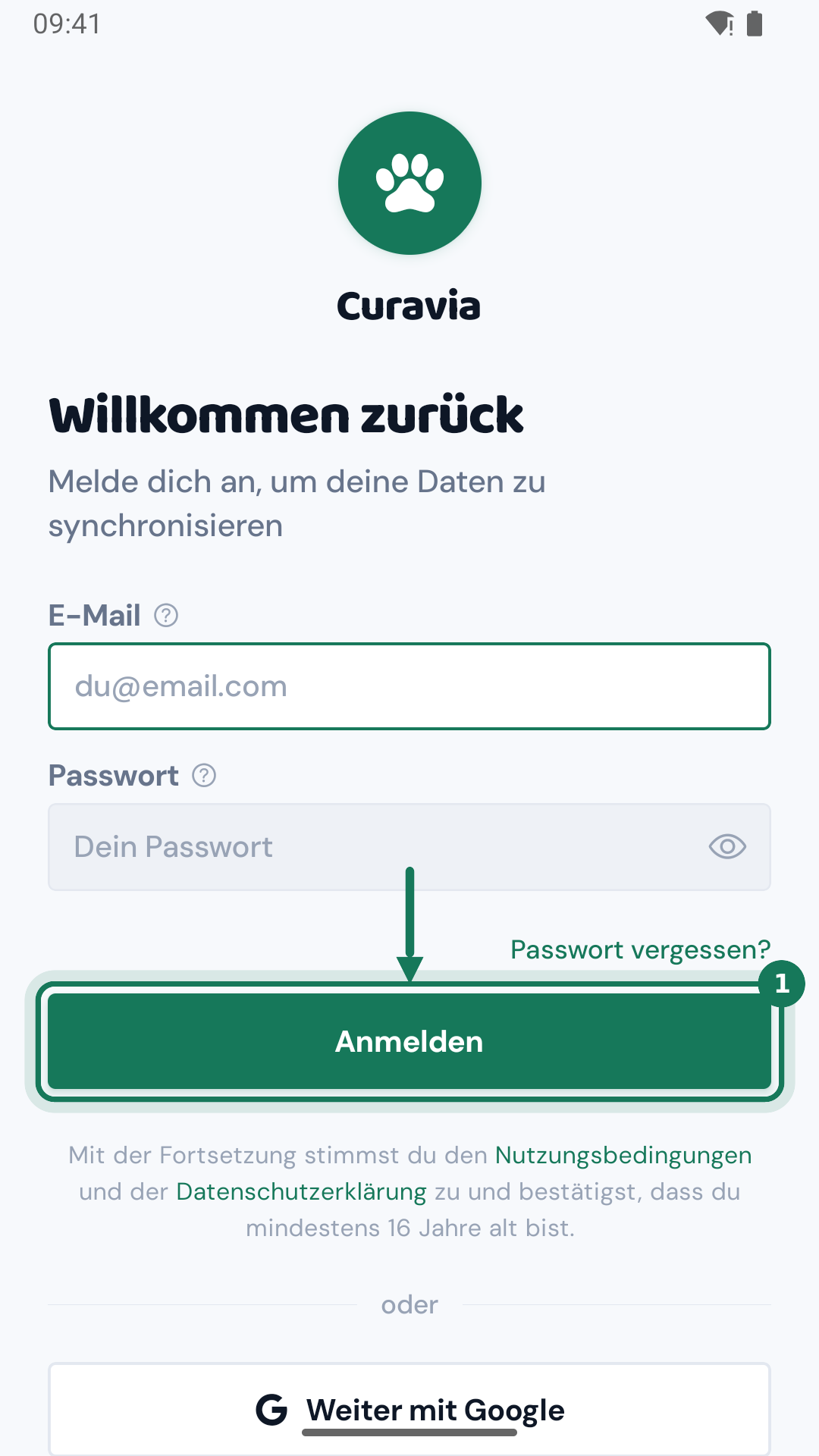
Öffne die App. Der erste Bildschirm heißt „Willkommen zurück“ mit der Zeile „Melde dich an, um deine Daten zu synchronisieren“. Trage deine Zugangsdaten ein und tippe auf „Anmelden“. Alternativ meldest du dich mit „Weiter mit Apple“ oder „Weiter mit Google“ an.
E-MailPflicht·Die Adresse, mit der dein Curavia-Konto angelegt wurde. Das Feld ist beim Öffnen schon ausgewählt.
PasswortPflicht·Dein Passwort. Über das Augen-Symbol blendest du es ein und wieder aus.
Passwort vergessen?·Der Link rechts über dem Anmeldeknopf. Du gibst deine E-Mail ein und bekommst einen Link, der eine Stunde gültig ist.
Weiter mit AppleNur auf dem iPhone und iPad·Anmeldung über deine Apple-ID. Es muss schon ein Curavia-Konto dazu geben, sonst kommt ein Hinweis.
Weiter mit Google·Anmeldung über dein Google-Konto. Auch hier muss das Curavia-Konto schon bestehen.
Kein Konto? RegistrierenNur auf Android, auf dem iPhone ausgeblendet·Der Textlink unter den Anmeldeknöpfen. Er führt zur Registrierung.
Die App öffnet sich im Kalender. Unten siehst du die Leiste mit fünf Tabs.
Die fünf Tabs unten
Die Leiste am unteren Rand ist die Grundordnung der App. Sie hat genau fünf Einträge und bleibt fast überall sichtbar. Der Zurück-Knopf des Handys folgt der Reihenfolge, in der du die Bildschirme besucht hast, nicht der Reihenfolge der Tabs.
Meldungen1. Position·Die Glocke ganz links sammelt Benachrichtigungen zu Terminen, Anfragen und Hinweisen. „Alle gelesen“ oben rechts räumt die Liste auf.
Kalender2. Position · Startbildschirm·Deine Termine als Tages-Zeitstrahl oder als Liste der kommenden Woche. Die App öffnet sich immer hier.
Menü3. Position · der Weg zu fast allem·Der mittlere, hervorgehobene Tab. Von hier geht es zu Rechnungen, Leistungen, Team, Einstellungen und allem anderen.
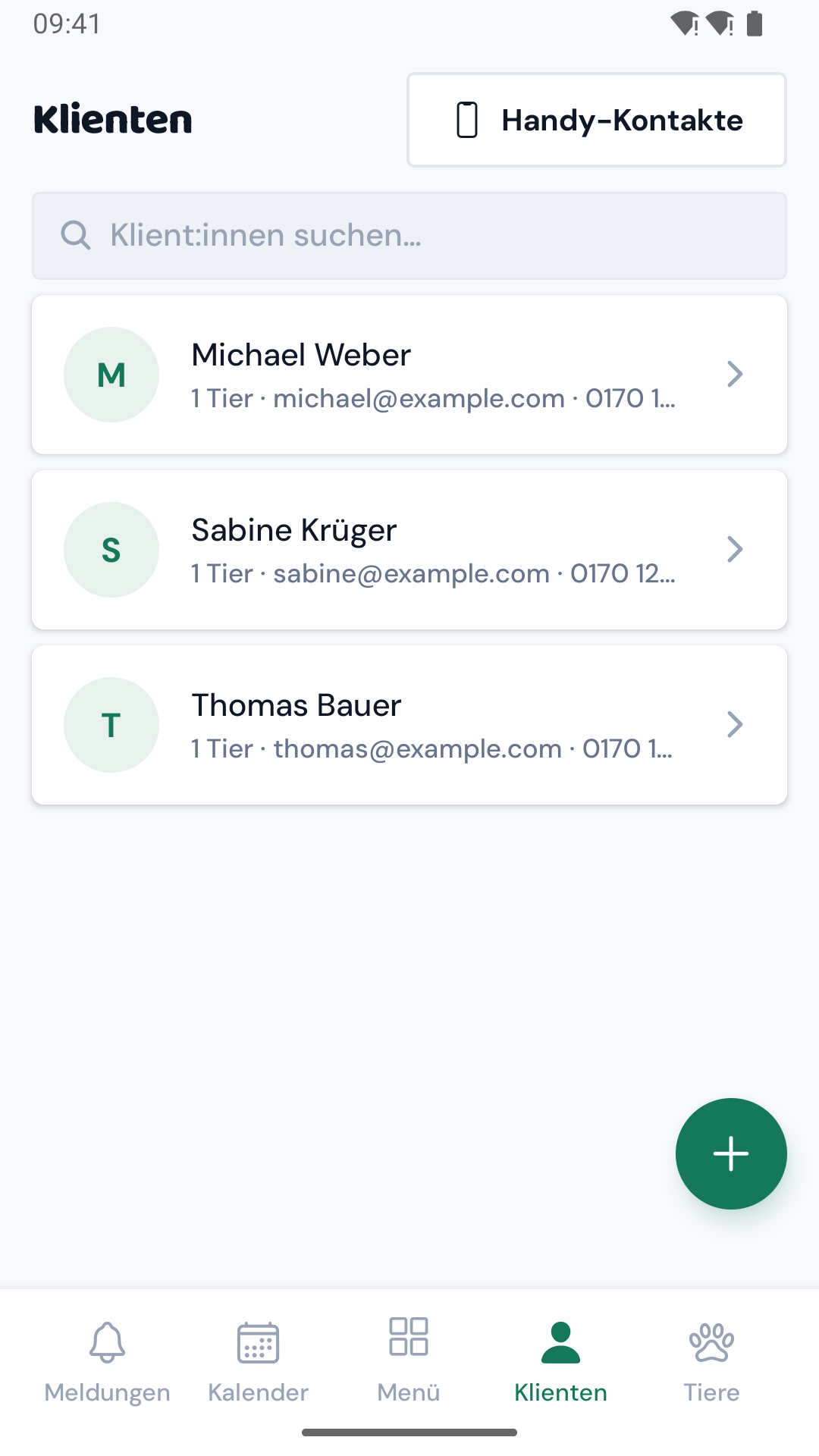
Klienten4. Position·Die Liste der Tierhalter:innen mit Suche und dem Knopf „Vom Handy“ für den Kontakte-Import.
Tiere5. Position·Die Liste aller Patienten. Von hier kommst du in die Patientenakte.
Nur diese fünf Bereiche stehen in der Leiste. Rechnungen, Leistungen, Team, Kassenbuch und alles Weitere erreichst du ausschließlich über das mittlere „Menü“. Wer sie in der Leiste sucht, sucht vergeblich.
Menü, Gruppe „Praxis“
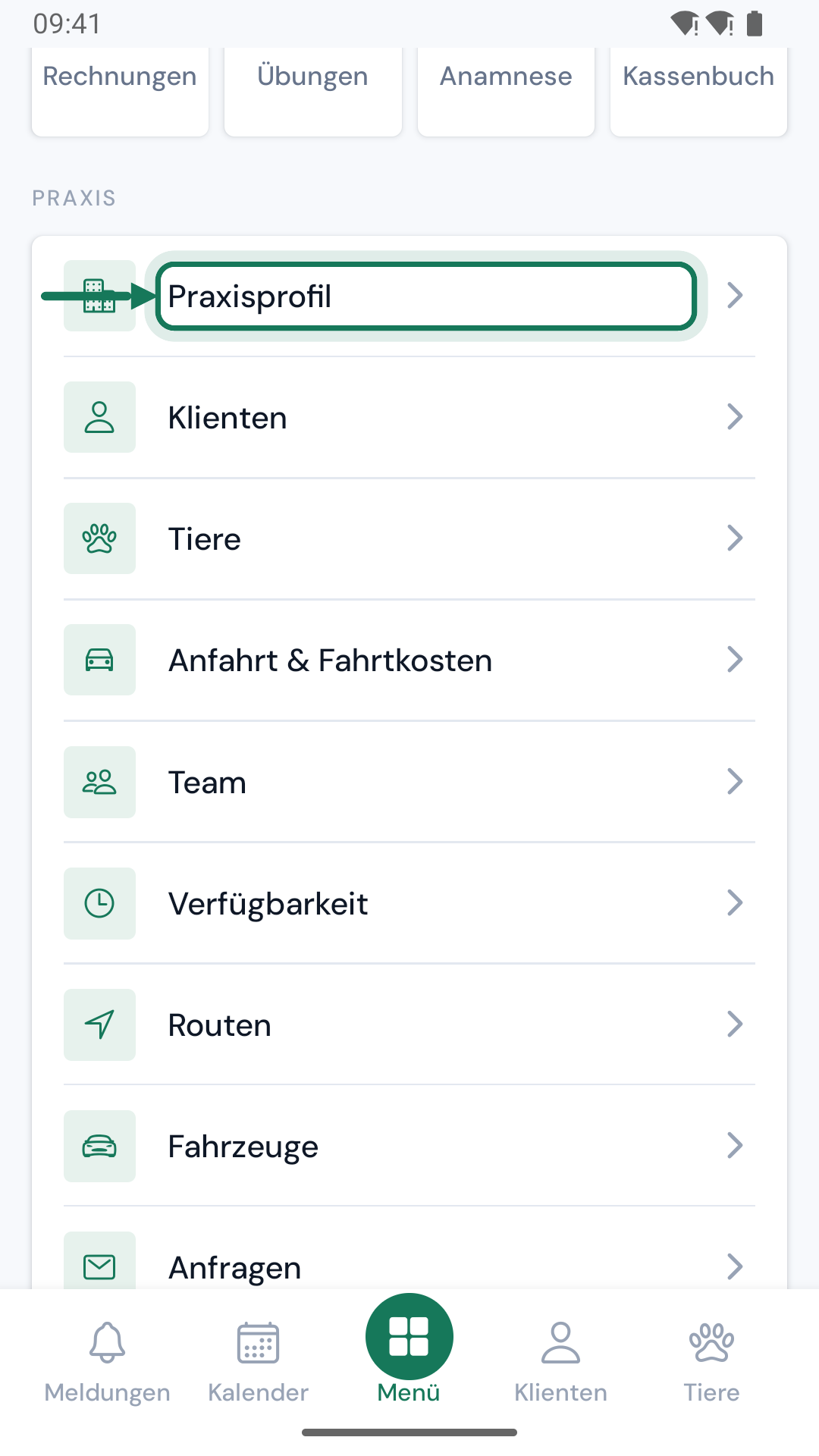
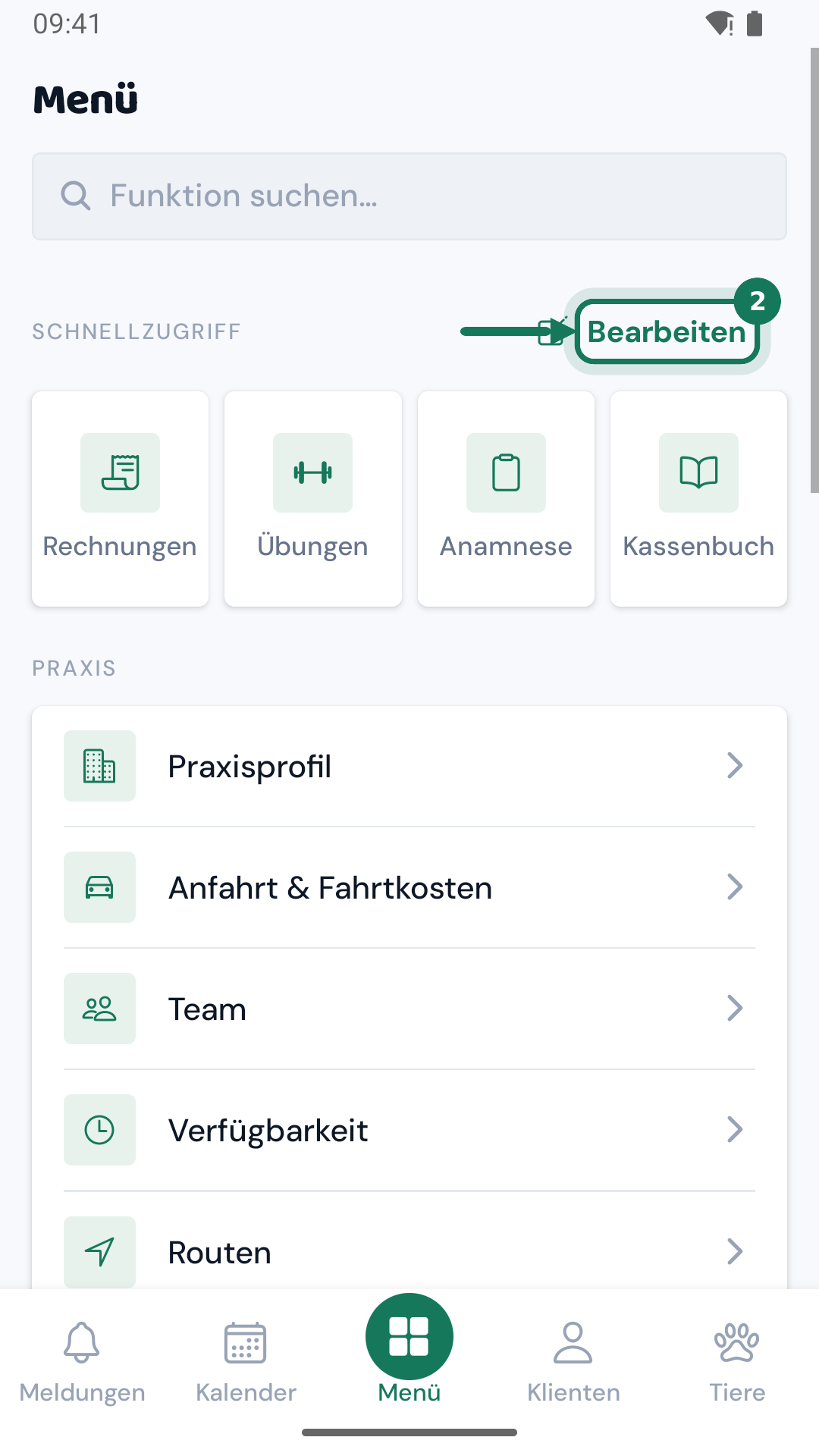
Tippe auf „Menü“. Der Bildschirm heißt „Menü“ und listet die Funktionen in drei Gruppen. Die erste heißt „Praxis“ und enthält alles, was deine Praxis als Betrieb betrifft: Adresse, Team, Arbeitszeiten und Fahrten. Sieben Einträge, in dieser Reihenfolge.
Praxisprofil·Name, Kontaktdaten, Beschreibung, Tierarten, Spezialisierungen und Sprachen deiner Praxis. Auch die Sichtbarkeit im Marktplatz stellst du hier ein.
Anfahrt & Fahrtkosten·Wie weit du für Hausbesuche fährst, was du dafür berechnest und auf wie viele Minuten die Behandlungszeit gerundet wird.
TeamNur mit dem Recht „Admin“·Mitglieder einladen, Berechtigungen setzen, Einladungen widerrufen und die Inhaberschaft übertragen.
Verfügbarkeit·Deine wöchentlichen Arbeitszeiten und einzelne Schließtage.
RoutenNur mit dem Recht „Termine“·Hausbesuche zu einer Fahrstrecke zusammenstellen, optimieren lassen und die Kilometer ins Fahrtenbuch buchen.
FahrzeugeNur mit dem Recht „Termine“·Deine Wagen mit Kennzeichen und Nutzungsart. Ohne mindestens ein Fahrzeug lässt sich keine Fahrt erfassen.
AnfragenNur mit dem Recht „Klienten“·Kontaktanfragen aus deinem Marktplatz-Profil. Der Bildschirm selbst trägt die Überschrift „Kontaktanfragen“.
Menü, Gruppe „Behandlung“
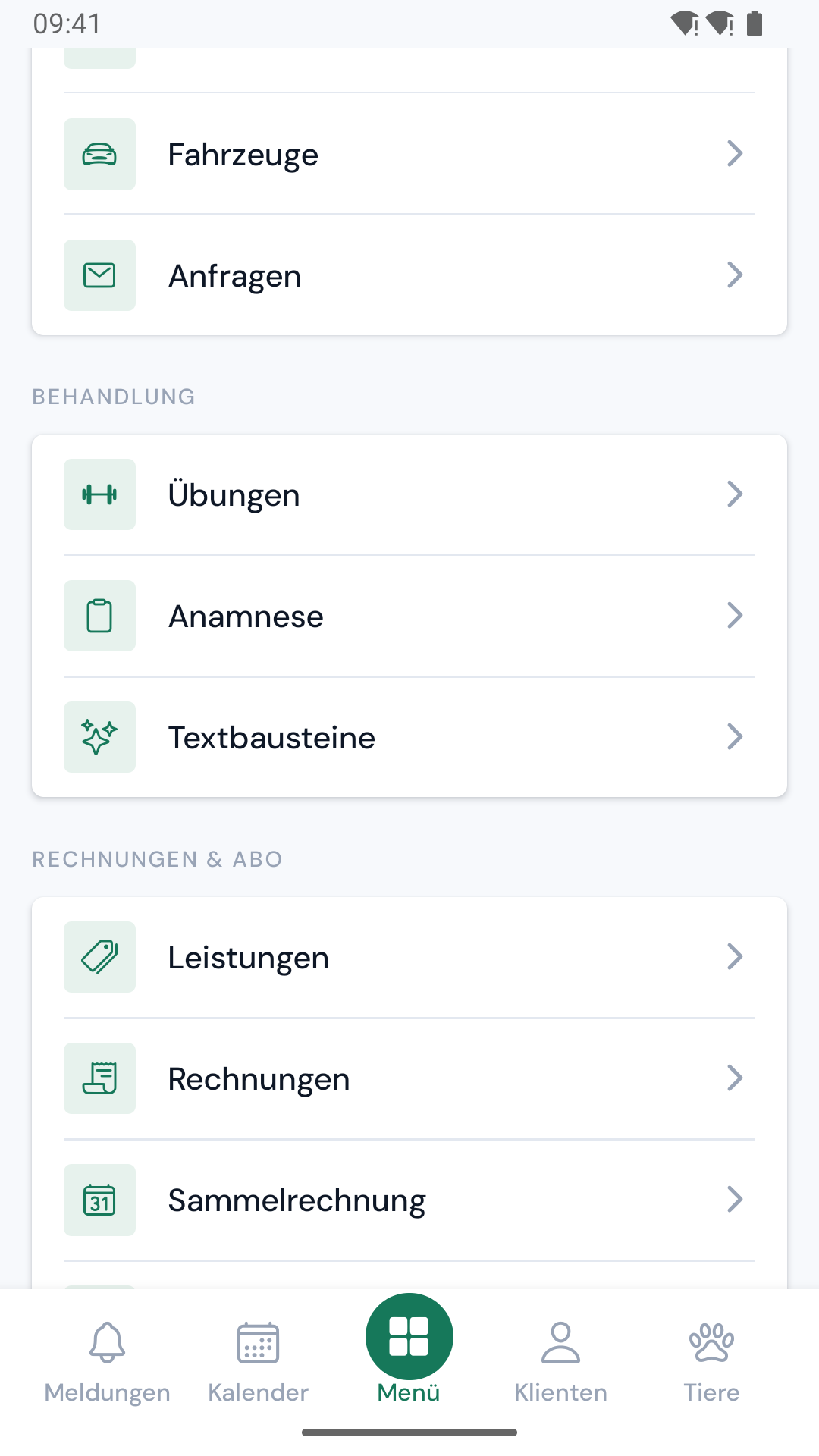
Die zweite Gruppe im Menü heißt „Behandlung“. Sie hat drei Einträge und sammelt, was du beim Dokumentieren immer wieder brauchst. Alle drei setzen das Recht „Akten“ voraus. Fehlt es dir, erscheint die ganze Gruppe gar nicht erst.
ÜbungenNur mit dem Recht „Akten“·Deine Übungsbibliothek und die Reha-Vorlagen. Aus der Bibliothek stellst du Heimprogramme für einzelne Tiere zusammen.
AnamneseNur mit dem Recht „Akten“·Der Fragebogen-Baukasten und die eingegangenen Antworten. Versendet wird ein Bogen nicht hier, sondern in der Patientenakte.
TextbausteineNur mit dem Recht „Akten“·Wiederverwendbare Sätze für die Akte und für E-Mails.
Menü, Gruppe „Rechnungen & Abo“
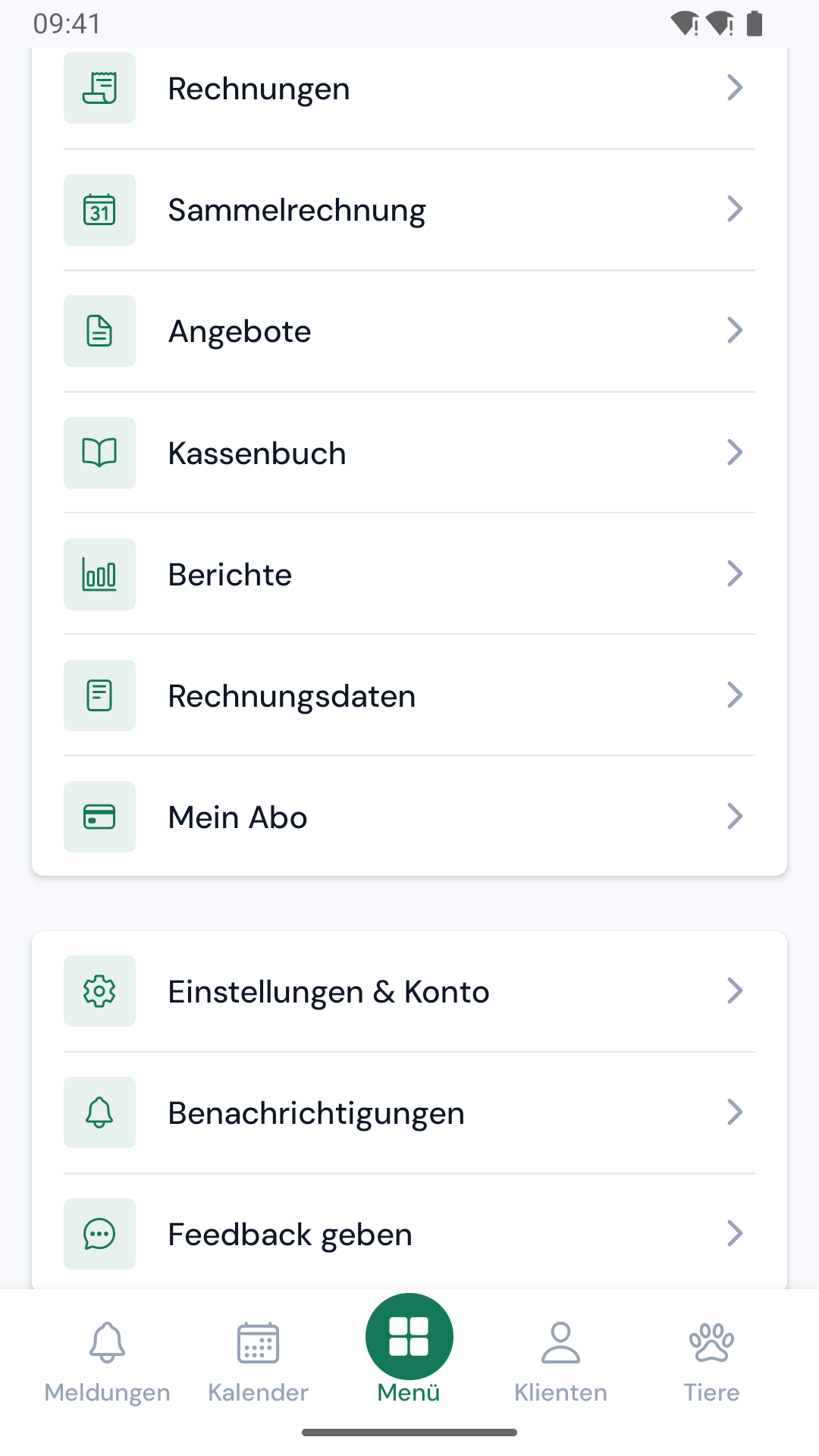
Die dritte Gruppe heißt „Rechnungen & Abo“ und ist mit acht Einträgen die größte. Sie deckt alles Geldliche ab. Alle acht brauchen das Recht „Abrechnung“.
LeistungenNur mit dem Recht „Abrechnung“·Dein Leistungskatalog mit Dauer und Preis. Er füttert die Terminanlage und die Rechnungen.
RechnungenNur mit dem Recht „Abrechnung“·Die Rechnungsliste mit sieben Filtern. Über das ⋯ oben rechts kommst du außerdem zu Abo-Rechnungen, Zahlungsabgleich und den Exporten.
Sammelrechnung·Alle abgeschlossenen Termine einer Klientin in einem Zeitraum zu einem Rechnungsentwurf bündeln.
AngeboteNur mit dem Recht „Abrechnung“·Kostenvoranschläge erstellen, versenden und bei Annahme in eine Rechnung umwandeln.
KassenbuchNur mit dem Recht „Abrechnung“·Bareinnahmen und Barausgaben mit laufendem Kassenbestand.
Berichte·Dein Umsatz pro Monat und pro Jahr, dazu der offene und der bezahlte Betrag. Reine Anzeige, ohne Eingabefelder.
Rechnungsdaten·Adresse, Steuernummer und Zahlungsbedingungen, die auf jeder Rechnung stehen.
Mein Abo·Status und Laufzeit deines Curavia-Abos. Karte ändern, kündigen und reaktivieren gehen hier; einen Tarif kaufen oder wechseln nicht.
Schnellzugriff einrichten
Über den Gruppen sitzt der Streifen „Schnellzugriff“ mit Kacheln für die Funktionen, die du am häufigsten brauchst. Tippe rechts daneben auf „Bearbeiten“. Das Blatt „Schnellzugriff bearbeiten“ öffnet sich mit der Zeile „Wähle bis zu 4 Funktionen für den Schnellzugriff.“ Tippe die gewünschten Einträge an; gewählte tragen ein grünes Häkchen.
Voreinstellung4 von 4 Plätzen belegt·Von Anfang an belegt sind „Rechnungen“, „Übungen“, „Anamnese“ und „Kassenbuch“. Du kannst sie abwählen und durch andere ersetzen.
Bearbeiten·Der Stift rechts neben „Schnellzugriff“. Die Reihenfolge lässt sich nicht ändern, neue Einträge hängen sich hinten an.
Kachel antippenGilt für drei der Funktionen·Bei „Rechnungen“, „Angebote“ und „Kassenbuch“ springt die Kachel direkt in die Anlegen-Maske, sonst nur auf den Bildschirm.
Sobald vier Kacheln gewählt sind, werden alle übrigen Einträge blass und lassen sich nicht mehr antippen. Eine Meldung, die das erklärt, gibt es nicht. Nimm zuerst eine Kachel wieder heraus, dann kannst du eine neue setzen.
Die Kacheln stehen im Menü über den Gruppen. Drei passen nebeneinander, die vierte rutscht in die nächste Zeile.
Im Menü suchen
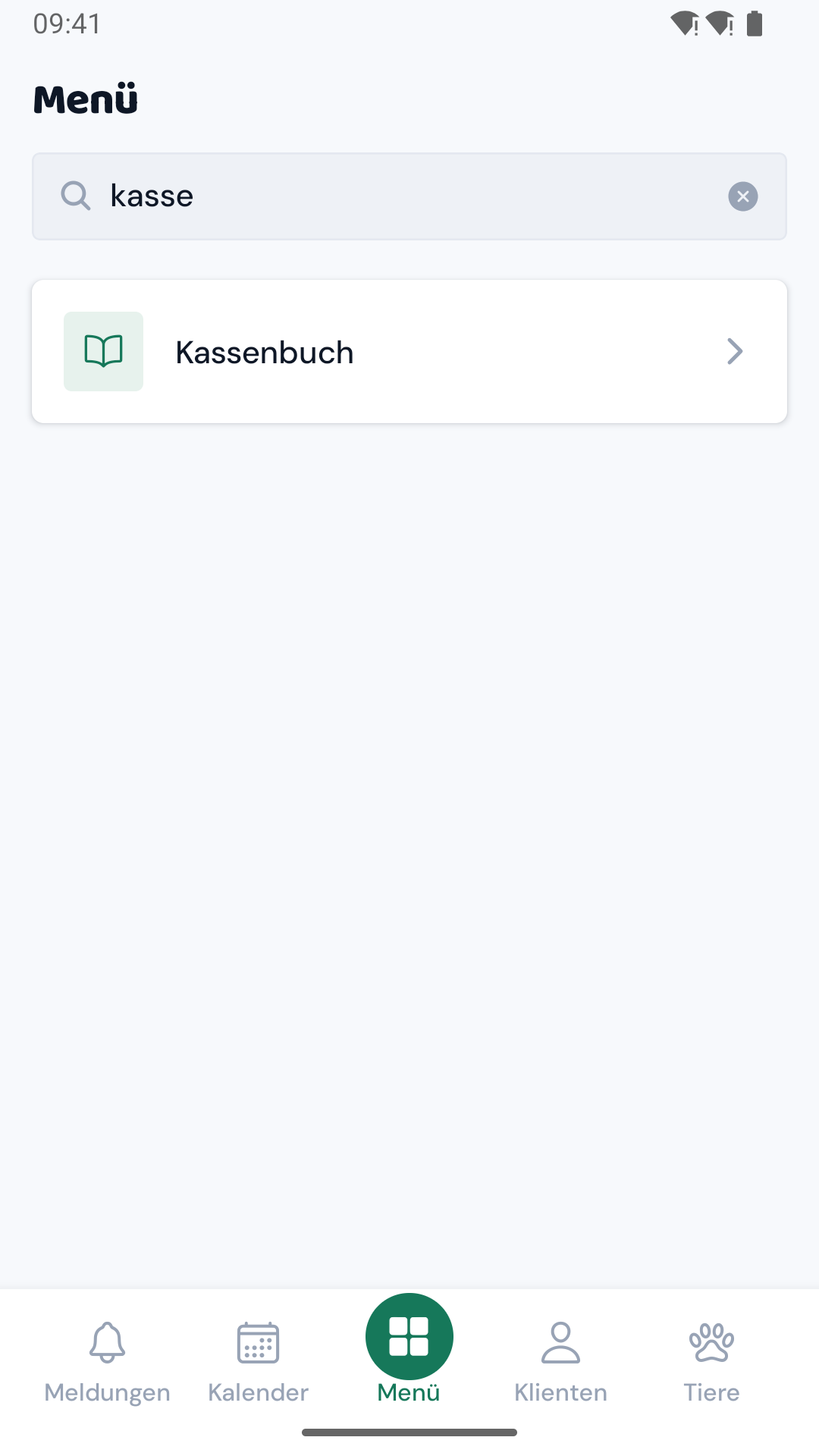
Ganz oben im Menü steht die Suchleiste „Funktion suchen…“. Tippe ein paar Buchstaben ein, und die Gruppen weichen einer flachen Trefferliste. Die Suche ist tolerant: „kilometer“ findet auch „Freikilometer“. Findet sie nichts, steht dort „Nichts gefunden.“
Die Suche findet nur Namen von Funktionen, keine Klienten, keine Tiere, keine Rechnungen. Und: Aus der Trefferliste öffnet sich nur der Bildschirm, nie die Anlegen-Maske. Wer über die Kachel „Rechnungen“ geht, landet direkt im neuen Entwurf; wer sie sucht und antippt, in der Liste.
Karte „Offene Aufgaben“
Über dem Schnellzugriff kann die Karte „Offene Aufgaben“ stehen. Sie sammelt, was auf dich wartet: Kontaktanfrage, Antwort eines Halters, Terminanfrage, Angebot läuft aus, Überfällige Rechnung, Anamnesebogen eingegangen, Anamnesebogen unbeantwortet, Termin ohne Akteneintrag und Entwurf. Mit dem X rechts blendest du eine Zeile dauerhaft aus.
Die Karte zeigt höchstens fünf Aufgaben; steht rechts „+3 weitere“, sind die übrigen am Handy nicht einsehbar. Die vollständige Liste gibt es im Browser. Gibt es gar nichts zu tun, verschwindet die Karte ganz. Und nicht jede Zeile lässt sich antippen: Zu manchen Aufgaben gibt es keinen passenden Bildschirm in der App, dann passiert beim Tippen nichts.
Benachrichtigungen erlauben
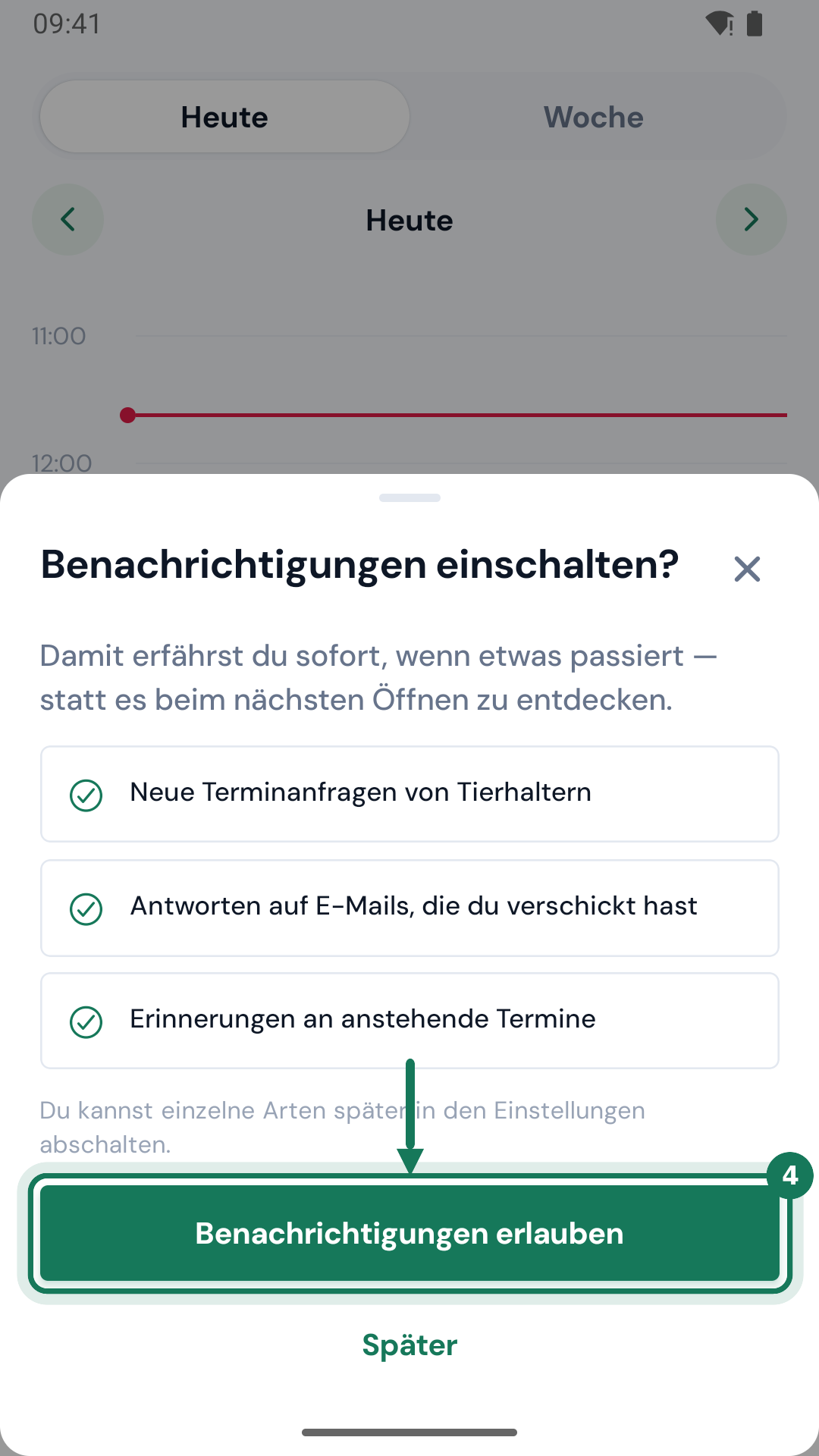
Geh auf „Menü“ und ganz unten auf „Einstellungen & Konto“. Der erste Schalter heißt „Benachrichtigungen“. Schalte ihn ein, das Handy fragt dann selbst nach der Erlaubnis.
Der Schalter bleibt an, und neue Termine und Anfragen erreichen dich auch bei geschlossener App.
Wischen, Zurück und Verwerfen
Formulare fahren als Blatt von unten hoch. Schließen kannst du sie über den Griff oben, über das X oben rechts oder mit einem Tipp auf den abgedunkelten Hintergrund. Hast du schon etwas eingetragen, fragt die App „Änderungen verwerfen?“ mit dem Hinweis „Ihre Eingaben in diesem Formular gehen verloren.“ Dann holt „Abbrechen“ das Blatt samt Eingaben zurück, „Verwerfen“ wirft alles weg.
Wischen im Formular schließt es nicht, das ist Absicht. Auf dem iPhone kommst du mit einem Wisch vom linken Bildschirmrand nach rechts einen Schritt zurück; auf Android gibt es das nicht. Praxisprofil, Anfahrt & Fahrtkosten, Rechnungsdaten und Leistungen sind keine Blätter. Dort verwirft der Zurück-Pfeil ungespeicherte Eingaben kommentarlos.