
Station 1
Die Liste durchsuchen
Zum Vergrößern antippen
Klick 1 von 9
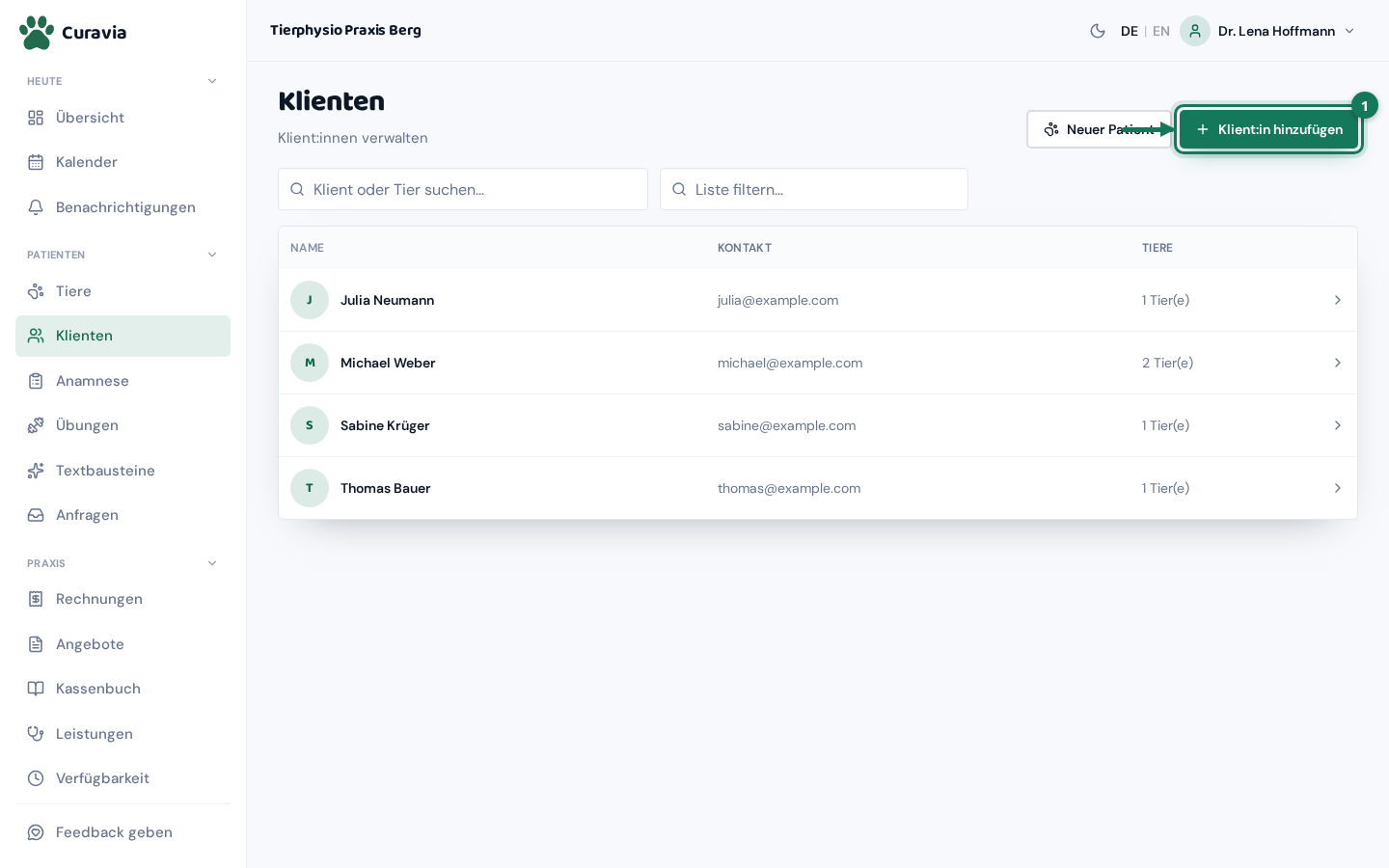
Die Klientenliste steht alphabetisch nach Nachnamen. Oben stehen zwei Suchfelder nebeneinander, die Verschiedenes tun: Das linke springt direkt in einen Datensatz, das rechte grenzt die sichtbare Liste ein. Ein Klick auf eine Zeile öffnet die Klientenakte. Rechts oben liegen die beiden Knöpfe zum Anlegen.
„Klient oder Tier suchen…“Springt weg · ab 2 Zeichen · max. 5 + 5 Treffer·Die Schnellsuche über die ganze Praxis, ab dem zweiten Zeichen. Mit der Eingabetaste springst du direkt in den Datensatz.
„Liste filtern…“Bleibt auf der Seite · sucht in Name, E-Mail, Telefon·Grenzt die Tabelle darunter ein. Gesucht wird in Name, E-Mail und Telefonnummer. Passt nichts, steht dort „Keine Treffer.“
„Name“Immer sichtbar·Der Name mit einem farbigen Kreis davor. Fehlt ein Teil der Rechnungsadresse, steht daneben ein oranges Schild „Adresse fehlt“.
„Kontakt“Ab mittelbreiten Bildschirmen·Zeigt die E-Mail-Adresse, und nur wenn keine hinterlegt ist, die Telefonnummer. Ist beides leer, steht dort ein Strich.
„Tiere“Ab breiten Bildschirmen·Wie viele Tiere mit dieser Klient:in verknüpft sind, als „{count} Tier(e)“. Ohne verknüpftes Tier steht dort ein Strich.
Schild „Adresse fehlt“Orange · Hinweis, kein Knopf·Erscheint, sobald Straße, PLZ oder Ort fehlen. Rechnungen gehen trotzdem. Das Fenster fragt die Adresse dann als ersten Schritt ab.
„Zurück“ / „Weiter“15 Zeilen je Seite·Die Liste zeigt 15 Zeilen je Seite. Erst ab der sechzehnten Klient:in erscheinen die Blätterknöpfe und „Seite {page} von {total}“.
Die Sortierung lässt sich nicht umstellen. Die Liste steht immer alphabetisch nach dem Namen. Spaltenüberschriften sind hier nicht anklickbar.
Klient:in hinzufügen
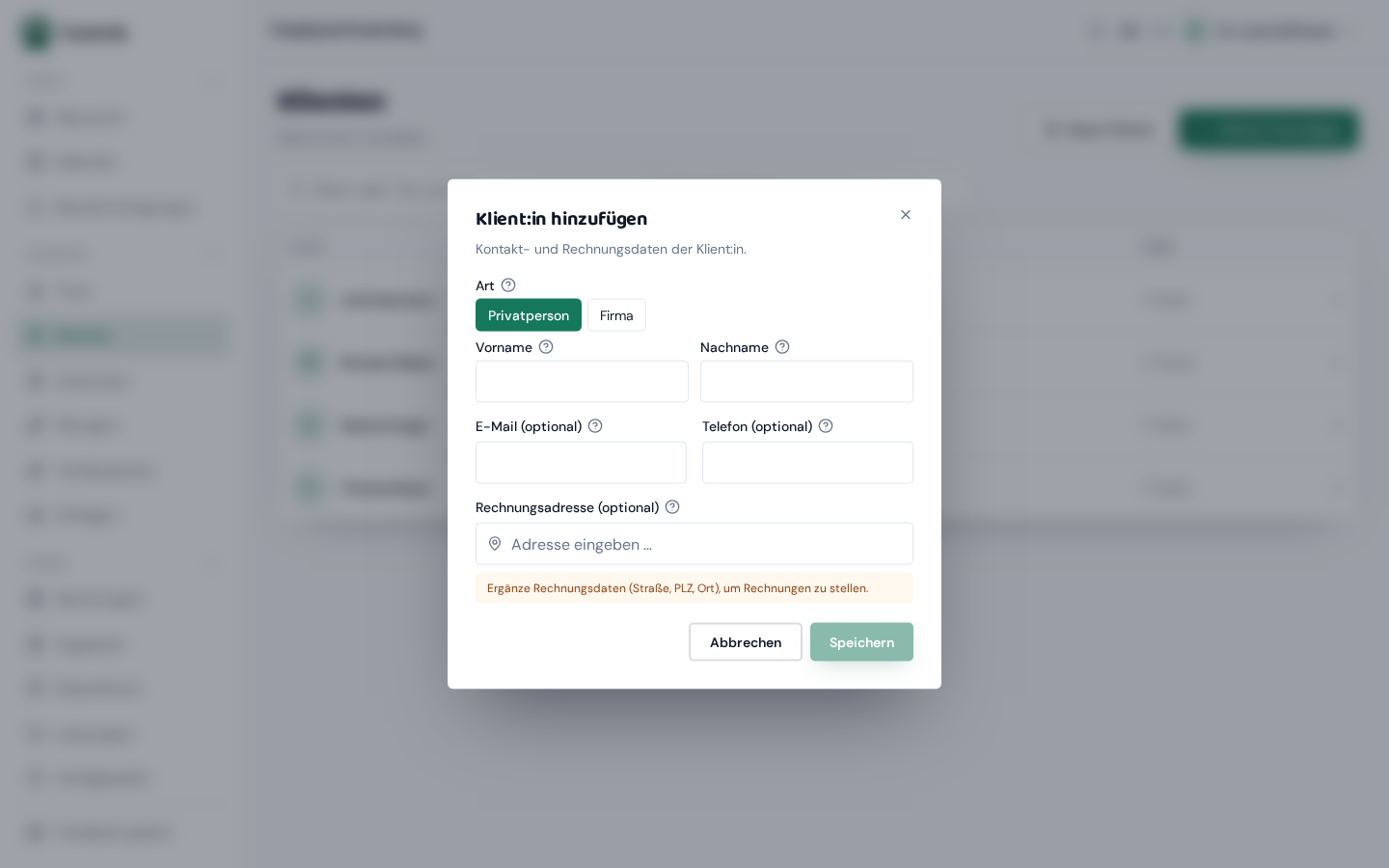
Der Knopf „Klient:in hinzufügen“ öffnet das Fenster „Klient:in hinzufügen“ mit der Zeile „Kontakt- und Rechnungsdaten der Klient:in.“ Pflicht ist nur der Nachname beziehungsweise der Firmenname. Alles andere kannst du später auf der Klientenakte nachtragen. Nach „Speichern“ landest du direkt in der neuen Klientenakte.
„Art“Pflicht · Standard: Privatperson · „Privatperson“ oder „Firma“·„Privatperson“ ist vorgewählt und zeigt Vorname und Nachname. „Firma“ blendet den Vornamen aus und macht aus dem Nachnamen den „Firmennamen“.
1„Vorname“Vor- oder Nachname genügt · max. 100 Zeichen · nur bei „Privatperson“·Für die Anrede in Briefen und E-Mails. Wechselst du auf „Firma“, wird ein getippter Vorname geleert.
2„Nachname“Vor- oder Nachname genügt · max. 150 Zeichen·Er steht so auf der Rechnung. Vor- oder Nachname genügt. Mindestens eines von beiden muss gefüllt sein, sonst bleibt „Speichern“ grau.
„Firmenname“Pflicht bei „Firma“ · 1–150 Zeichen·Tritt bei der Art „Firma“ an die Stelle des Nachnamens und nimmt die ganze Breite ein. Er steht so auf der Rechnung.
3„E-Mail“Optional · gültige E-Mail-Adresse·Für Rechnungen, Anamnesebögen und Übungspläne per Mail. Ohne Adresse sind diese drei Wege für diese Klient:in zu.
4„Telefon“Optional · max. 60 Zeichen·Zum kurzen Anrufen oder für Terminabsagen. Kann leer bleiben.
„Rechnungsadresse“Optional zum Speichern · Pflicht für Rechnungen · Straße max. 200, PLZ max. 20, Ort max. 120·Die Adresse, die auf der Rechnung steht. Tippe bei „Straße & Nr.“ und wähle einen Vorschlag, PLZ und Stadt füllen sich mit. Alle drei Felder bleiben von Hand änderbar.
„Speichern“Gesperrt ohne Nachname·Legt die Klient:in an und öffnet sofort deren Klientenakte. Der Knopf bleibt grau, solange der Nachname leer ist.
„Eingaben verwerfen?“Schutz vor versehentlichem Schließen·Ist ein Feld gefüllt, schließt ein Klick daneben das Fenster nicht mehr. Über Escape, das Kreuz oder „Abbrechen“ kommt die Rückfrage.
Eine Kundennummer trägst du hier nicht ein. Curavia vergibt sie fortlaufend beim Anlegen; sie steht danach in der Klientenakte.
Die Klientenakte
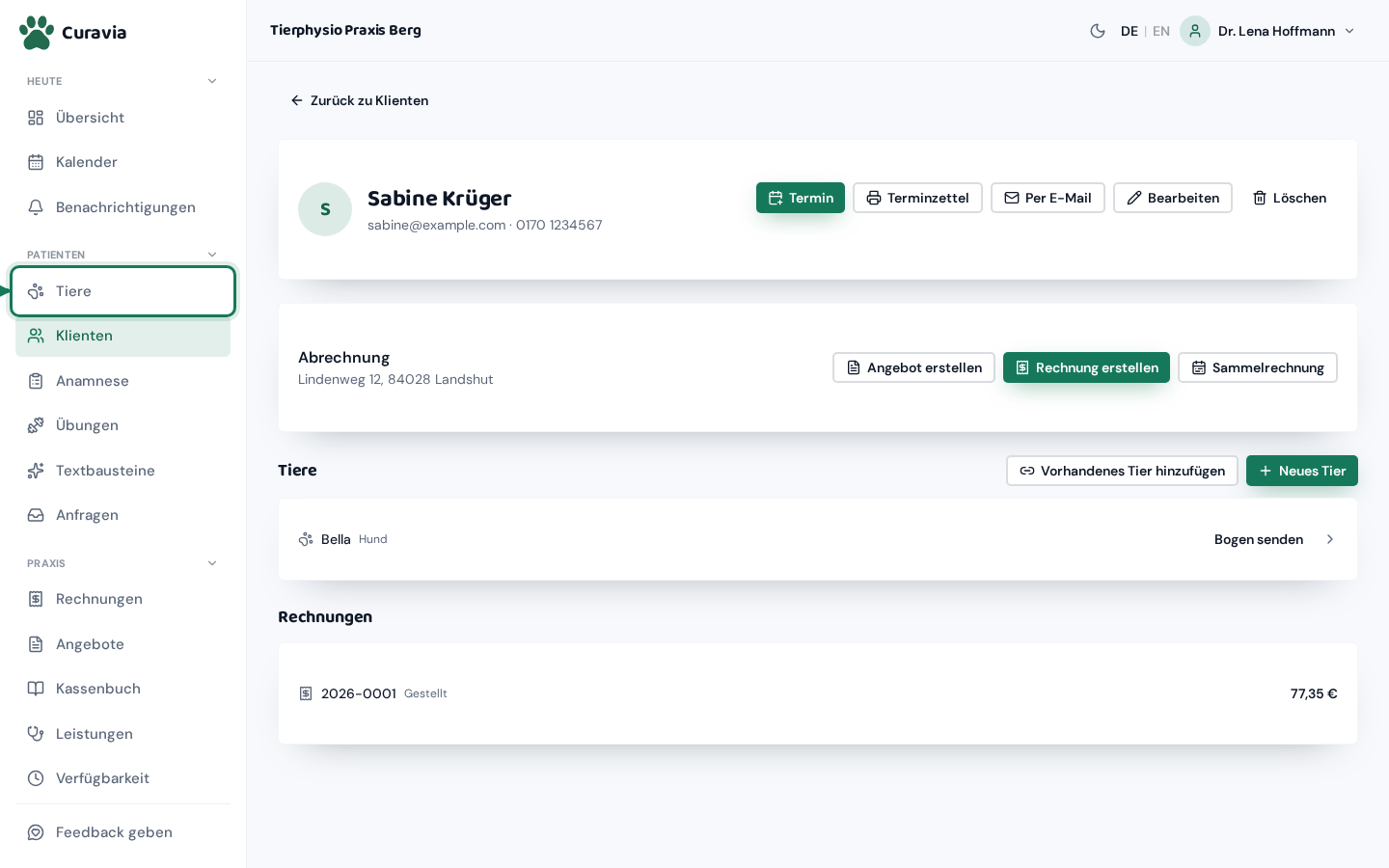
Die Klientenakte trägt oben Name, Kontaktzeile und Kundennummer, darunter drei Bereiche: „Abrechnung“, „Tiere“ und „Rechnungen“. Von hier aus legst du Termine an, verknüpfst Tiere und erstellst Rechnungen. Über „Zurück zu Klienten“ kommst du in die Liste.
„Kundennummer“Wird automatisch vergeben·Steht in der Kopfkarte unter dem Namen. Curavia vergibt sie beim Anlegen fortlaufend; ändern lässt sie sich nicht.
„Termin“Immer verfügbar·Springt in den Kalender, die Klient:in ist dort schon eingetragen. Du wählst nur noch Tag, Uhrzeit und Leistung.
„Terminzettel“Nur mit mindestens einem Termin in der Zukunft·Lädt die kommenden Termine als PDF zum Mitgeben herunter. Der Knopf erscheint nur, wenn mindestens ein Termin in der Zukunft liegt.
„Per E-Mail“Braucht einen künftigen Termin und eine hinterlegte E-Mail·Verschickt den Terminzettel als PDF, dazu eine Kalenderdatei fürs eigene Telefon. Vorher fragt Curavia mit „Terminzettel senden“ nach; danach erscheint kurz „Terminzettel verschickt“.
„Bearbeiten“Gleiche Felder wie beim Anlegen·Öffnet „Klient:in bearbeiten“ mit denselben Feldern wie beim Anlegen, vorausgefüllt.
„Löschen“Rückfrage über den Browser·Entfernt die Klient:in nach einer Rückfrage deines Browsers und bringt dich zurück in die Liste.
„Abrechnung“Hinweis ist anklickbar·Zeigt die Rechnungsadresse als Text. Fehlt etwas, steht dort der orange Hinweis, ein Klick öffnet das Bearbeiten-Fenster.
„Rechnung erstellen“Immer verfügbar · Adresse wird bei Bedarf im Fenster ergänzt·Öffnet das Fenster für eine neue Rechnung an diese Klient:in. Der Knopf ist nie gesperrt. Fehlt die Rechnungsadresse, fragt das Fenster sie als ersten Schritt ab.
„Angebot erstellen“Immer verfügbar·Führt zu den Angeboten, die Klient:in ist vorbelegt. Dieser Knopf ist nie gesperrt, auch ohne vollständige Adresse.
„Sammelrechnung“Gesperrt ohne vollständige Rechnungsadresse·Fasst die Termine eines Zeitraums zu einer Rechnung zusammen. Auch dieser Knopf braucht die vollständige Adresse.
„Tiere“Zeile öffnet die Patientenakte·Alle Tiere dieser Klient:in mit Name und Rasse. Ein Klick auf die Zeile öffnet die Patientenakte.
„Neues Tier“Besitzer:in ist vorbelegt·Legt ein Tier an, das dieser Klient:in gehört. Die Besitzer:in ist schon eingetragen, danach öffnet sich die Patientenakte.
„Vorhandenes Tier hinzufügen“Nur Tiere ohne Besitzer:in · verknüpft sofort·Verknüpft ein bereits angelegtes Tier mit dieser Klient:in. Ein Klick auf eine Zeile verknüpft sofort, es gibt keinen Bestätigen-Knopf.
„Bogen senden“Je Tier · braucht eine hinterlegte E-Mail·Steht rechts in jeder Tierzeile und schickt der Besitzer:in den Anamnesebogen für genau dieses Tier. Es öffnet sich nur das Sende-Fenster.
„Rechnungen“Nur zum Nachsehen·Listet die Rechnungen mit Nummer, Status und Betrag. Die Zeilen sind nicht anklickbar, zum Öffnen gehst du ins Kassenbuch.
„Neuer Patient“Zwei Schritte · „Anamnesebogen senden“ nur mit Besitzer:in und E-Mail·Legt Besitzer:in und Tier in einem Durchgang an. Schritt 1 ist die Person, Schritt 2 das Tier, am Ende steht „Fertig“.
„Löschen“ fragt über ein Fenster deines Browsers „Diese:n Klient:in wirklich löschen?“, das anders aussieht als die übrigen Rückfragen in Curavia. Nach dem Bestätigen ist die Klient:in weg und du landest wieder in der Liste.
Steht im Bereich „Abrechnung“ die vollständige Adresse statt des orangen Hinweises, ist die Klient:in fertig eingerichtet: Rechnung, Sammelrechnung und Terminzettel stehen offen.