
Station 1
Den richtigen Abschnitt finden
Den richtigen Abschnitt finden
Zum Vergrößern antippen
Klick 1 von 11
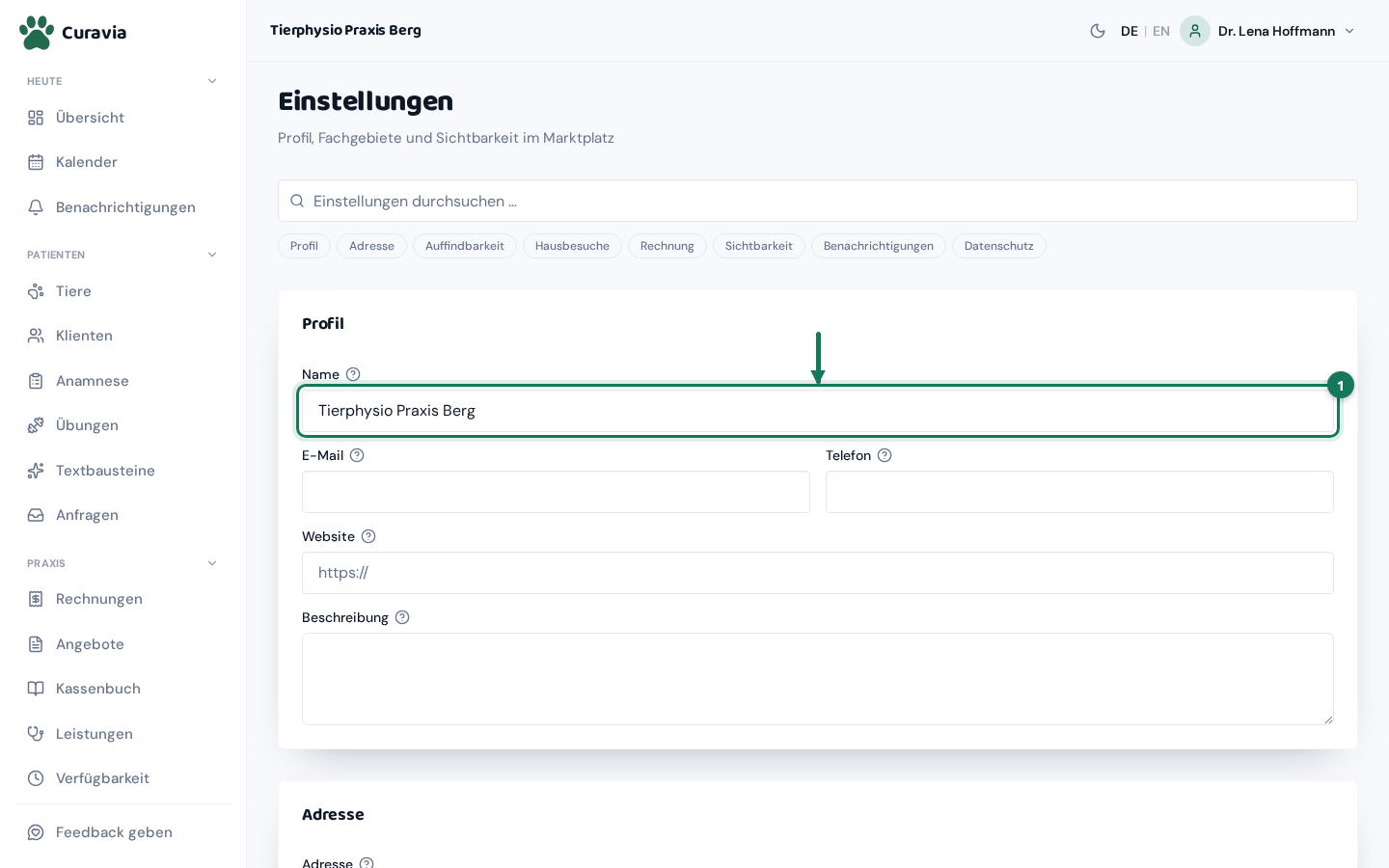
Ganz oben steht ein Suchfeld mit dem Platzhalter „Einstellungen durchsuchen …“. Darunter liegt eine Reihe von Sprung-Knöpfen, einer je Abschnitt. Ein Klick darauf springt an die Stelle, ohne dass du scrollen musst. Die Leiste bleibt beim Scrollen stehen.
Einstellungen durchsuchen …Optional · leer beim Öffnen·Sucht über Abschnittsnamen und Stichwörter. Sie ist unscharf: „kilometer“ findet auch „Freikilometer“.
Profil·Springt zu Name, E-Mail, Telefon, Website und Beschreibung deiner Praxis.
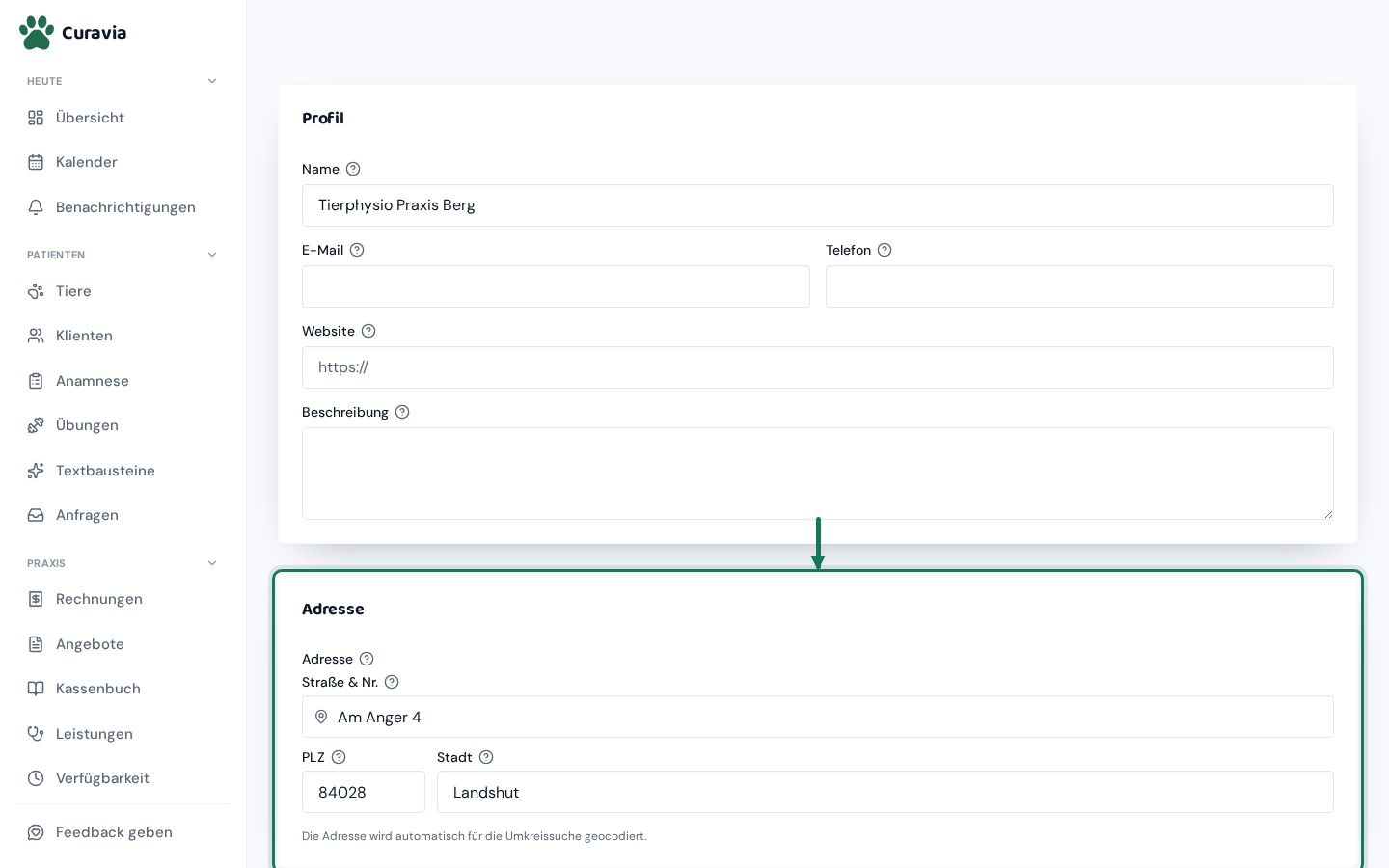
Adresse·Springt zur Praxisadresse. Sie steht auf jeder Rechnung und ist der Ausgangspunkt für die Umkreissuche.
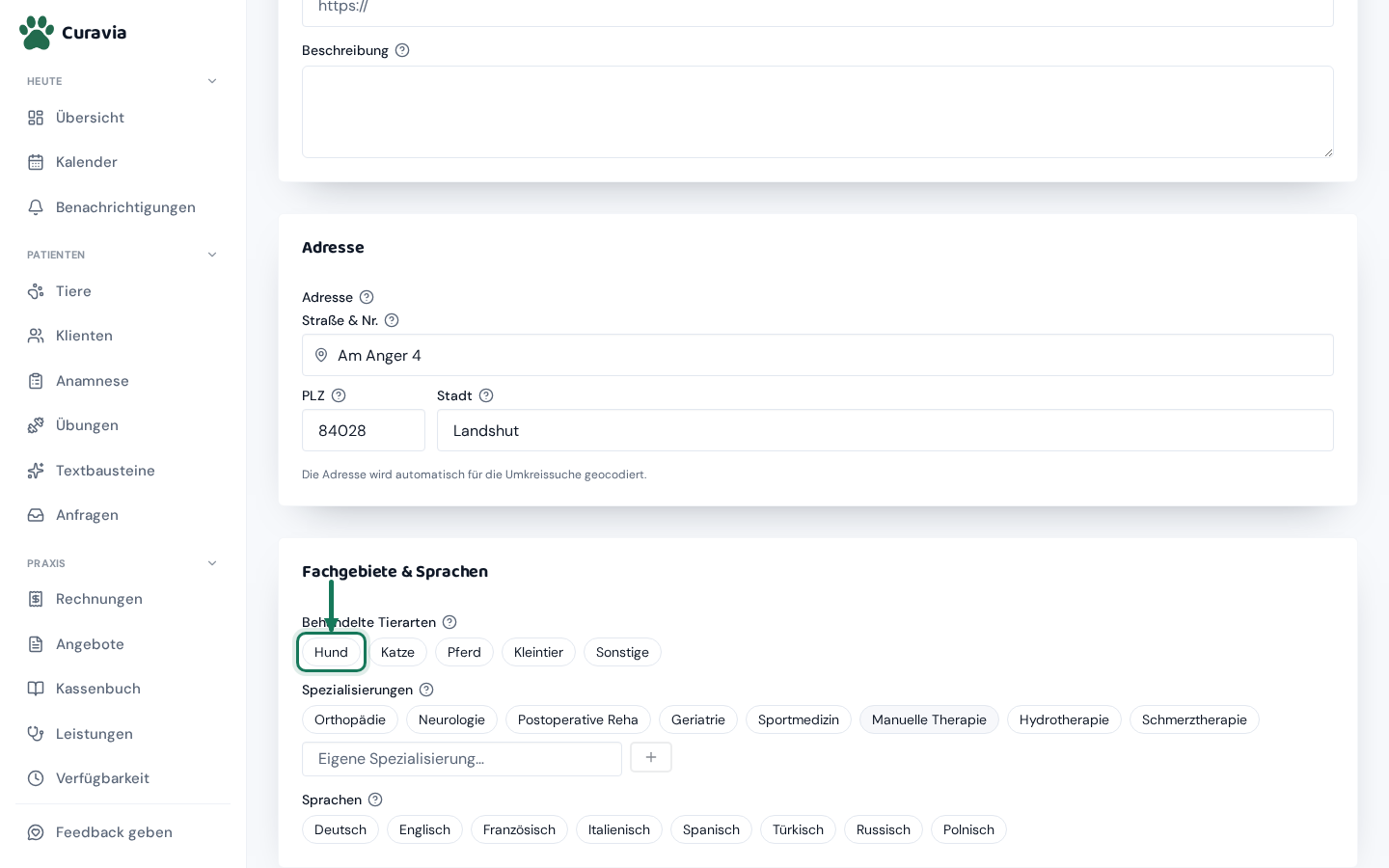
Auffindbarkeit·Springt zu den Tierarten, Spezialisierungen und Sprachen. Der Abschnitt heißt dort „Fachgebiete & Sprachen“, es ist dieselbe Stelle.
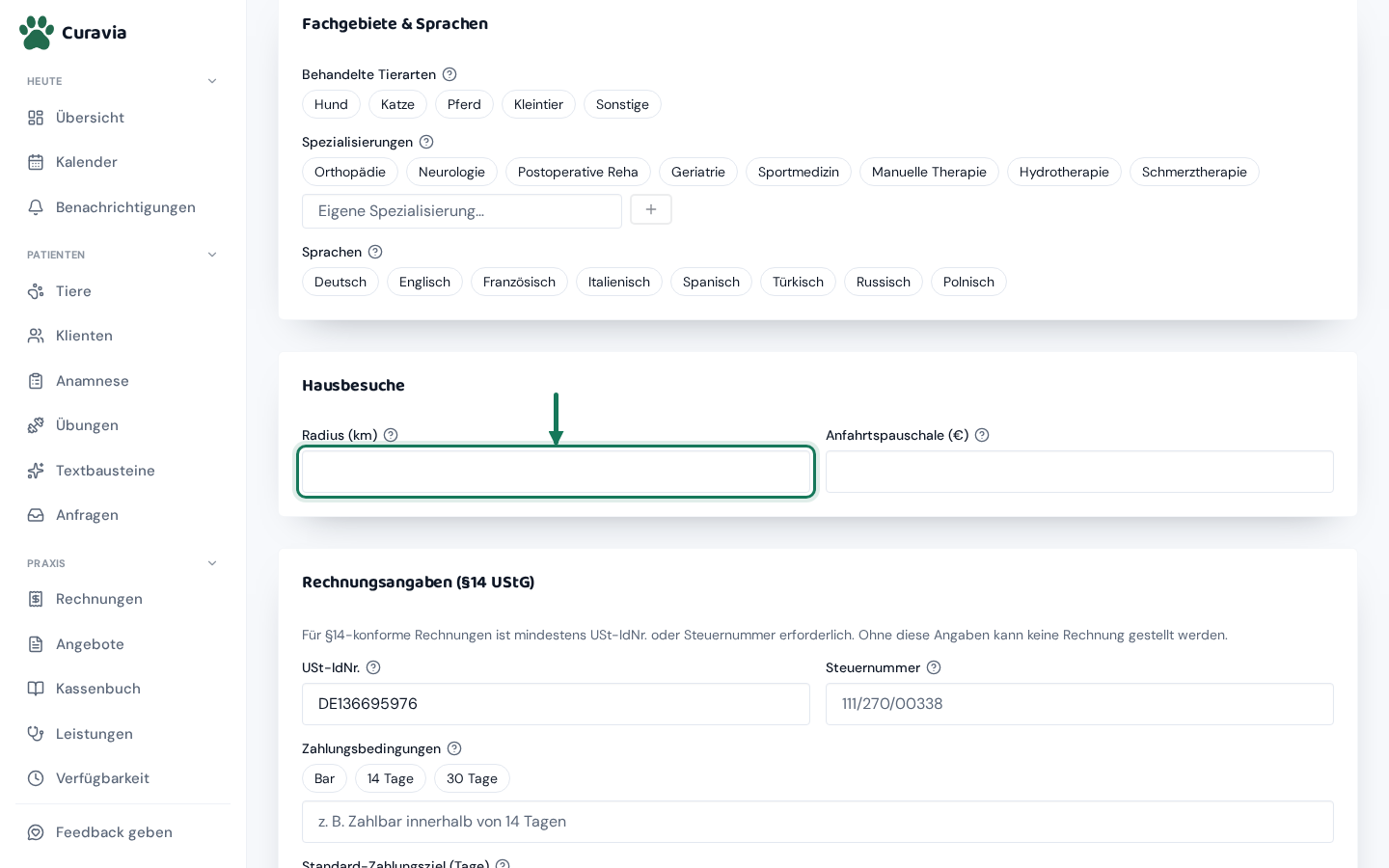
Hausbesuche·Springt zum Radius und zur festen Anfahrtspauschale je Hausbesuch.
Rechnung·Springt zu „Rechnungsangaben (§14 UStG)“: Steuernummern, Zahlungsbedingungen, Bankverbindung, Kilometersätze und Logo.
Sichtbarkeit·Springt zu „Veröffentlichen“ und zur Online-Terminanfrage.
Benachrichtigungen·Springt zur Tabelle, in der du je Ereignis festlegst, worüber Curavia dich informiert.
Datenschutz·Springt zum AVV, zum Datenexport und zur Kontolöschung.
Sobald du etwas in das Suchfeld tippst, blendet Curavia alle Abschnitte aus, die nicht passen, und die Sprung-Knöpfe verschwinden ebenfalls. Der Rest der Seite ist dann nicht mehr da, auch nicht durch Scrollen. Leere das Suchfeld, dann ist alles wieder sichtbar.
Profil deiner Praxis
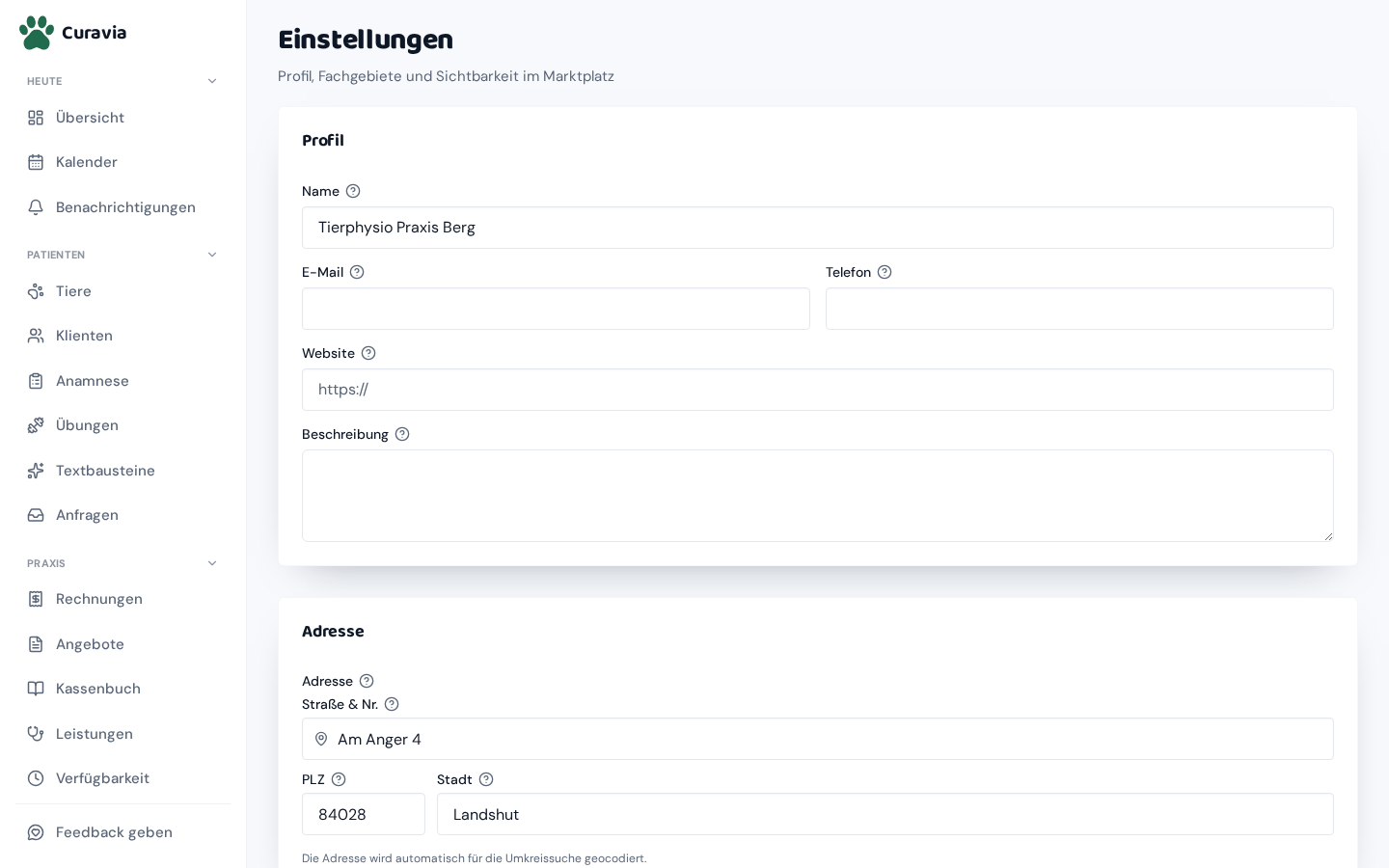
Der erste Abschnitt heißt „Profil“. Diese Angaben landen auf deinen Rechnungen und, wenn du dein Profil veröffentlichst, auch im Marktplatz. Pflicht ist nur der Name. E-Mail und Telefon stehen nebeneinander.
NamePflicht · 2–120 Zeichen·Der Name deiner Praxis. Er steht auf jeder Rechnung und ist der Titel deines öffentlichen Profils. Der Hilfetext sagt „Vor- und Nachname.“, gemeint ist der Praxisname.
E-MailOptional·Die Adresse deiner Praxis, für Rechnungen und Formulare. Nicht die E-Mail, mit der du dich anmeldest.
TelefonOptional · höchstens 40 Zeichen·Die Nummer, unter der Klient:innen dich erreichen. Erscheint im öffentlichen Profil, wenn du es veröffentlichst.
WebsiteOptional · muss mit https:// beginnen·Deine eigene Internetseite, falls du eine hast. Im Feld steht als Platzhalter schon „https://“. Genau so muss die Adresse anfangen.
BeschreibungOptional · höchstens 4000 Zeichen·Ein paar Sätze über deine Praxis, die Tierhalter:innen im Marktplatz lesen. Darf leer bleiben.
Die Website muss vollständig mit „https://“ beginnen. Trägst du nur „meine-praxis.de“ ein, lässt sich die Seite nicht speichern. Der Fehler erscheint erst nach dem Klick auf „Speichern“, oben in Rot.
Unten am Bildschirmrand erscheint die Leiste „Du hast ungespeicherte Änderungen.“, sobald du das erste Zeichen tippst.
Adresse eintragen
Der Abschnitt „Adresse“ hat nur ein Feld. Tipp los, und Curavia schlägt ab dem dritten Zeichen passende Adressen vor. Mit den Pfeiltasten blätterst du durch die Vorschläge, mit der Eingabetaste übernimmst du einen, mit Esc schließt du die Liste. Unter dem Feld steht der Hinweis „Die Adresse wird automatisch für die Umkreissuche geocodiert.“
Adresse eingeben …Vorschläge ab 3 Zeichen·Vorschläge erscheinen ab drei Zeichen. „Weitertippen für Vorschläge …“ heißt zu wenig eingegeben, „Keine Treffer“ heißt unbekannte Adresse.
Adresse manuell eingeben·Der Knopf unter der Vorschlagsliste. Er klappt drei einzelne Felder auf, falls der Kartendienst deine Adresse nicht kennt.
Straße & Nr.·Straße und Hausnummer. Sie stehen auf der Rechnung und sind das Ziel für Hausbesuche.
PLZ·Die Postleitzahl. Curavia nutzt sie für Routen und Fahrtkosten mit.
Stadt·Der Ort der Adresse.
Übernehmen·Klappt die drei Felder wieder zu. Deine Eingaben wirken schon beim Tippen, der Knopf räumt nur auf.
Bearbeiten·Steht neben der fertigen Adresse und schaltet zurück in die Suche.
Hausnummer bitte prüfen·Erscheint, wenn der Kartendienst die Hausnummer nicht kannte und Curavia deine Eingabe übernommen hat. Lies die Zeile vor dem Speichern.
Trägst du die Adresse über „Adresse manuell eingeben“ ein, kennt Curavia die Lage auf der Karte nicht. Für Rechnungen reicht das, aber die Umkreissuche findet dich dann nicht. Tierhalter:innen, die in deiner Nähe suchen, sehen deine Praxis nicht. Nimm nach Möglichkeit einen Vorschlag aus der Liste.
Statt des Suchfelds steht nun deine Adresse in einer Zeile, daneben der Textknopf „Bearbeiten“.
Fachgebiete und Sprachen
Der Abschnitt heißt „Fachgebiete & Sprachen“. Alle drei Felder sind Reihen von anklickbaren Feldern. Ein Klick wählt aus, ein zweiter nimmt die Auswahl zurück; ausgewählt ist grün gefüllt. Du kannst beliebig viele auswählen, musst aber nichts auswählen. Diese Angaben entscheiden, wofür dich Tierhalter:innen im Marktplatz finden.
Behandelte TierartenOptional · Mehrfachauswahl·Fünf Möglichkeiten: „Hund“, „Katze“, „Pferd“, „Kleintier“ und „Sonstige“. Eigene Tierarten lassen sich hier nicht ergänzen.
SpezialisierungenOptional · Mehrfachauswahl·Acht Vorgaben von „Orthopädie“ bis „Schmerztherapie“. Sie erscheinen als Schwerpunkte in deinem öffentlichen Profil.
Eigene Spezialisierung…Optional · höchstens 60 Zeichen je Eintrag·Hier ergänzt du eigene Begriffe: hineinschreiben und aufs Pluszeichen klicken oder die Eingabetaste drücken. Doppelte werden nur einmal übernommen.
SprachenOptional · Mehrfachauswahl·Acht Möglichkeiten von „Deutsch“ bis „Polnisch“. Gemeint ist, in welchen Sprachen du beraten kannst.
Die gewählten Felder sind grün. Unten erscheint die Leiste mit „Speichern“.
Hausbesuche festlegen
Der Abschnitt „Hausbesuche“ hat zwei Felder nebeneinander. Sie sagen, wie weit du fährst und was die Anfahrt kostet. Lässt du beide leer, bietet Curavia keine Hausbesuchsdaten an. Anlegen kannst du Hausbesuch-Termine trotzdem.
Radius (km)Optional · ganze Zahl · 0–500·Wie weit du für Hausbesuche fährst, in Kilometern. Anfragen von weiter weg werden dir nicht vorgeschlagen. Leer heißt: keine Angabe.
Anfahrtspauschale (€)Optional · in Euro · pro Besuch·Ein fester Betrag pro Hausbesuch, unabhängig von der Entfernung. In Euro, Nachkommastellen sind erlaubt.
Hier steht „Anfahrtspauschale (€)“: ein fester Betrag pro Besuch, in Euro. Im Abschnitt „Rechnungsangaben (§14 UStG)“ steht daneben der „Kilometersatz (ct/km)“ — ein Betrag je Kilometer, in Cent. Trägst du hier versehentlich 30 im Sinne von „30 Cent pro Kilometer“ ein, stehen 30 Euro pro Besuch auf der Rechnung.
Rechnungsangaben nach §14 UStG
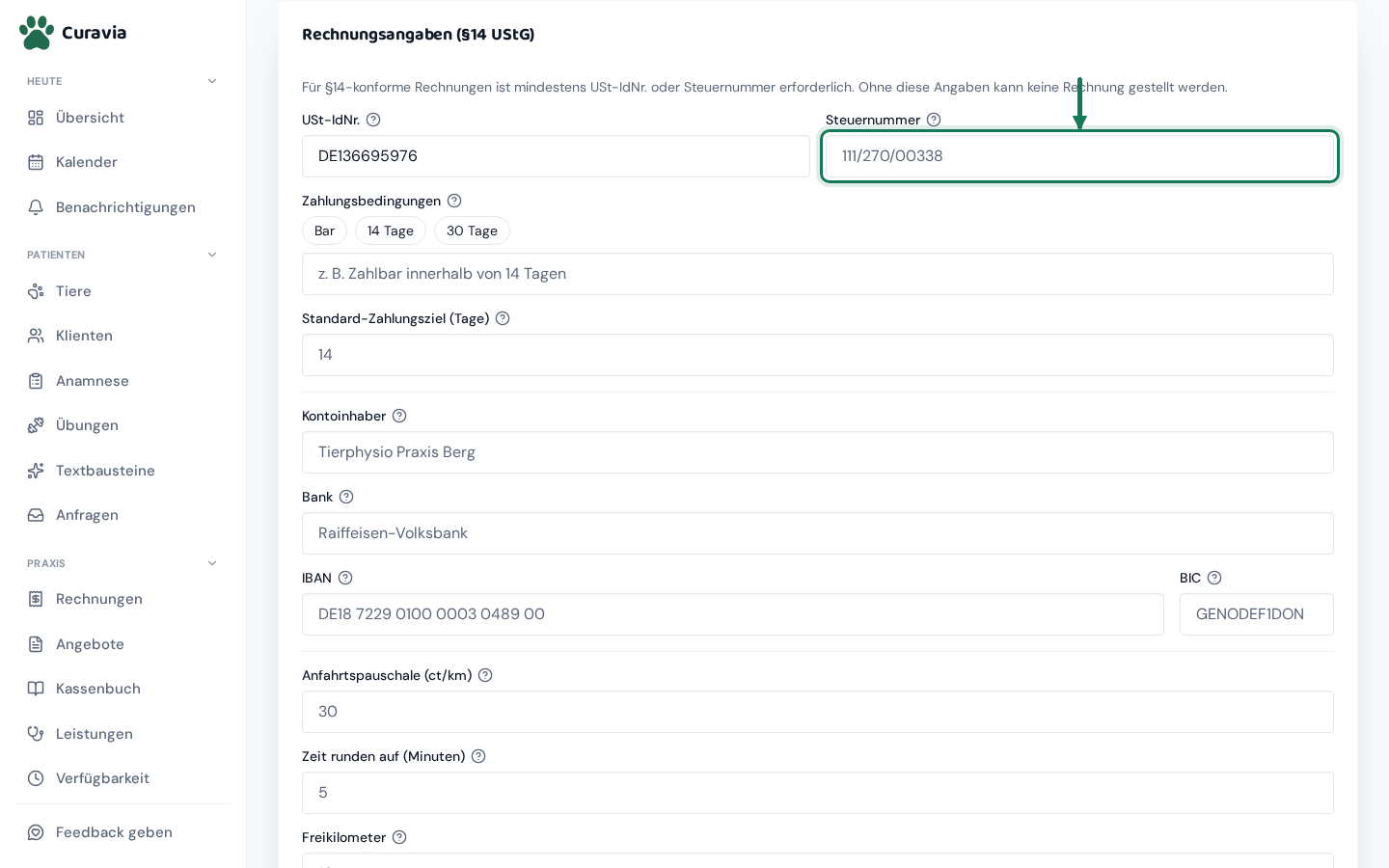
Der längste Abschnitt heißt „Rechnungsangaben (§14 UStG)“. Oben steht der Hinweis: „Für §14-konforme Rechnungen ist mindestens USt-IdNr. oder Steuernummer erforderlich. Ohne diese Angaben kann keine Rechnung gestellt werden.“ Fang also mit einer der beiden Nummern an. Der Rest (Zahlungsbedingungen, Bankverbindung, Kilometersätze, Logo) kommt danach.
USt-IdNr.USt-IdNr. oder Steuernummer nötig · Prüfung beim Tippen·Die Umsatzsteuer-Identifikationsnummer, etwa DE123456789. Die brauchst du nur, wenn du sie vom Finanzamt bekommen hast.
SteuernummerUSt-IdNr. oder Steuernummer nötig · 10–13 Ziffern·Deine Steuernummer vom Finanzamt, etwa 111/270/00338. Auf jeder Rechnung muss sie oder die USt-IdNr. stehen.
Bar · 14 Tage · 30 TageÜberschreibt Text und Zahlungsziel sofort · keine Rückfrage·Drei Knöpfe über dem Textfeld: „Bar“, „14 Tage“ und „30 Tage“. Sie setzen Text und Zahlungsziel immer zugleich.
ZahlungsbedingungenOptional · höchstens 300 Zeichen·Der Satz unten auf jeder Rechnung, etwa „Zahlbar innerhalb von 14 Tagen“. Bleibt das Feld leer, steht dort kein solcher Satz.
Standard-Zahlungsziel (Tage)Optional · 0–365 Tage·Nach wie vielen Tagen eine Rechnung fällig ist. Daraus rechnet Curavia das Fälligkeitsdatum aus. Bei Barzahlung trägst du 0 ein.
KontoinhaberOptional · höchstens 120 Zeichen·Der Name, der auf dem Bankkonto steht, meist der Praxisname. Der graue Vorschlag ist nur ein Platzhalter: leer bleibt leer.
BankOptional · höchstens 120 Zeichen·Der Name deiner Bank, zum Beispiel „Raiffeisen-Volksbank“.
IBANOptional · Prüfung erst beim Speichern·Deine Kontonummer im internationalen Format; sie erscheint unten auf der Rechnung. Leerzeichen zwischen den Blöcken sind in Ordnung.
BICOptional · 8 oder 11 Zeichen · Prüfung erst beim Speichern·Der Bankcode. Bei deutschen Konten reicht meist die IBAN, dann kannst du das Feld leer lassen.
Kilometersatz (ct/km)Optional · nur Ziffern · in Cent je Kilometer·Dein Kilometersatz in Cent: für 30 Cent trägst du 30 ein. Nicht dasselbe wie die „Anfahrtspauschale (€)“ unter „Hausbesuche“.
FreikilometerOptional · nur Ziffern · 0–1000·So viele Kilometer fährst du kostenfrei. Lässt du das Feld leer, wird ab dem ersten Kilometer berechnet.
Zeit runden auf (Minuten)Optional · nur Ziffern · 1–120 · üblich: 5·Rundet die Behandlungszeit auf volle Minuten auf, üblich sind 5. Eine 0 wird beim Speichern verworfen; lass das Feld sonst lieber leer.
Kleinunternehmer nach § 19 UStG (keine Umsatzsteuer)Standard: aus·Ist das Häkchen gesetzt, weist Curavia auf deinen Rechnungen keine Umsatzsteuer aus. Wenn du unsicher bist, frag deine Steuerberatung.
Praxis-LogoOptional · PNG, JPG oder WebP · wirkt sofort·Dein Logo für Rechnungen und Angebote, als PNG, JPG oder WebP. Hochladen und „Entfernen“ wirken sofort und ohne Rückfrage.
Drei Dinge gehen hier leicht schief. Erstens: Ohne Steuernummer oder USt-IdNr. lässt sich überhaupt keine Rechnung stellen. Zweitens: Die drei Vorlagen-Knöpfe über den Zahlungsbedingungen überschreiben sofort und ohne Rückfrage sowohl deinen Text als auch das Zahlungsziel. Ein selbst geschriebener Satz ist danach weg. Drittens: IBAN und BIC prüft Curavia erst beim Speichern. Beim Tippen bleibt ein Zahlendreher unbemerkt, und die Fehlermeldung kommt erst oben in Rot.
Nach dem Speichern verschwindet die Leiste unten und oben erscheint kurz die grüne Zeile „Gespeichert.“
Im Marktplatz sichtbar werden
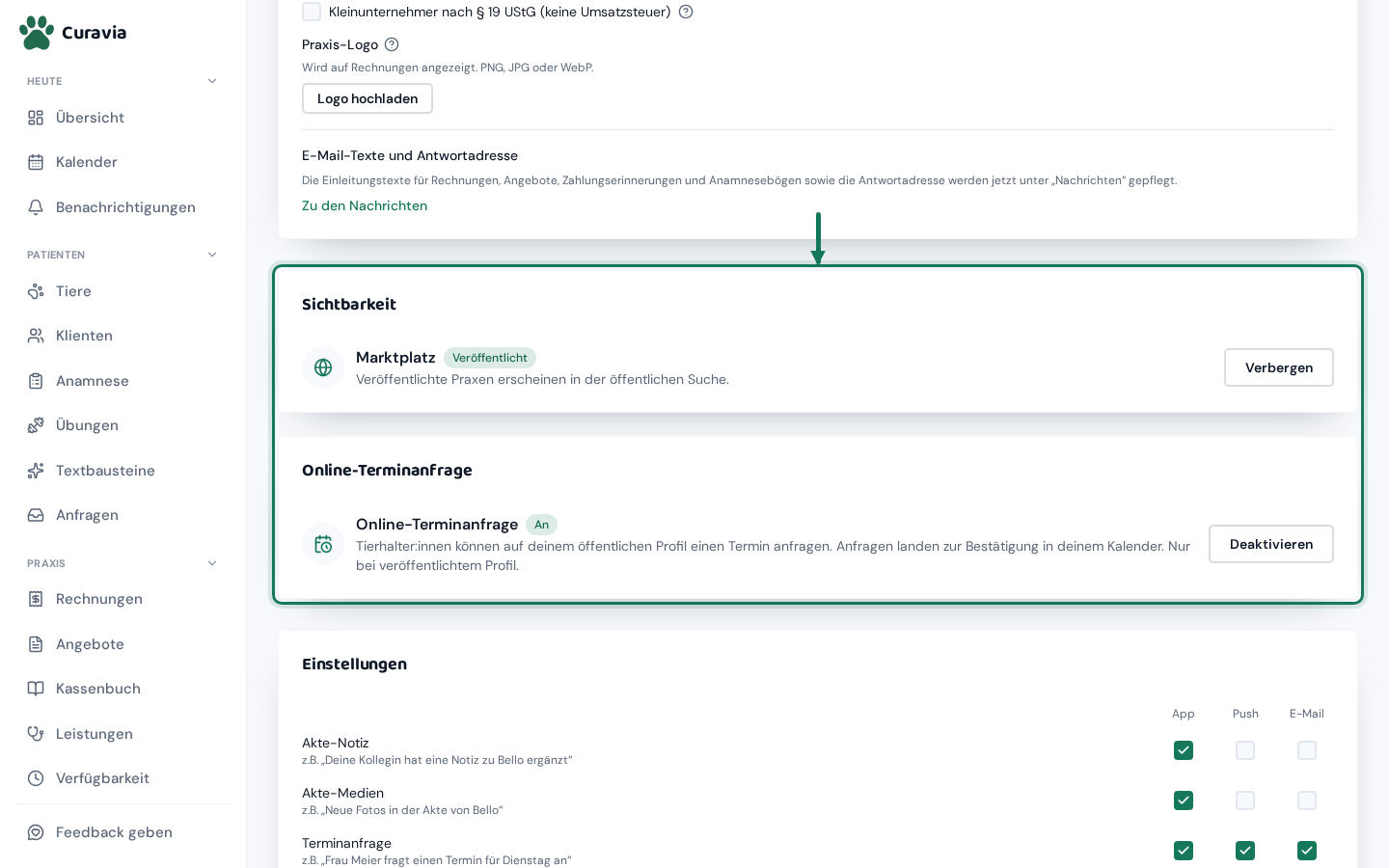
Der Abschnitt „Sichtbarkeit“ besteht aus zwei Karten. Beide Schalter wirken sofort. Die Speicherleiste unten hat hier keine Wirkung, und eine Rückfrage gibt es nicht.
MarktplatzWirkt sofort · keine Rückfrage·„Veröffentlichen“ zeigt deine Praxis in der öffentlichen Suche, „Verbergen“ nimmt sie wieder heraus. Die Plakette daneben nennt den Zustand.
Online-TerminanfrageNur bei veröffentlichtem Profil · wirkt sofort·Ist sie an, können Tierhalter:innen über dein Profil einen Termin anfragen. Die Anfragen landen zur Bestätigung im Kalender, gebucht ist noch nichts.
Die Reihenfolge ist fest: Der Knopf „Aktivieren“ für die Online-Terminanfrage bleibt grau, solange dein Profil nicht veröffentlicht ist. Erst veröffentlichen, dann die Terminanfrage einschalten.
Die Plakette neben „Marktplatz“ wechselt von grau „Nicht gelistet“ auf grün „Veröffentlicht“.
Benachrichtigungen einstellen
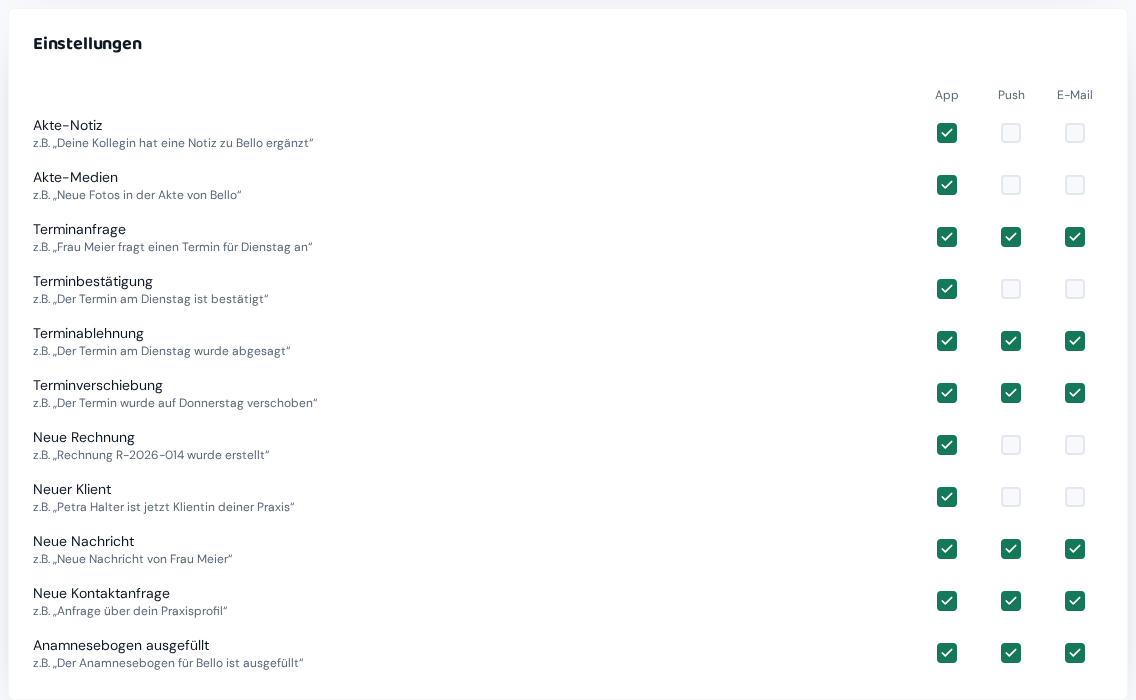
Der Abschnitt „Benachrichtigungen“ zeigt eine Tabelle: links die Ereignisse, oben drei Wege. Für jede Kombination gibt es ein Häkchen. Beim Start ist „App“ überall gesetzt, „Push“ und „E-Mail“ nur bei den zeitkritischen Arten. Du schaltest dazu oder ab, wie es dir passt.
App·Die Meldung erscheint in Curavia selbst, in deiner Benachrichtigungsliste.
Push·Die Meldung kommt als Mitteilung auf dein Handy. Dafür muss die Curavia-App installiert sein und Mitteilungen erlauben.
E-Mail·Die Meldung kommt als E-Mail an die Adresse deines Kontos.
Die elf EreignisseStandard: alle an·Häkchen für Akte, Kalender, Rechnungen, Klienten, Nachrichten, Kontaktanfragen und ausgefüllte Anamnesebögen.
Jedes Häkchen speichert sich sofort; du siehst kurz „Gespeichert“. Die Speicherleiste unten gilt hier nicht. Geht das Speichern schief, erscheint oben in der Karte eine rote Zeile und das Häkchen springt in seinen alten Zustand zurück. Diese Einstellungen hängen an deinem Konto, nicht an der Praxis. In einer zweiten Praxis gelten dieselben.
Datenschutz und Konto
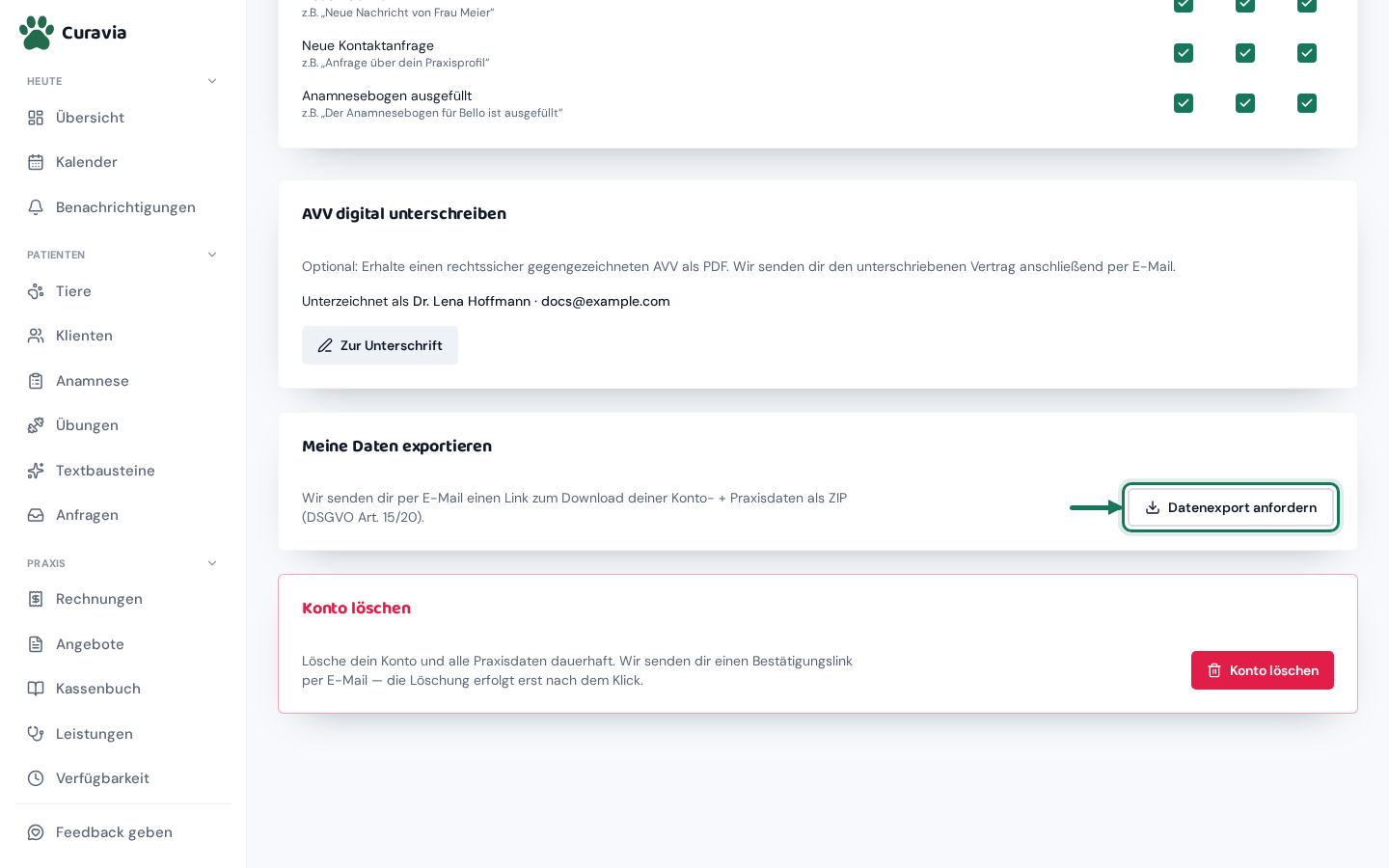
Der letzte Abschnitt heißt „Datenschutz“ und hat drei Karten untereinander. Alle drei wirken sofort, unabhängig von der Speicherleiste.
Auftragsverarbeitungsvertrag (AVV)Unterschrift freiwillig · öffnet neuen Tab·Der AVV ist mit dem Anlegen der Praxis akzeptiert; hier stehen Datum und Fassung. Wer eine unterschriebene Fassung braucht: „Zur Unterschrift“ öffnet die Unterschriftsseite, den gegengezeichneten Vertrag bekommst du per E-Mail.
Daten exportierenWirkt sofort · Link 7 Tage gültig·„Export anfordern“ schickt dir per E-Mail einen Link zu deinen Konto- und Praxisdaten als ZIP. Es gibt keine Rückfrage.
Konto löschenBestätigung per E-Mail nötig·Die rot umrandete Karte ganz unten. Der Knopf öffnet ein Fenster, in dem du die Löschung startest.
„Konto löschen“ betrifft dein ganzes Konto samt aller Praxisdaten, nicht nur diese eine Einstellung. Der Klick startet den Vorgang nur. Gelöscht wird erst, wenn du den Link in der E-Mail anklickst.
Änderungen speichern
Sobald du irgendwo etwas änderst, erscheint unten am Bildschirmrand eine Leiste mit dem Text „Du hast ungespeicherte Änderungen.“ Darin liegen die beiden Knöpfe. Es gibt keinen zweiten Speichern-Knopf weiter oben auf der Seite. Die Eingabetaste in einem Feld speichert ebenfalls.
Speichern·Schreibt Profil, Adresse, Fachgebiete, Hausbesuche und Rechnungsangaben in einem Zug fest. Geht etwas schief, erscheint oben eine rote Zeile.
Verwerfen·Setzt alle Felder auf den zuletzt gespeicherten Stand zurück, ohne Rückfrage. Was du seitdem getippt hast, ist weg.
Was nicht in der Leiste steckt·Fünf Dinge speichern sich sofort: das Praxis-Logo, „Veröffentlichen“, die Online-Terminanfrage, die Benachrichtigungs-Häkchen und die Datenschutz-Karten.
Schließt du den Tab oder lädst die Seite neu, während die Leiste noch da ist, gehen deine Änderungen ohne jede Warnung verloren. Wechselst du dagegen innerhalb von Curavia auf eine andere Seite, fragt ein Fenster nach: „Verlassen“ links wirft die Änderungen weg, „Hier bleiben“ rechts bringt dich zurück.
Die Leiste verschwindet, und oben auf der Seite steht kurz in Grün: „Gespeichert.“