
Station 1
Wer gehört zur Praxis
Zum Vergrößern antippen
Klick 1 von 6
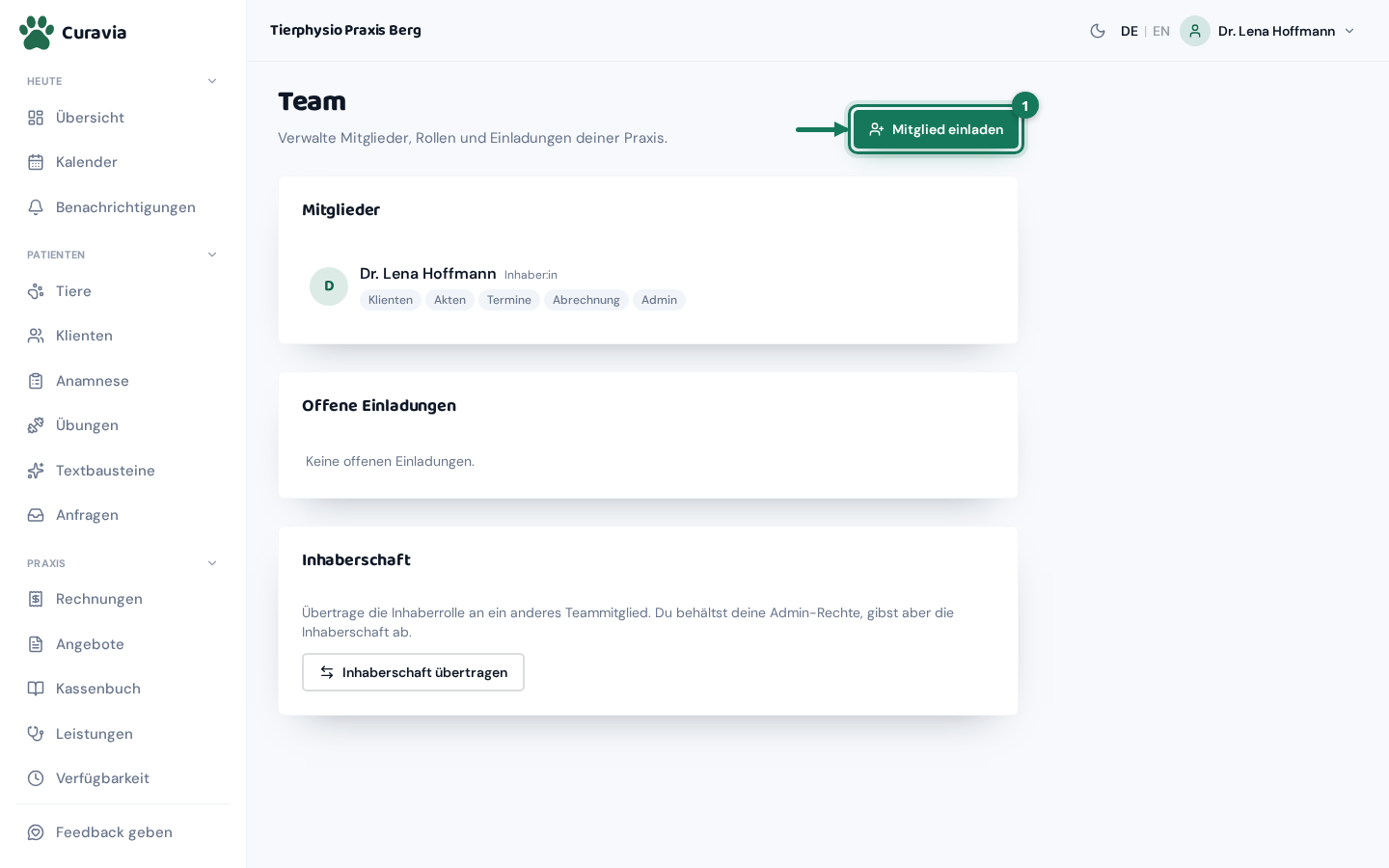
Oben steht die Karte „Mitglieder“ mit allen, die Zugang haben. Jede Zeile zeigt den Namen, darunter klein die Rolle und darunter graue Plaketten für die gesetzten Rechte. Darunter folgt „Offene Einladungen“ für alle, die eingeladen sind, aber noch nicht angenommen haben.
Mitglieder·Alle, die in dieser Praxis arbeiten. Steht dort „Keine Mitglieder.“, bist du allein, was im Solo-Tarif der Normalfall ist.
Inhaber:in·Die Person, der die Praxis gehört. Sie hat immer alle Rechte, kann als Einzige das Abo kündigen und lässt sich hier nicht entfernen.
Mitarbeiter:in·Alle anderen. Was sie dürfen, hängt allein an den fünf Berechtigungen. Jede eingeladene Person wird zunächst Mitarbeiter:in.
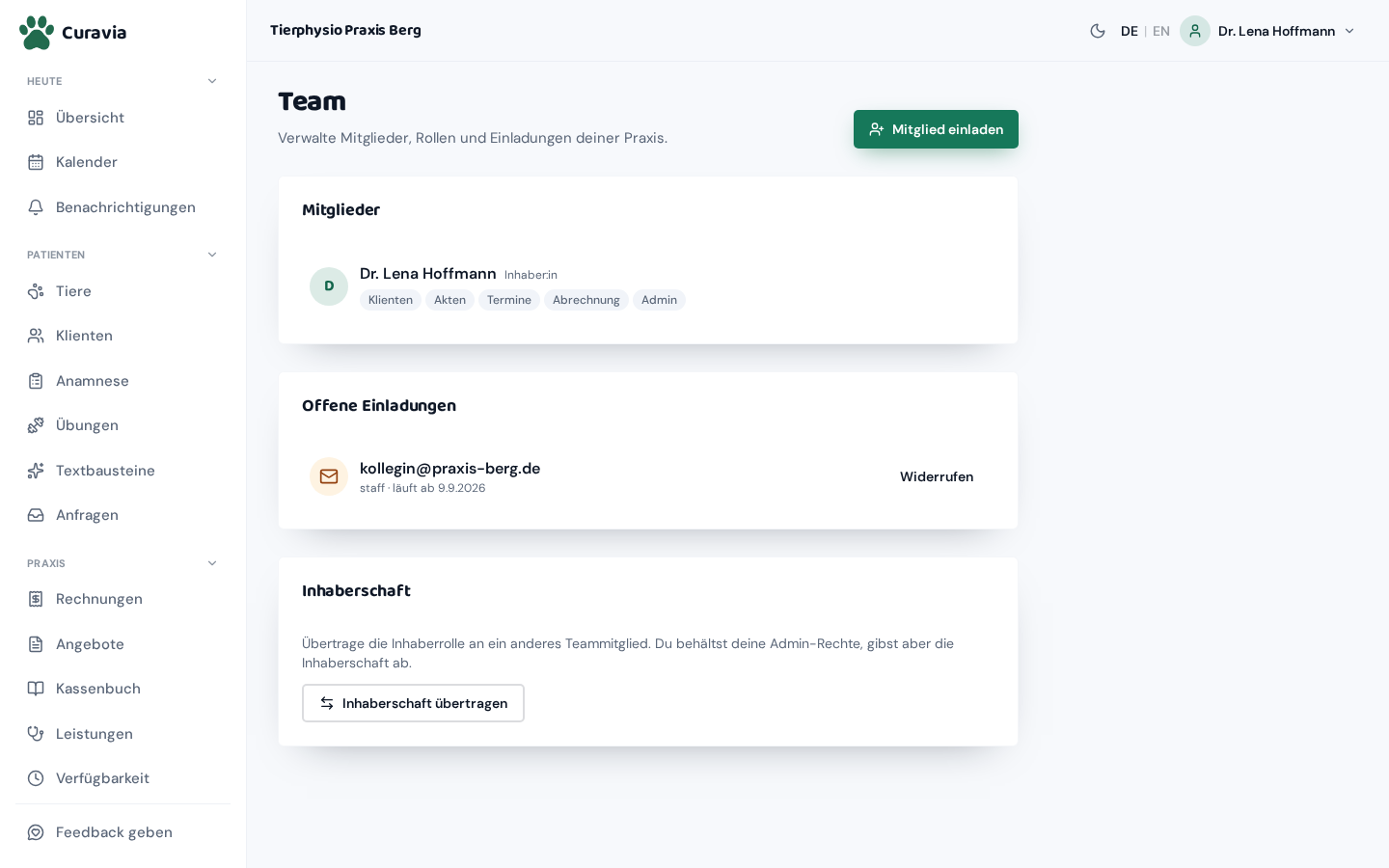
Offene Einladungen·Je Zeile die eingeladene E-Mail-Adresse und darunter das Ablaufdatum. Die Rolle steht dort als englisches Wort „staff“.
InhaberschaftNur für die Inhaber:in sichtbar·Die unterste Karte. Hier übergibst du die Praxis an jemand anderen.
Berechtigungen verstehen
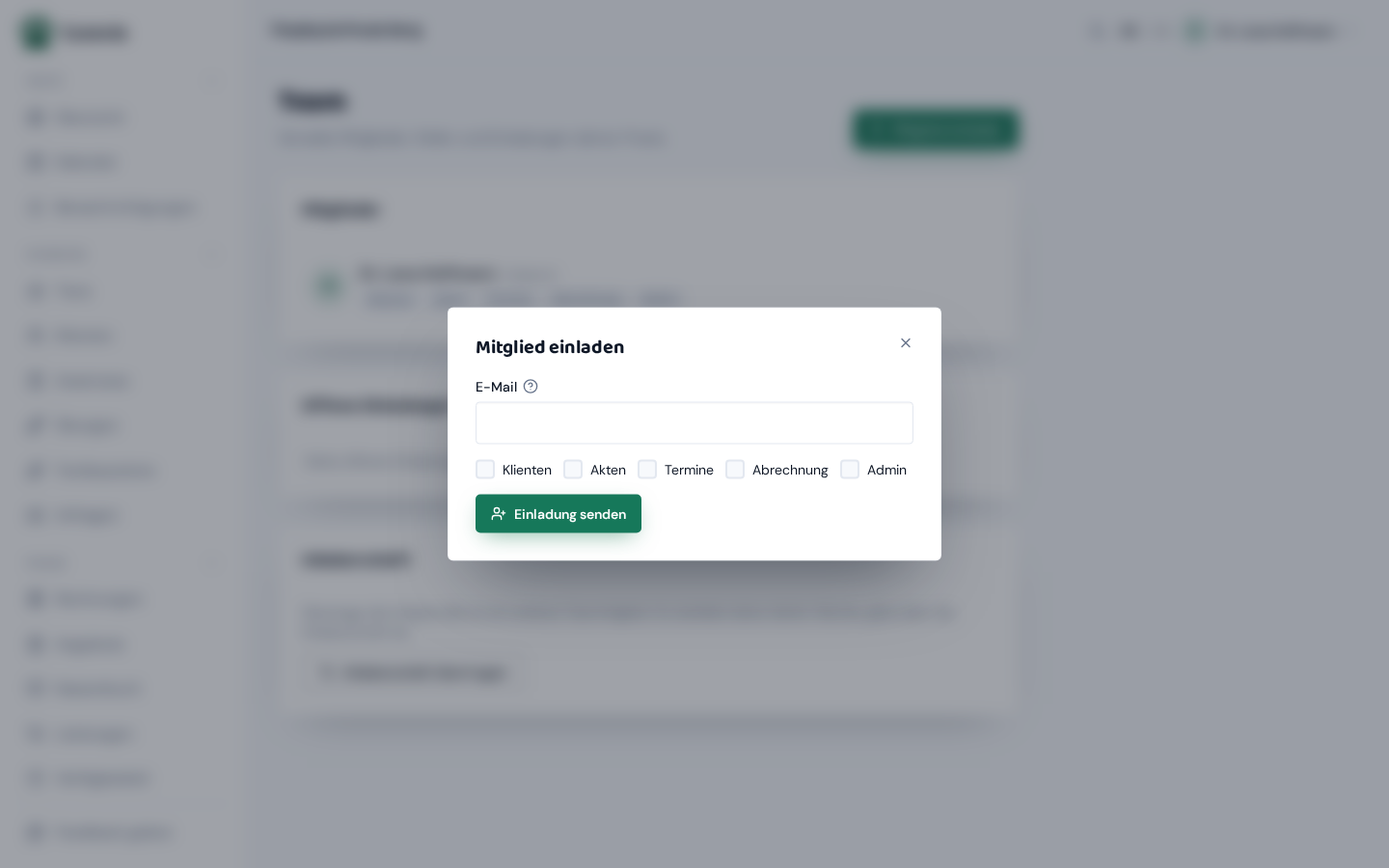
Der Knopf „Mitglied einladen“ steht oben rechts. Er öffnet ein Fenster mit einem E-Mail-Feld und fünf Häkchen. Alle fünf sind zu Beginn aus. Wer ohne Häkchen eingeladen wird, kann sich anmelden, sieht aber fast nichts. Kreuz also an, was die Person wirklich braucht.
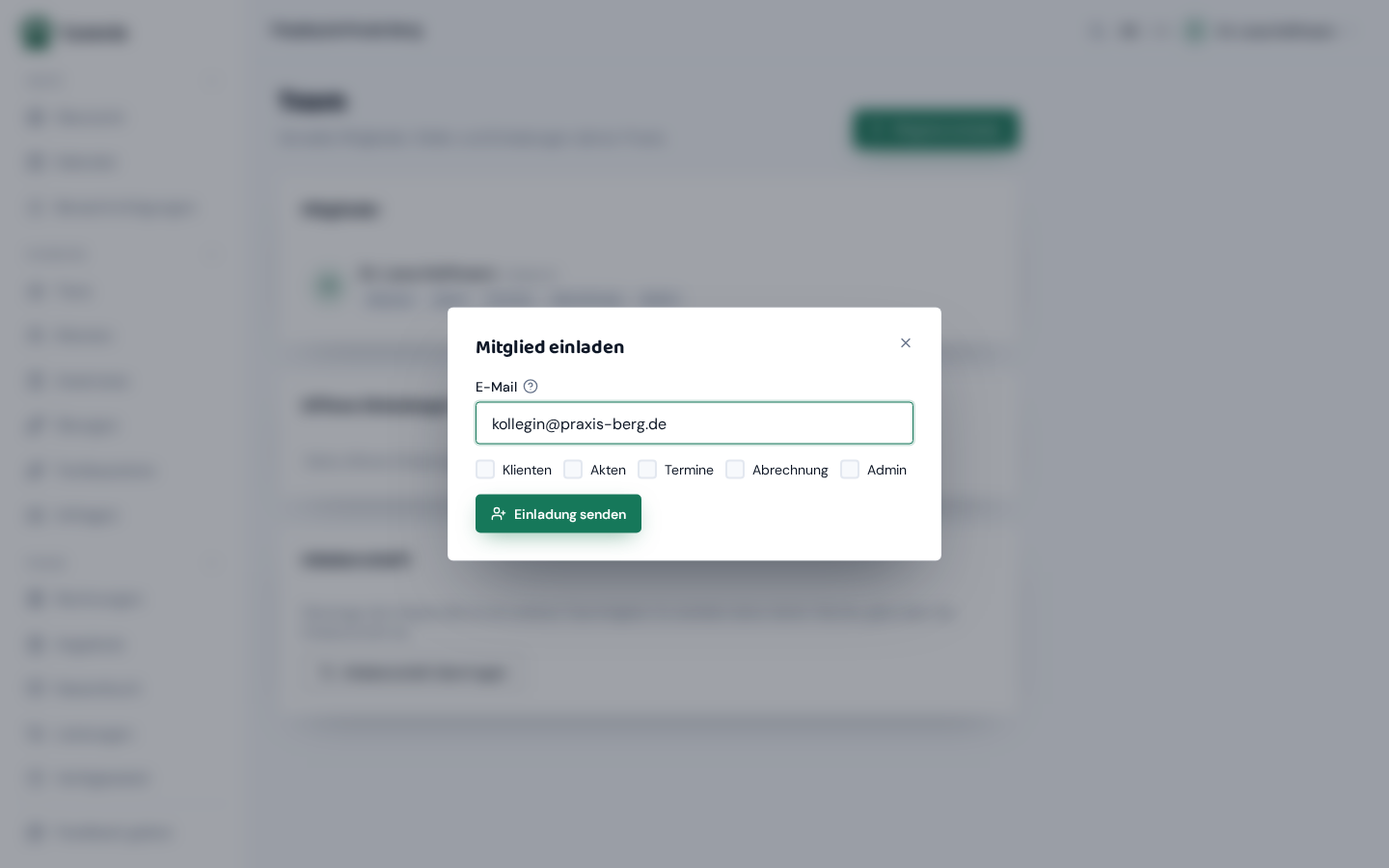
E-MailPflicht·Die Adresse, an die die Einladung geht. Unter dieser Adresse meldet sich die Person später an. Es ist das einzige Pflichtfeld.
KlientenStandard: aus·Erlaubt, Klient:innen und deren Tiere zu sehen, anzulegen und zu ändern. Ohne dieses Recht bleibt die Kundenliste verschlossen.
AktenStandard: aus·Erlaubt, Behandlungsakten zu lesen und zu schreiben: Befunde, Notizen, Fotos, Übungspläne. Das Recht für die tägliche Arbeit am Tier.
TermineStandard: aus·Erlaubt, im Kalender zu arbeiten: Termine anlegen, verschieben, absagen und Verfügbarkeiten pflegen.
AbrechnungStandard: aus·Erlaubt Rechnungen, Angebote, Kassenbuch und Leistungen, dazu „Mein Abo“ und „Import“. Kündigen kann nur die Inhaber:in.
AdminStandard: aus · schließt alle anderen Rechte ein·Das umfassendste Recht: Einstellungen und Team-Seite, dazu alle vier anderen Rechte. Wer es hat, kann einladen und entfernen.
„Admin“ schließt alle anderen Rechte mit ein, auch wenn deren Häkchen leer bleiben. In der Liste erscheint bei so jemandem dann nur die Plakette „Admin“. Die fehlenden Plaketten heißen nicht, dass etwas fehlt. Vergib „Admin“ deshalb bewusst.
Einladung abschicken
Trag die E-Mail-Adresse ein, setz die Häkchen und klick auf „Einladung senden“. Curavia verschickt die Einladung als E-Mail. Das Formular leert sich danach, und darunter erscheint zusätzlich der Einladungslink zum Kopieren.
Einladung senden·Verschickt die Einladung. Solange sie unterwegs ist, zeigt der Knopf einen Ladezustand.
Einladungslink (auch per E-Mail gesendet):Erscheint erst nach dem Senden·Erscheint nach dem Senden unter dem Formular, mit Kopier-Knopf. Nützlich, wenn die E-Mail im Spam landet.
Solo-Tarif·Ein Platz, also nur du selbst. Weitere Einladungen weist Curavia ab.
Praxis-Tarif·Bis zu 20 Behandler:innen in derselben Praxis, ohne Aufpreis je Person.
Reicht dein Tarif nicht, erscheint oben eine rote Zeile statt der Einladung: „Der Solo-Tarif ist für eine einzelne Behandler:in. Wechsle zu Praxis, um Kolleg:innen einzuladen.“ oder „Der Praxis-Tarif umfasst bis zu 20 Behandler:innen. Diese Plätze sind bereits belegt.“ Den Tarif wechselst du unter „Mein Abo“.
Die eingeladene Adresse steht jetzt unter „Offene Einladungen“, mit dem Datum, bis wann die Einladung gilt.
Rechte ändern oder jemanden entfernen
Rechts in jeder Mitgliederzeile stehen zwei Knöpfe. „Bearbeiten“ öffnet das Fenster „Berechtigungen bearbeiten“ mit den fünf Häkchen, diesmal untereinander und mit dem aktuellen Stand vorbelegt. Darüber steht, um wen es geht. Namen und E-Mail-Adresse lassen sich hier nicht ändern, nur die Rechte.
BearbeitenNur für Admins · nicht bei der Inhaber:in·Öffnet die fünf Häkchen für dieses Mitglied. Änderst du etwas und klickst daneben, fragt Curavia vor dem Verwerfen nach.
Speichern·Schreibt die geänderten Rechte fest und schließt das Fenster. „Abbrechen“ daneben verwirft sie.
EntfernenOhne Rückfrage · sofort wirksam·Nimmt dem Mitglied den Zugang zu dieser Praxis. Das Curavia-Konto bleibt, und alles Dokumentierte bleibt in der Praxis.
WiderrufenOhne Rückfrage · sofort wirksam·Zieht eine offene Einladung zurück. Der verschickte Link funktioniert danach nicht mehr.
„Entfernen“ fragt nicht nach. Ein Klick, und die Person hat sofort keinen Zugang mehr zu dieser Praxis. Dasselbe gilt für „Widerrufen“ bei offenen Einladungen. Beides lässt sich nicht rückgängig machen, du kannst die Person nur neu einladen. Die Knöpfe stehen dicht nebeneinander, also sieh zweimal hin.
Die grauen Plaketten unter dem Namen zeigen den neuen Stand.
Inhaberschaft übertragen
Die Karte „Inhaberschaft“ steht ganz unten und ist nur für dich als Inhaber:in da. Der Knopf „Inhaberschaft übertragen“ öffnet ein Fenster mit einer Auswahlliste aller anderen Mitglieder. Du behältst deine Admin-Rechte und arbeitest weiter mit, nur die Inhaberschaft gibst du ab.
Mitglied auswählenPflicht · dein eigener Name steht nicht zur Wahl·Die Auswahlliste mit allen Mitgliedern außer dir. Sie hat ein Suchfeld für die ersten Buchstaben des Namens.
Übertragen·Der rote Knopf schließt die Übertragung ab; ohne Auswahl bleibt er grau. „Abbrechen“ schließt das Fenster, ohne etwas zu ändern.
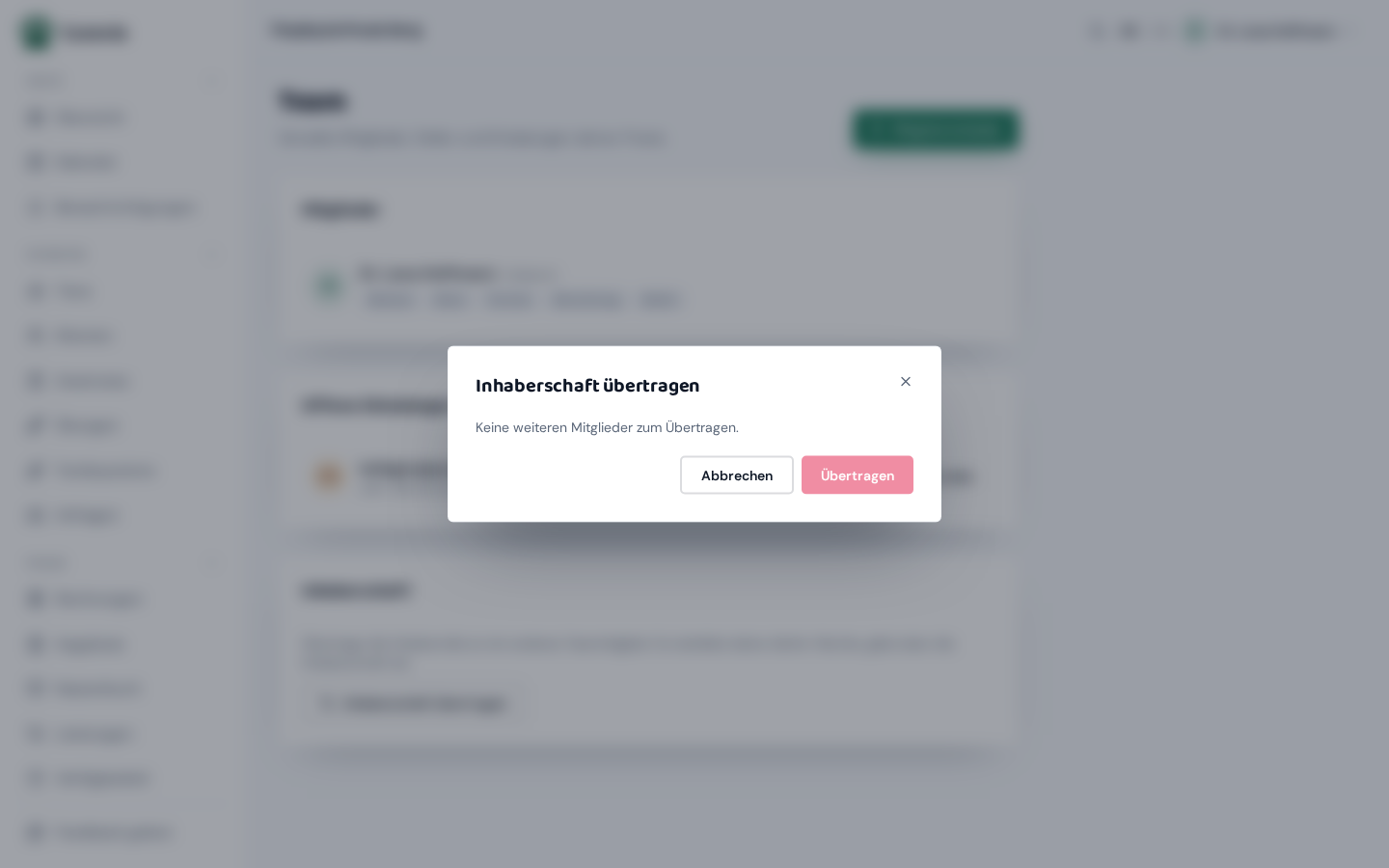
Keine weiteren Mitglieder zum Übertragen.·Dieser Satz steht im Fenster, wenn außer dir niemand in der Praxis ist. Lade erst jemanden ein, dann lässt sich übertragen.
Nach der Übertragung kann nur noch die neue Inhaber:in sie zurückgeben, du selbst nicht mehr. Außer dem Warntext im Fenster gibt es keine weitere Sicherheitsabfrage: kein Passwort, keine Namenseingabe. Der Hilfetext sagt, es könne nur ein Admin sein, in der Liste stehen aber auch Mitglieder ohne Admin-Recht. Wähl bewusst.
Die Karte „Inhaberschaft“ verschwindet, und in der Mitgliederliste steht die neue Inhaber:in mit dieser Rolle.