
Station 1
Akte öffnen
Akte öffnen
Akte öffnen
Akte öffnen
Akte öffnen
Zum Vergrößern antippen
Klick 1 von 5
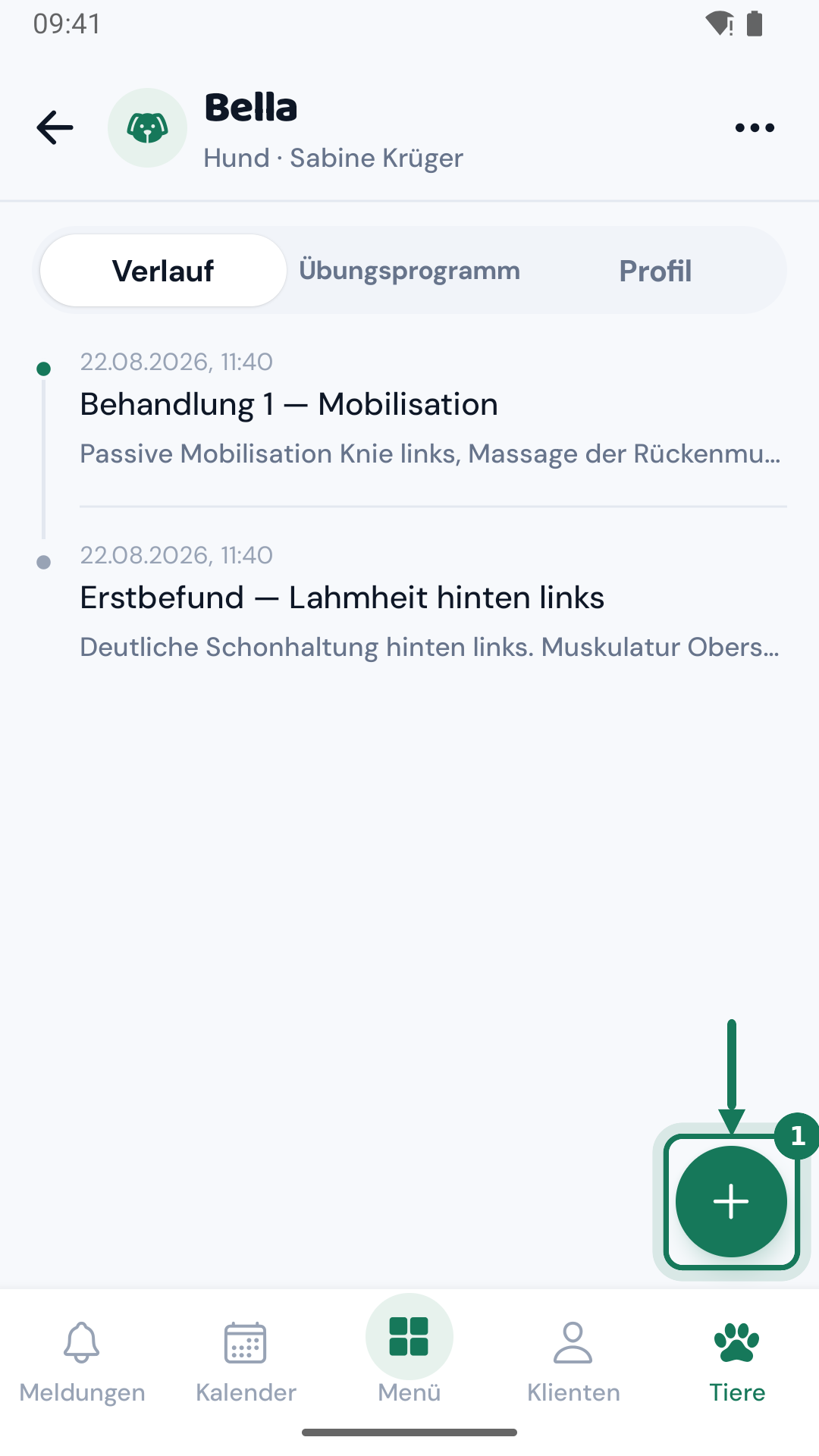
Tippe unten auf „Tiere“ und dann auf das Tier. Oder geh im Kalender auf den Termin und wähle „Zur Tierakte“. Oben stehen Foto und Name, darunter eine antippbare Zeile mit Tierart, Rasse, Geschlecht, Kastration und Besitzername. Darunter drei Reiter.
VerlaufVorausgewählter Reiter·Die Zeitleiste aller Einträge, neueste zuerst. Der farbige Punkt links zeigt die Art. Ein langer Druck öffnet das Kurzmenü.
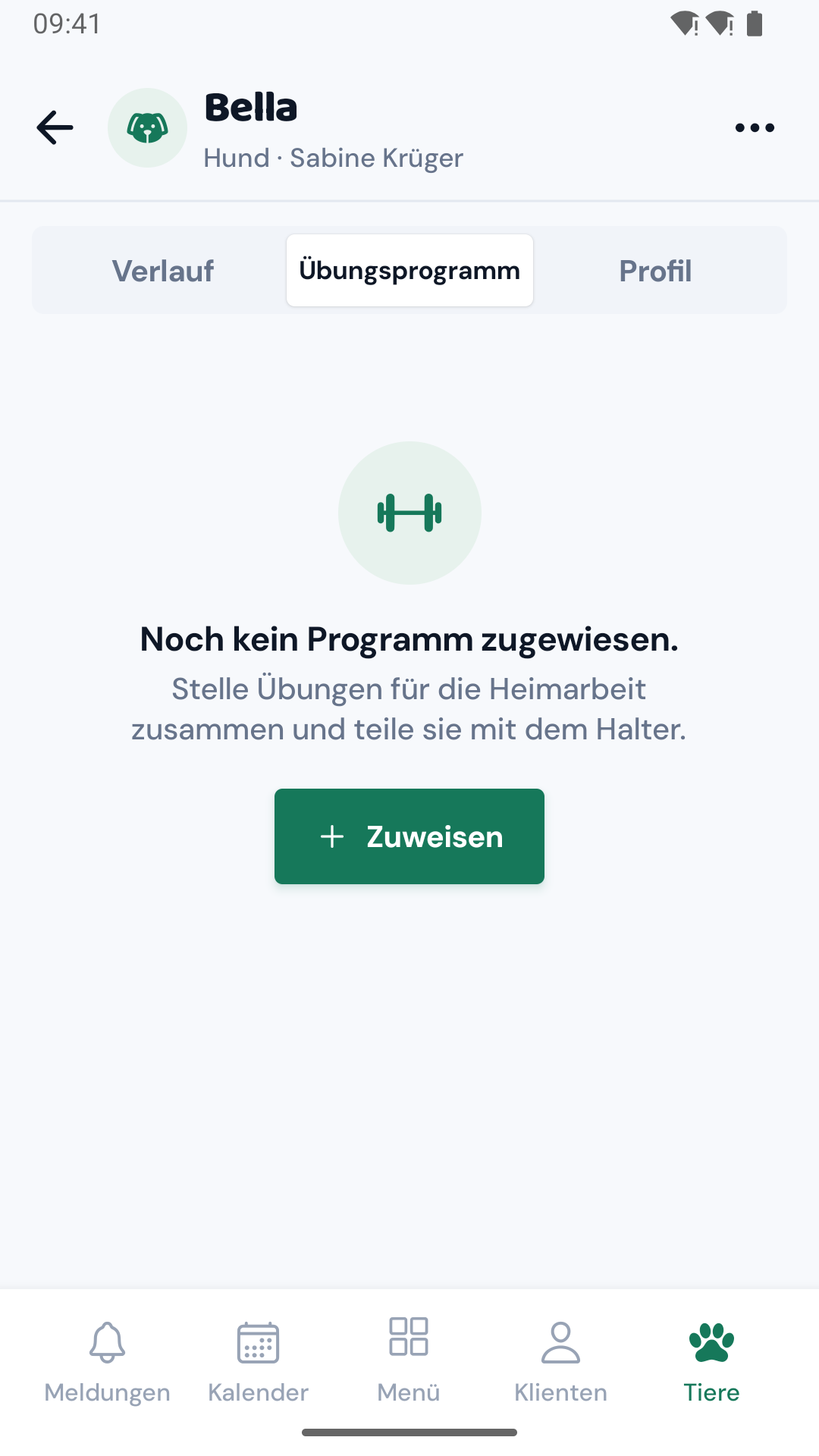
Übungsprogramm·Die Heimübungen für dieses Tier, die du der Halterin mitgibst.
Profil·Stammdaten, Profilfoto und Gewichtsverlauf.
In der Zeitleiste löscht ein langer Druck auf einen Eintrag ihn nicht sofort, es kommt die Rückfrage „Diesen Eintrag wirklich löschen?“. Das Kurzmenü bietet außerdem „Bearbeiten“ und bei Entwürfen „Veröffentlichen ›“.
Einen Eintrag schreiben
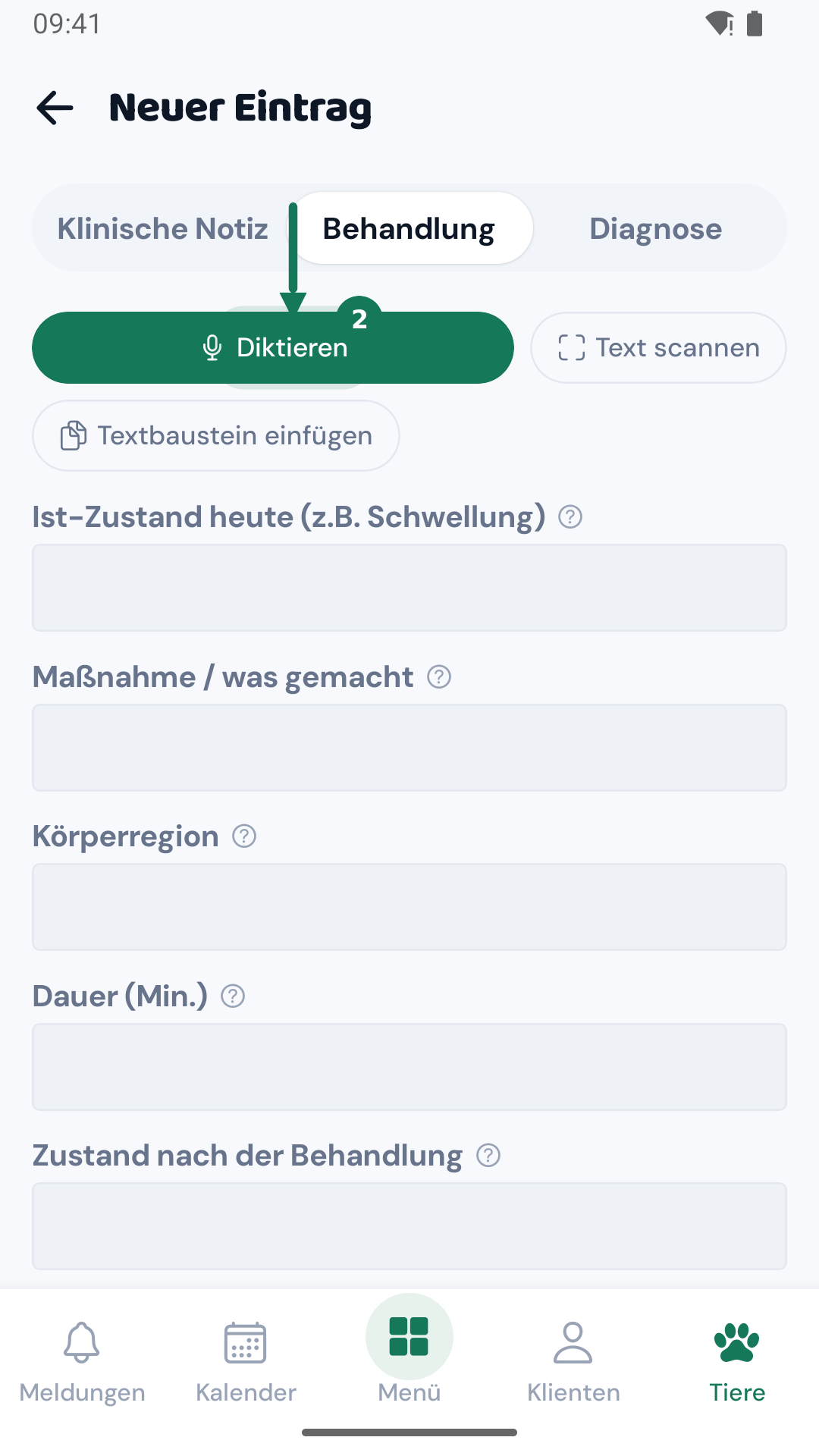
Tippe im Reiter „Verlauf“ unten rechts auf den Plus-Knopf. Der Bildschirm „Neuer Eintrag“ öffnet sich. Ganz oben wählst du die Art des Eintrags, darunter schreibst du. Gespeichert wird über „Speichern“ unten rechts.
Klinische NotizEine von drei Arten·Der schlichteste Eintrag: ein Titel und freier Text. Für alles, was du festhalten willst, ohne es als Behandlung zu zählen.
Behandlung·Der ausführliche Eintrag mit sechs zusätzlichen Feldern für Zustand, Maßnahme, Region, Dauer und Schmerz.
Diagnose·Wie die Notiz, zusätzlich mit einem eigenen Feld „Diagnose“.
Titel (optional)Bei Notiz und Diagnose·Die Überschrift des Eintrags. Lässt du sie leer, zeigt die Zeitleiste die Zusammenfassung oder den Namen der Eintragsart.
Notizen·Das große Textfeld. Hier landet auch der diktierte und der gescannte Text.
Ist-Zustand heute (z.B. Schwellung)Nur bei „Behandlung“·Was du vor der Behandlung festgestellt hast.
Maßnahme / was gemachtNur bei „Behandlung“·Was du tatsächlich getan hast. Diese Zeile erscheint in der Zeitleiste als Zusammenfassung, wenn kein Titel gesetzt ist.
KörperregionNur bei „Behandlung“·Die behandelte Region als Text. Unabhängig davon kannst du weiter unten am 3D-Modell markieren.
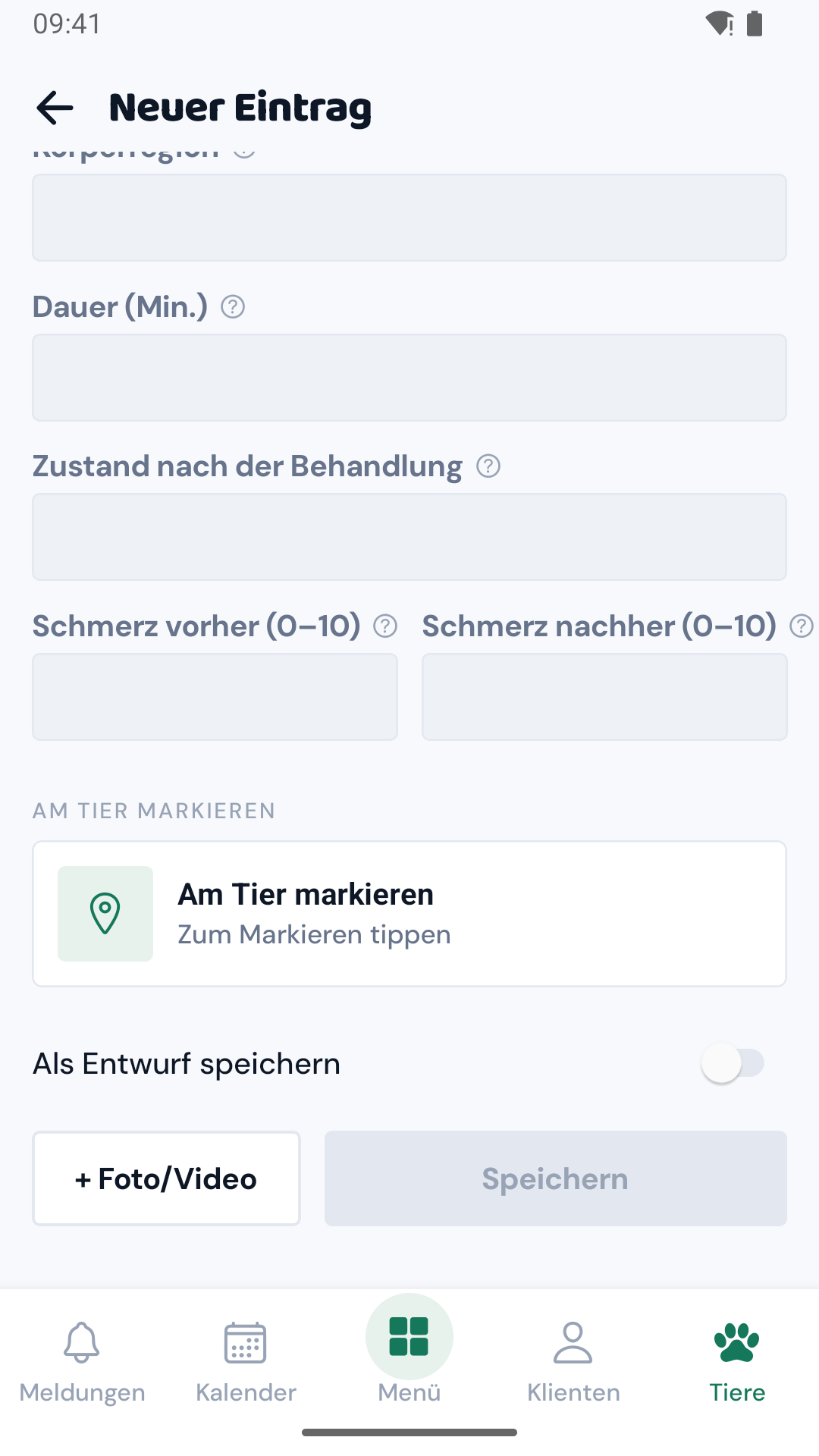
Dauer (Min.)Nur bei „Behandlung“ · Zifferntastatur·Die Behandlungsdauer in Minuten. Aus diesem Wert kann die Rechnung später über „Zeit abrechnen“ eine Position bilden.
Zustand nach der BehandlungNur bei „Behandlung“·Wie das Tier nach der Sitzung war. Zusammen mit dem Ist-Zustand ergibt das über die Zeit ein Bild des Verlaufs.
Schmerz vorher (0–10) / Schmerz nachher (0–10)Nur bei „Behandlung“·Zwei schmale Felder nebeneinander, jeweils mit Zifferntastatur. Auf dem iPhone kommst du mit „Fertig“ über der Tastatur wieder heraus.
Als Entwurf speichernStandard: aus·Ist der Schalter an, heißt der Speichern-Knopf „Entwurf“, und der Eintrag steht in der Zeitleiste mit „Entwurf · Veröffentlichen ›“.
„Speichern“ bleibt gesperrt, solange nichts getippt, angehängt oder markiert wurde. Die Felder zur Behandlung erscheinen nur beim Typ „Behandlung“. Wechselst du danach den Typ, sind sie nicht mehr zu sehen.
Diktieren statt tippen
Im Eintrags-Editor steht eine Reihe von Chips über dem Notizfeld. Der wichtigste ist „Diktieren“. Tippe darauf und sprich; während der Aufnahme steht dort „Aufnahme… zum Stoppen tippen“. Ein weiterer Tipp beendet sie.
DiktierenBraucht das Mikrofon·Der grün gefüllte Chip. Der erkannte Text wird direkt an das Notizfeld angehängt, ohne Zwischenschritt.
Text scannenOhne Kamera-Erlaubnis öffnet sich die Galerie·Fotografiert eine handschriftliche Karteikarte ab. Danach prüfst du den Text und wählst „Verwerfen“ oder „Übernehmen“.
Diktat aufräumenErscheint erst, wenn Text im Feld steht·Formt den Rohtext zu einer sauberen Notiz um.
Textbaustein einfügen·Setzt einen deiner gespeicherten Sätze in das Notizfeld. Hast du noch keine, steht dort ein Hinweis dazu.
KI-SchreibhilfeErscheint erst, wenn Text im Feld steht·Der Link unter dem Notizfeld. Während der Verarbeitung steht dort „Wird verbessert…“.
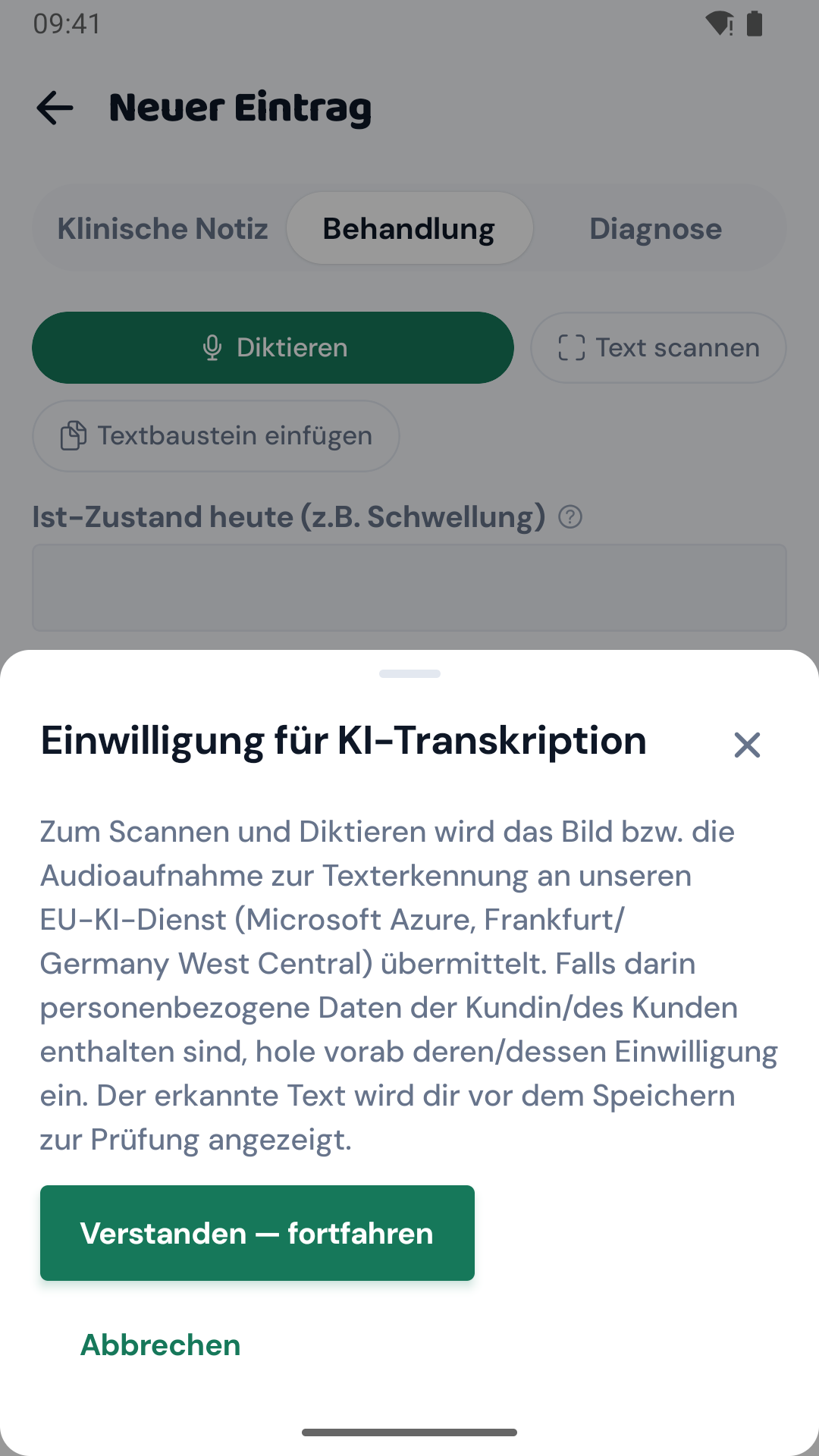
Diktat und Scan gehen an einen KI-Dienst. Beim ersten Mal erscheint deshalb die „Einwilligung für KI-Transkription“; du bestätigst sie einmal pro Gerät. Für personenbezogene Kundendaten brauchst du vorab die Einwilligung der Halterin. Verweigerst du das Mikrofon, erscheint „Mikrofonzugriff wurde verweigert.“ Diktierter Text landet sofort im Feld, gescannter erst nach einer Prüfung: dasselbe Ergebnis, zwei verschiedene Wege.
Der Text steht im Feld „Notizen“, mit der Meldung „Diktat übernommen – du kannst den Text noch anpassen.“
Fotos und Videos anhängen
Unten links im Eintrags-Editor steht „+ Foto/Video“. Die Anhänge erscheinen als kleine Vorschaubilder mit einem X zum Entfernen. Ein Tipp auf ein Bild zeigt es im Vollbild.
Beim ersten Mal fragt das Handy nach dem Zugriff auf Kamera und Mediathek. Lehnst du ab, meldet die App „Zugriff auf die Kamera wurde abgelehnt.“ beziehungsweise „Zugriff auf die Mediathek wurde abgelehnt.“ Der Zugriff lässt sich nur in den Einstellungen des Handys wieder freigeben.
Am 3D-Modell markieren
Im Eintrags-Editor steht die Karte „Am Tier markieren“ mit der Zeile „Zum Markieren tippen“. Ein Tipp öffnet das Modell im Vollbild. Zieh mit einem Finger, um es zu drehen; zieh zwei Finger auseinander, um heranzuzoomen; tippe auf die Stelle, die du festgestellt hast.
KörperregionWird automatisch vorgeschlagen·Die Pille oben im unteren Blatt. Die App erkennt die Region selbst; ein Tipp öffnet alle zur Auswahl.
BezeichnungHöchstens 120 Zeichen·Was du an dieser Stelle gesehen hast, etwa „verspannt“ oder „druckempfindlich“. Platzhalter ist „z. B. Übung A, Massage, Verspannung“.
Als Befund markierenStandard: aus·Ein Schalter mit der Erklärung „Mit Schweregrad – z. B. für eine schmerzhafte Stelle.“ Erst wenn er an ist, erscheint der Schweregrad.
SchweregradStandard: Mittel · nur bei Befunden·Genau drei Stufen: „Leicht“, „Mittel“ und „Stark“. Die Farbe der Markierung wechselt entsprechend von Bernstein über Orange nach Rot.
NotizOptional · höchstens 2000 Zeichen·Erscheint erst nach einem Tipp auf „Notiz hinzufügen“. Mehrzeilig, für alles, was über die Bezeichnung hinausgeht.
Zonen·Der runde Knopf oben rechts. Er schaltet die farbige Einfärbung der Körperzonen an und aus.
Fertig·Oben links. Er übernimmt auch eine gerade offene Markierung und schließt das Vollbild.
Die Körperkarte gibt es nur für Hund, Katze und Pferd. Bei „Kleintier“ und „Sonstige“ fehlt der Abschnitt ganz. Setz den Finger ruhig auf: Bewegt er sich mehr als ein paar Millimeter, wertet die App das als Drehen und setzt keine Markierung. Einen Speichern-Knopf gibt es hier nicht, unten steht „Wird automatisch gespeichert.“ Nur der Mülleimer verwirft eine Markierung.
Unten steht „3 Markierungen · zum Bearbeiten tippen“ und darunter die nummerierten Einträge.
Einen Eintrag später ansehen
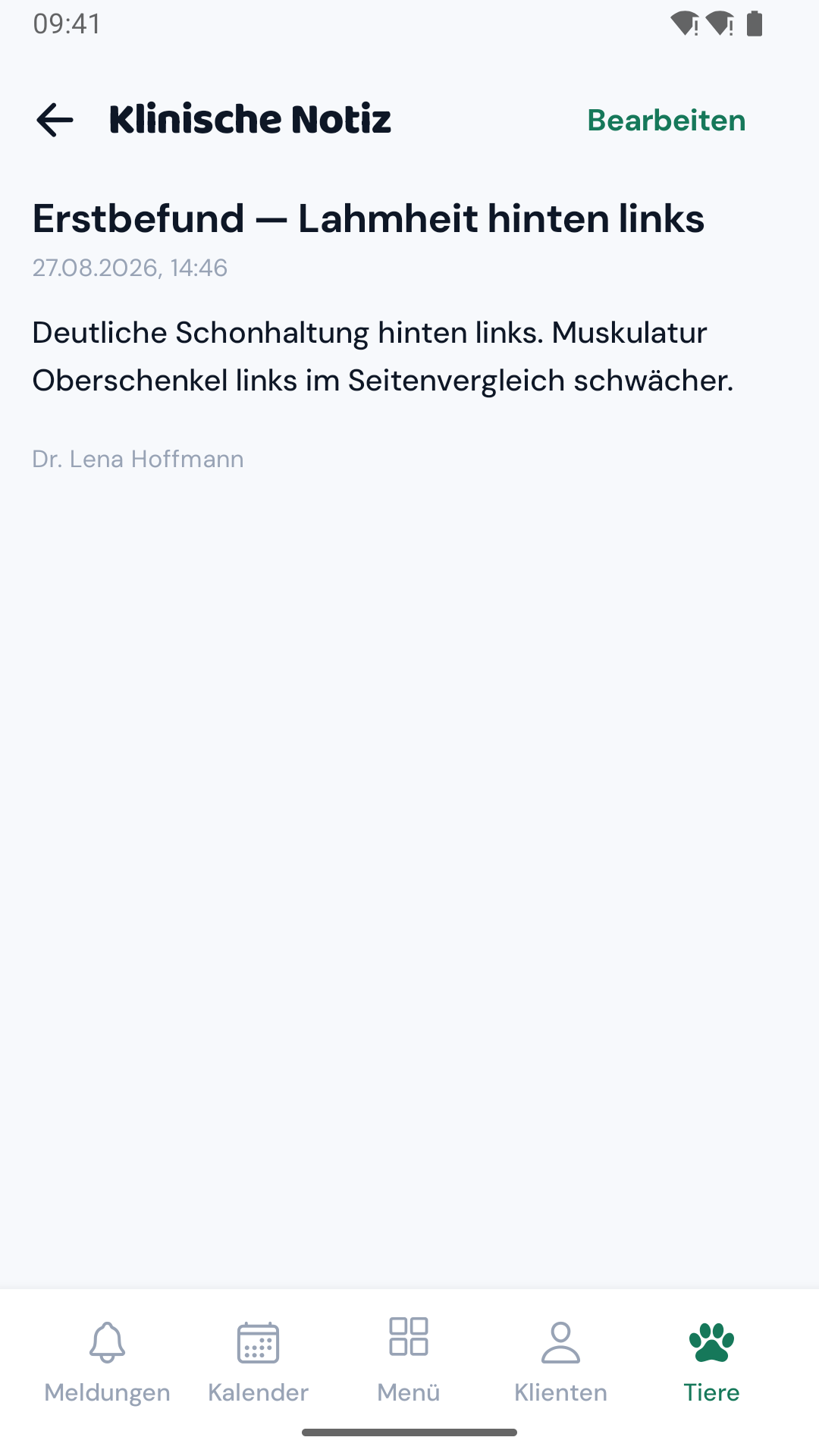
Tippe in der Zeitleiste auf einen Eintrag. Der Bildschirm zeigt Datum, Text und bei Behandlungen die Felder „Ist-Zustand“, „Technik“, „Körperregion“, „Dauer“ und „Zustand danach“. Gibt es Markierungen, steht darunter „Am Tier markiert“ mit einem drehbaren Modell. Ein Tipp auf eine Zeile rahmt den zugehörigen Punkt ein. Ändern kannst du hier nichts, dafür ist „Bearbeiten“ oben rechts da.
Gezeigt wird immer das Modell der Tierart, auf der die Markierungen damals gesetzt wurden. Änderst du später die Tierart, wandern alte Markierungen nicht mit.
Befund teilen
Gibt es zu einem Eintrag Markierungen, steht oben rechts neben „Bearbeiten“ ein ⋯. Es bietet zwei Wege: „Befund mit Halter:in teilen“ erzeugt eine Web-Seite, auf der die Halterin die Markierungen am 3D-Modell sieht. „Befundbericht (PDF)“ lädt eine Datei aufs Gerät und öffnet das Teilen-Menü.
Das ⋯ erscheint nur, wenn der Eintrag Markierungen hat. Ohne Markierungen fehlt es ganz.
Profil, Foto und Gewicht
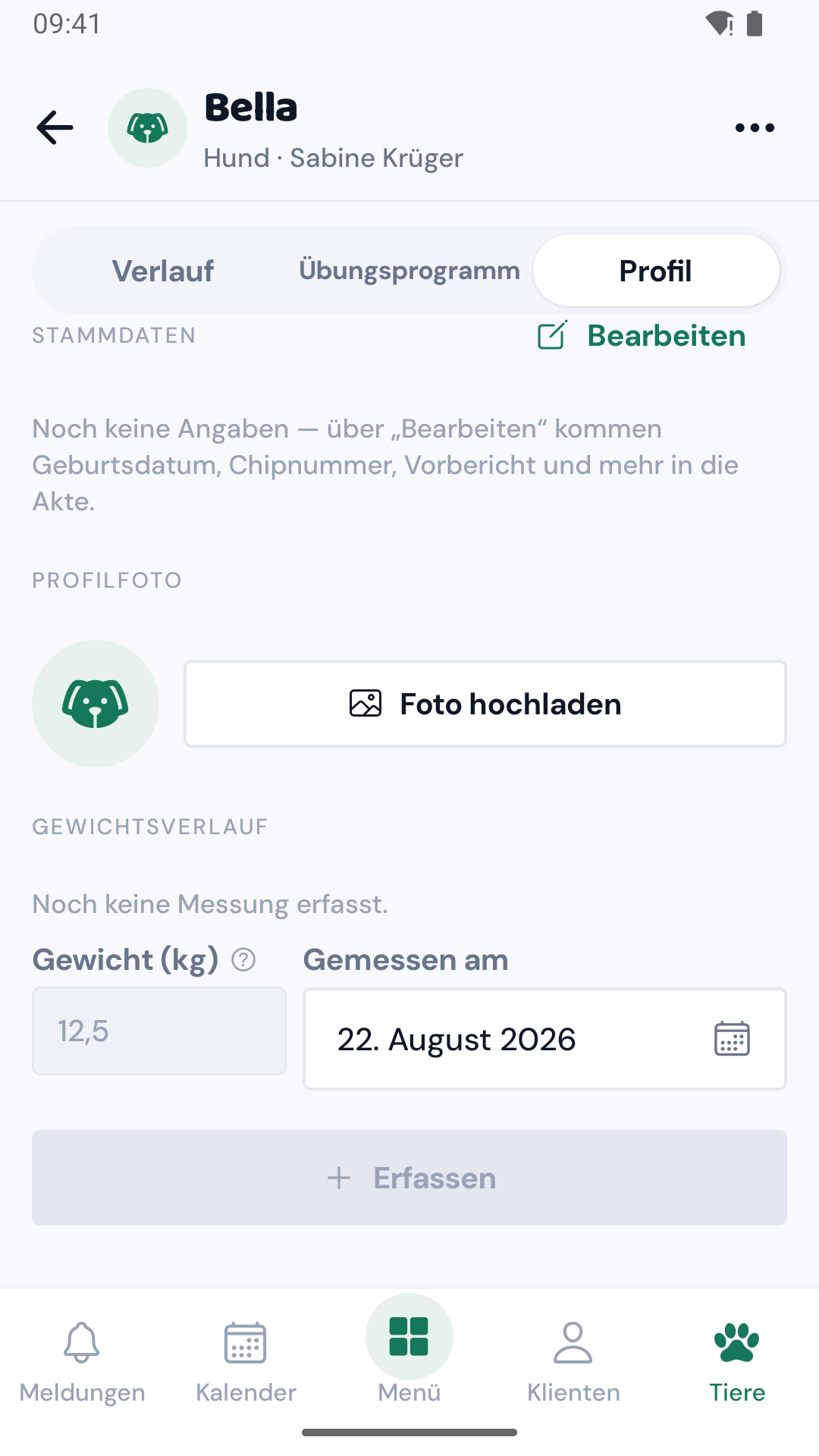
Wechsle in der Akte auf den Reiter „Profil“. Er hat drei Abschnitte: „Stammdaten“, „Profilfoto“ und „Gewichtsverlauf“. Ein Gewicht trägst du unten links ein, wählst rechts das Datum und tippst auf „Erfassen“.
StammdatenDie Policennummer erscheint erst mit einem Versicherungsnamen·Zeigt nur, was ausgefüllt ist, von Geburtsdatum bis Allergien. Über „Bearbeiten“ rechts trägst du nach.
Profilfoto„Entfernen“ fragt nicht nach·Über „Foto hochladen“ oder „Foto ersetzen“ wählst du Kamera oder Galerie. Bei vorhandenem Foto steht daneben „Entfernen“.
Gewicht (kg)„Erfassen“ ist ohne gültige Zahl gesperrt·Mit Komma, Platzhalter „12,5“. Bei jedem Termin kurz erfasst ergibt das mit der Zeit eine Verlaufskurve.
Gemessen amStandard: heute·Das Datum der Messung. Es ist mit dem heutigen Tag vorbelegt, du kannst also auch eine ältere Messung nachtragen.
Der Mülleimer neben einer Messung löscht sie sofort, ohne Rückfrage. Auch „Entfernen“ beim Profilfoto fragt nicht nach. Der Gewichtsverlauf zeigt immer nur die fünf jüngsten Messungen; einen Knopf für alle gibt es nicht.
Akte exportieren und archivieren
Oben rechts in der Akte steht ein ⋯. Es enthält vier Einträge: den Versand des Anamnesebogens, zwei Exporte und das Archivieren.
Anamnesebogen senden·Der Link zum Ausfüllen geht an die eingetragene E-Mail, die Antworten landen in der Akte. Eine neu getippte Adresse wird dauerhaft gespeichert.
PDF-ExportKommt per E-Mail, nicht als Download·Fordert die Akte als PDF an. Die Datei kommt nicht aufs Handy. Der Link zum Download geht dir per E-Mail zu.
Text-ExportKommt per E-Mail, nicht als Download·Dasselbe als reine Textdatei, ebenfalls per E-Mail-Link.
Tier archivierenMit Rückfrage · kein echtes Löschen·Der rote Eintrag. Die Akte bleibt erhalten und ist über den Filter „Archivierte anzeigen“ weiter erreichbar.
Ein Tier lässt sich nicht löschen, nur archivieren, denn die Akte ist ein medizinisches Dokument. Nach dem Archivieren schließt sich der Bildschirm, und das Tier taucht in der Liste erst mit dem Häkchen bei „Archivierte anzeigen“ wieder auf.
Übungsprogramm zuweisen
Wechsle in der Akte auf den Reiter „Übungsprogramm“ und tippe auf „Zuweisen“. Im Feld „Übungen auswählen“ hakst du die Übungen an, die die Halterin zuhause machen soll. Der Knopf „Programm zuweisen“ wird frei, sobald mindestens eine Übung gewählt ist.
Übungen auswählenMindestens eine Übung nötig·Eine Liste zum Ab- und Anhaken. Gewählte Übungen tragen ein grünes Häkchen, die anderen einen leeren Kreis.
Tierhalter darf Demo-Aufnahmen hochladenStandard: aus·Ein Schalter unter der Übungsliste. Ist er an, kann die Halterin über den Link kurze Videos hochladen, damit du siehst, wie sie übt.
Teilen·Öffnet das Teilen-Menü des Handys mit dem Link zum Programm. War er schon draußen, steht auf der Karte „Link aktiv – zuletzt geteilt am …“.
Übungs-VideosAufnahme höchstens 120 Sekunden·Je Übung ein Knopf „Video hinzufügen“ oder „Video ersetzen“. Die App fragt: „Aufnehmen“ oder „Aus Galerie“.
Link senden·Im ⋯-Blatt „Programm-Aktionen“. Schickt der Halterin den Zugang zum Programm.
AufnahmenNur wenn „Halter darf hochladen“ am Programm an ist·Zeigt die Videos, die die Halterin hochgeladen hat, mit Datum und gegebenenfalls der Pille „Geprüft“.
Link widerrufenNur wenn schon ein Link versandt wurde·Macht den geteilten Link ungültig. Die Halterin kommt danach nicht mehr an das Programm.
Ist deine Übungsbibliothek noch leer, steht dort „Lege zuerst Übungen im Menü an, dann kannst du sie hier zuweisen.“ und der Knopf „Zuweisen“ fehlt. Reha-Vorlagen lassen sich am Handy nicht zuweisen, die Auswahl listet nur einzelne Übungen.
Was nur die App kann
Drei Dinge in der Akte gibt es ausschließlich am Handy: das Diktat, „Text scannen“ und das Setzen von Markierungen per Fingertipp am 3D-Modell. Und: Akteneinträge sind das Einzige, was auch ohne Netz funktioniert. Sie werden gespeichert und später nachgesendet.
Befund mit Halter:in teilen·Erzeugt eine Web-Seite, auf der die Halterin die Markierungen dieses Besuchs am Modell drehen und ansehen kann.
Befundbericht (PDF)Anders als der Akte-Export: echter Download·Lädt eine Datei namens „Befundbericht.pdf“ direkt auf das Gerät und öffnet das Teilen-Menü.