Anleitungen
Anfangen
Patienten
Praxis
Einstellungen
Konfiguration
Hier richtest du deine Praxis ein: Praxisdaten, öffentliches Profil, Öffnungszeiten, Hausbesuche, Terminerinnerungen, Leistungen und Preise, Rechnung, Angebot, Erfassung, Messarten, Vorlagen, E-Mails, Uploads, Team, Protokoll, Abo und Speicher.
1. Den Abschnitt wählen
Am Schreibtisch zeigt die Leiste links in der Konfiguration die Abschnitte statt der App-Navigation, in den Gruppen Praxis, Termine, Abrechnung, Behandlung, Kommunikation, Team und Abo. Ganz oben führt „Zurück zur App“ dorthin, wo du vorher warst. Auf dem Tablet wählst du den Abschnitt in einer Auswahlliste über dem Inhalt, auf dem Telefon in der Seitenleiste, die das Menü-Symbol oben öffnet. Abschnitte, die deine Rolle nicht öffnen darf, stehen nicht in der Liste.
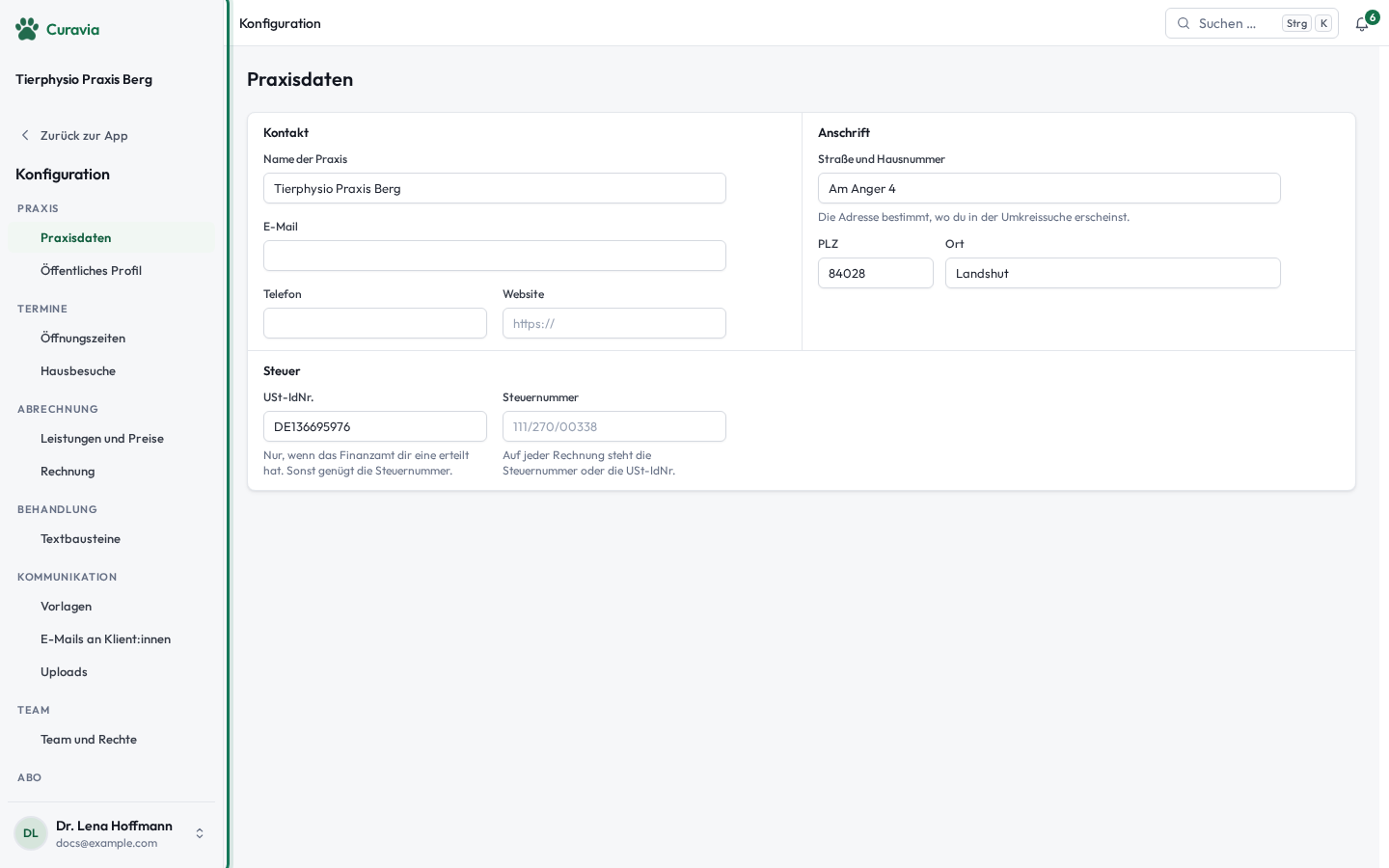
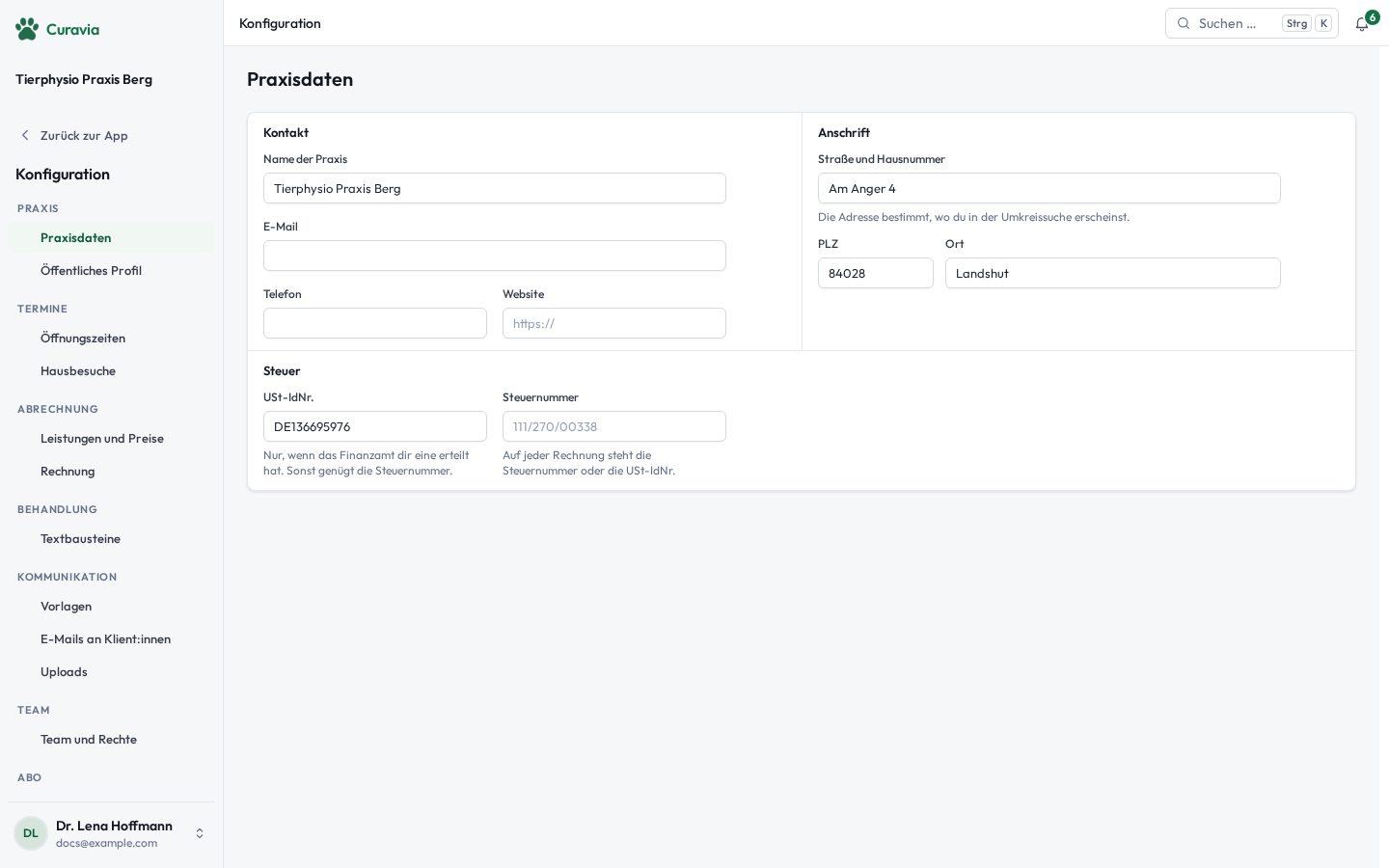
2. Praxisdaten
Name der Praxis, E-Mail, Telefon, Website und Adresse; ab dem dritten Zeichen schlägt Curavia Straßen vor, eine fünfstellige PLZ füllt den Ort. Darunter USt-IdNr. und Steuernummer.
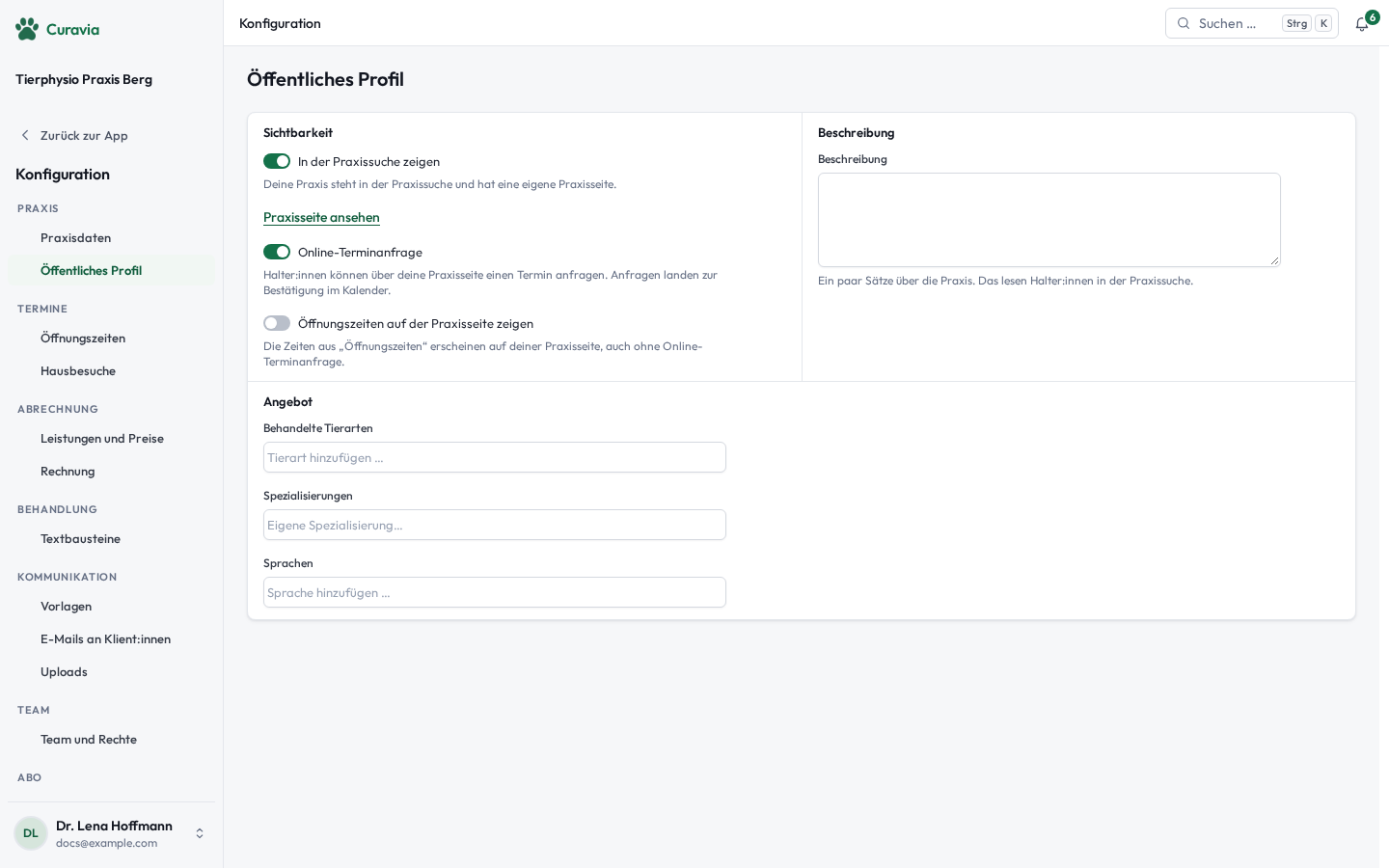
3. Öffentliches Profil
Alles, was deine Praxisseite und die Praxissuche zeigen: der Schalter „In der Praxissuche zeigen“, Beschreibung, „Behandelte Tierarten“, Spezialisierungen und Sprachen (tippen, Vorschlag wählen oder eigenen Eintrag übernehmen, etwa „Frettchen“), „Öffnungszeiten auf der Praxisseite zeigen“ mit Vorschau und die Online-Terminanfrage. Alle Schalter gelten erst nach „Speichern“.
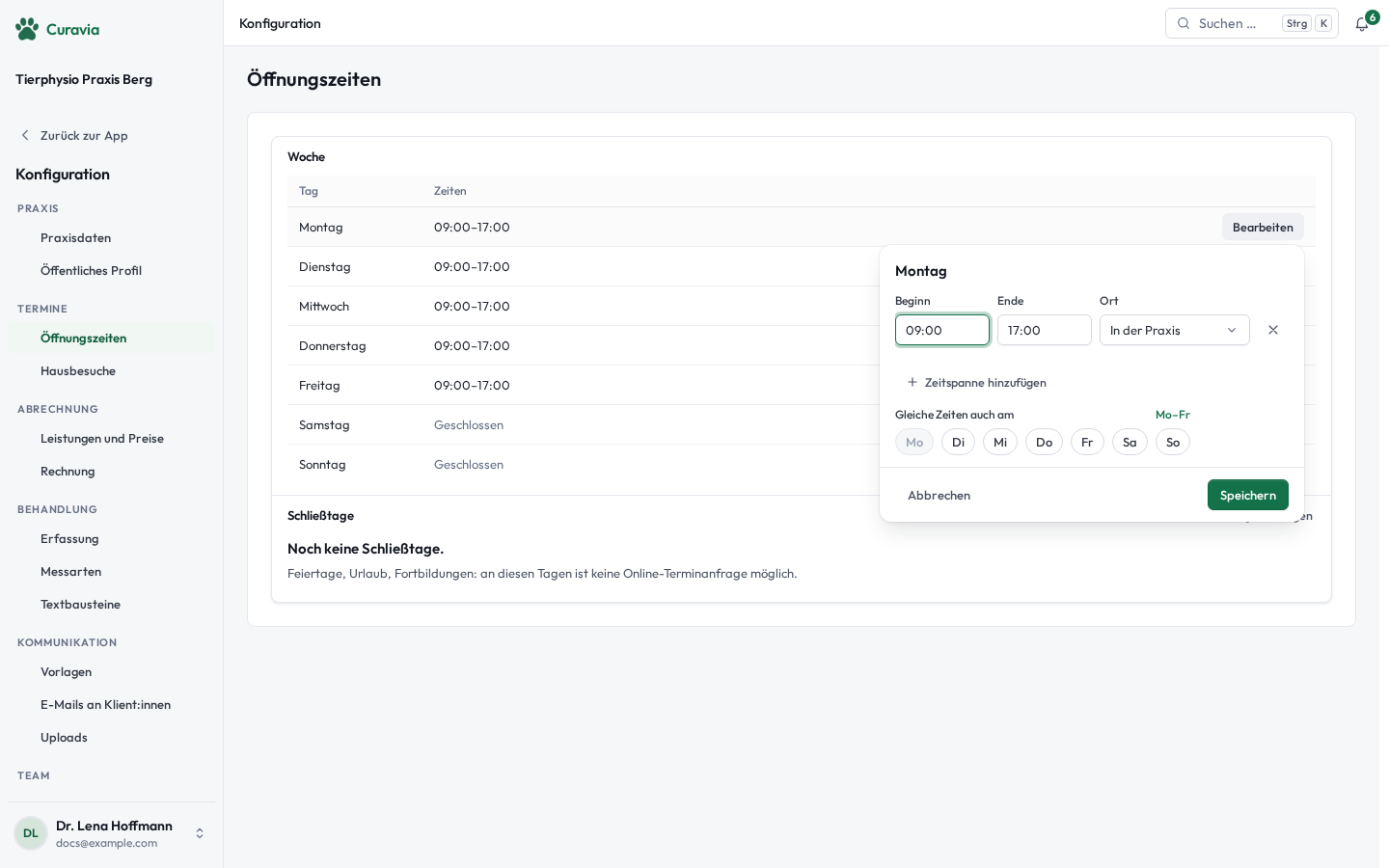
4. Öffnungszeiten und Schließtage
Je Wochentag steht eine Zeile mit den Zeiten und, wenn nicht alles in der Praxis ist, dem Ort hinter jeder Spanne. Ein Klick auf die Zeile öffnet den Tag in einem Fenster: je Zeitspanne Beginn, Ende, Ort (in der Praxis, Hausbesuch oder beides) und „Online anfragbar“, × entfernt sie. „Zeitspanne hinzufügen“ schlägt eine vor: am leeren Tag die erste Spanne des Tags davor, sonst eine Stunde nach der letzten mit gleicher Dauer. „Für andere Tage übernehmen …“ klappt „Gleiche Zeiten auch am“ auf und übernimmt die Spannen auf weitere Tage; sind sie anders belegt, sagt das Fenster, welche es ersetzt. Ohne Zeitspanne ist der Tag geschlossen, ebenso mit dem Haken „… geschlossen“. Darunter „Schließtag hinzufügen“ mit Von, Bis und Anlass; „Bis“ folgt „Von“, bis du es selbst änderst.
5. Hausbesuche
Unter „Anfahrt“ die Anfahrtspauschale je Hausbesuch, der Preis je Kilometer in Euro, die Freikilometer und unter „Abgerechnet“, ob die einfache Strecke oder Hin- und Rückweg zählt. Unter „Einzugsgebiet“ der Radius in Kilometern (so weit findet dich die Praxissuche).
6. Leistungen und Preise
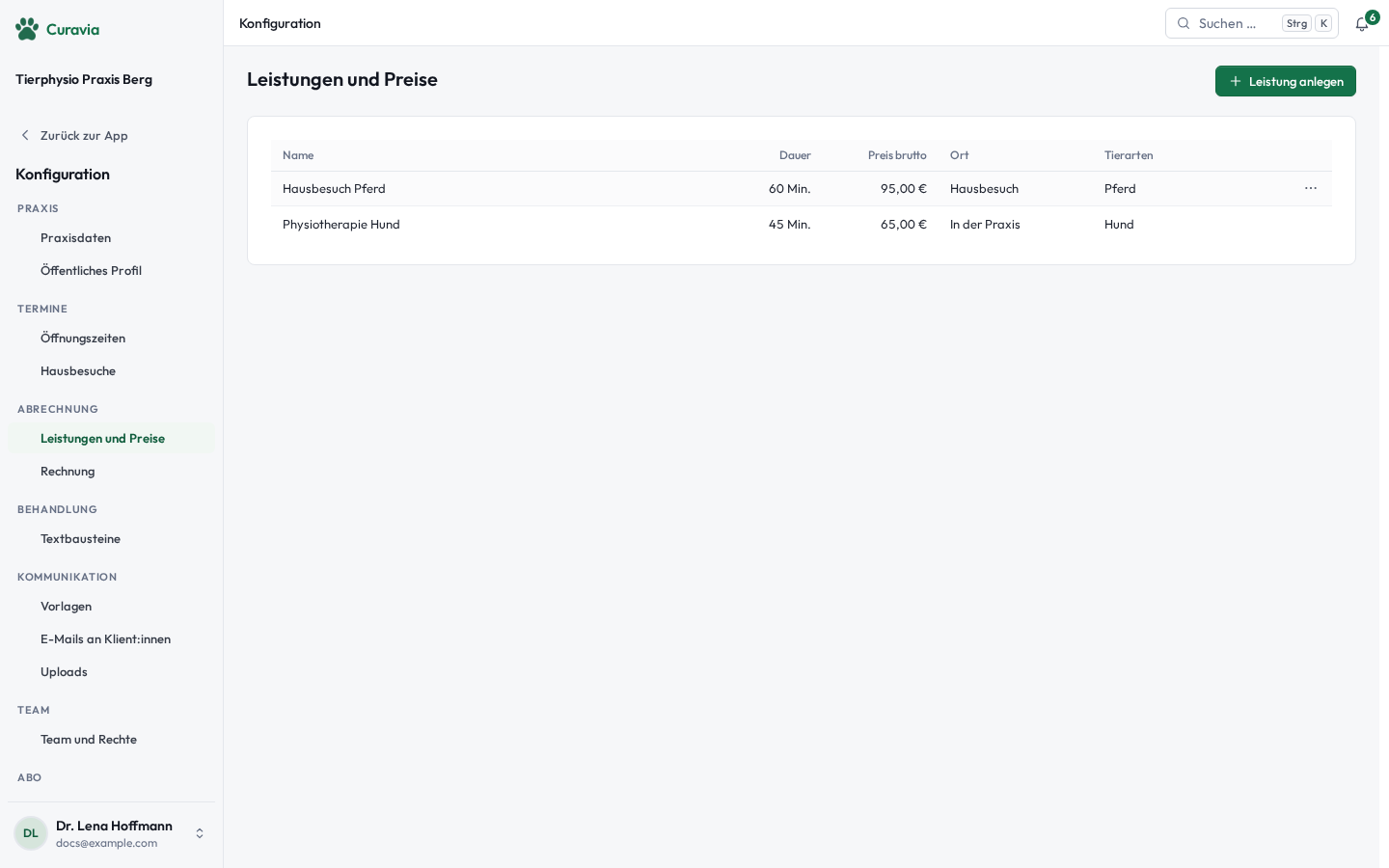
Die Liste zeigt Name, Dauer, Preis (brutto), Ort und Tierarten. „Leistung anlegen“ steht oben rechts; ein Klick auf eine Zeile öffnet die Leistung im Dialog.
7. Rechnung
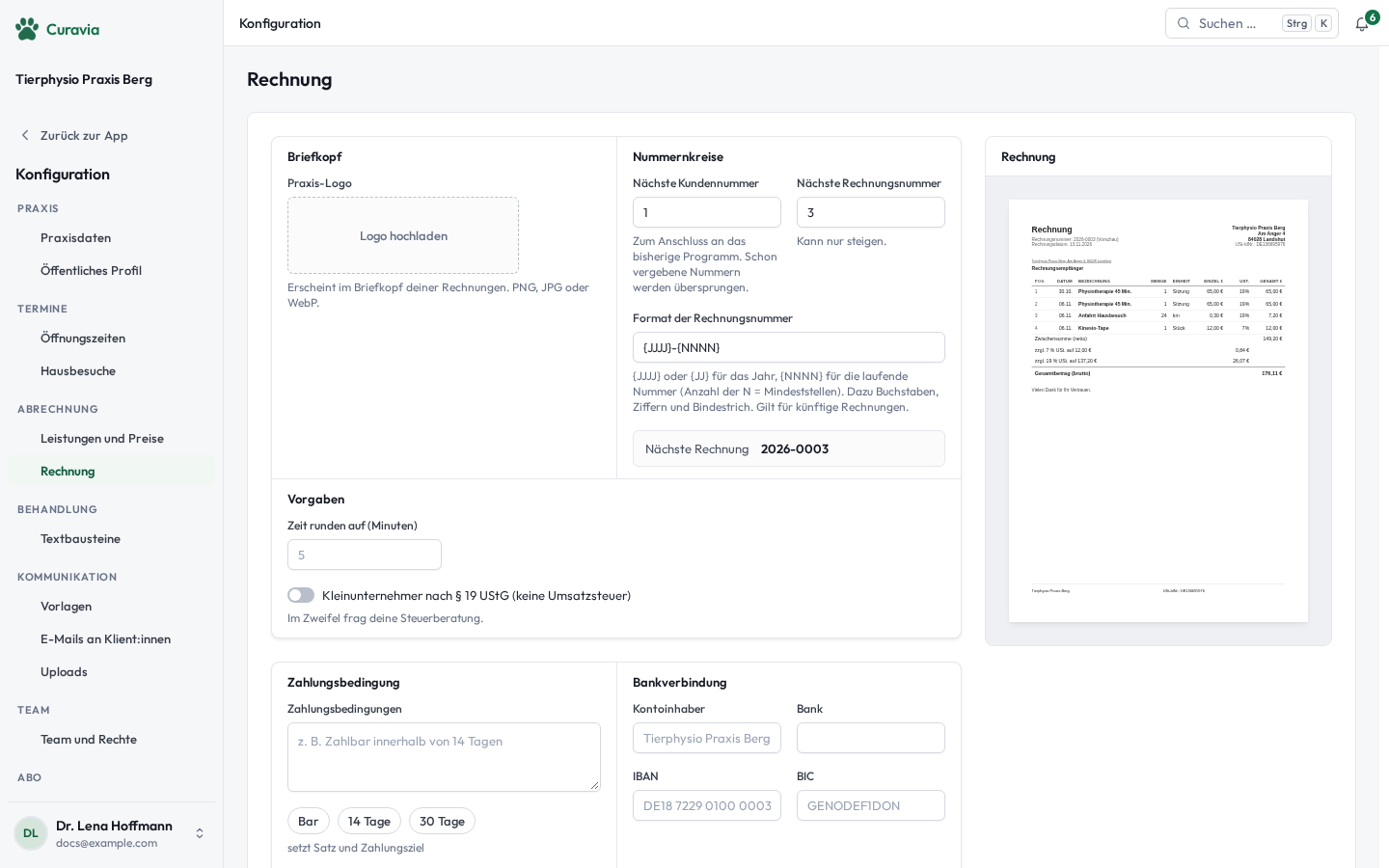
Ein Abschnitt für alles, was auf deinen Rechnungen steht: das Logo für den Briefkopf (ohne Logo „Logo hochladen“, sonst „Ersetzen“ und „Entfernen“), die Nummernkreise, die Rundung der Zeit, „Kleinunternehmer nach § 19 UStG (keine Umsatzsteuer)“, die Zahlungsbedingungen mit den Vorgaben Bar, 14 Tage und 30 Tage, das Zahlungsziel und die Bankverbindung. Rechts daneben steht eine Beispielrechnung mit deinen gespeicherten Angaben; nach dem Speichern zeigt sie den neuen Stand.
8. E-Mails an Klient:innen
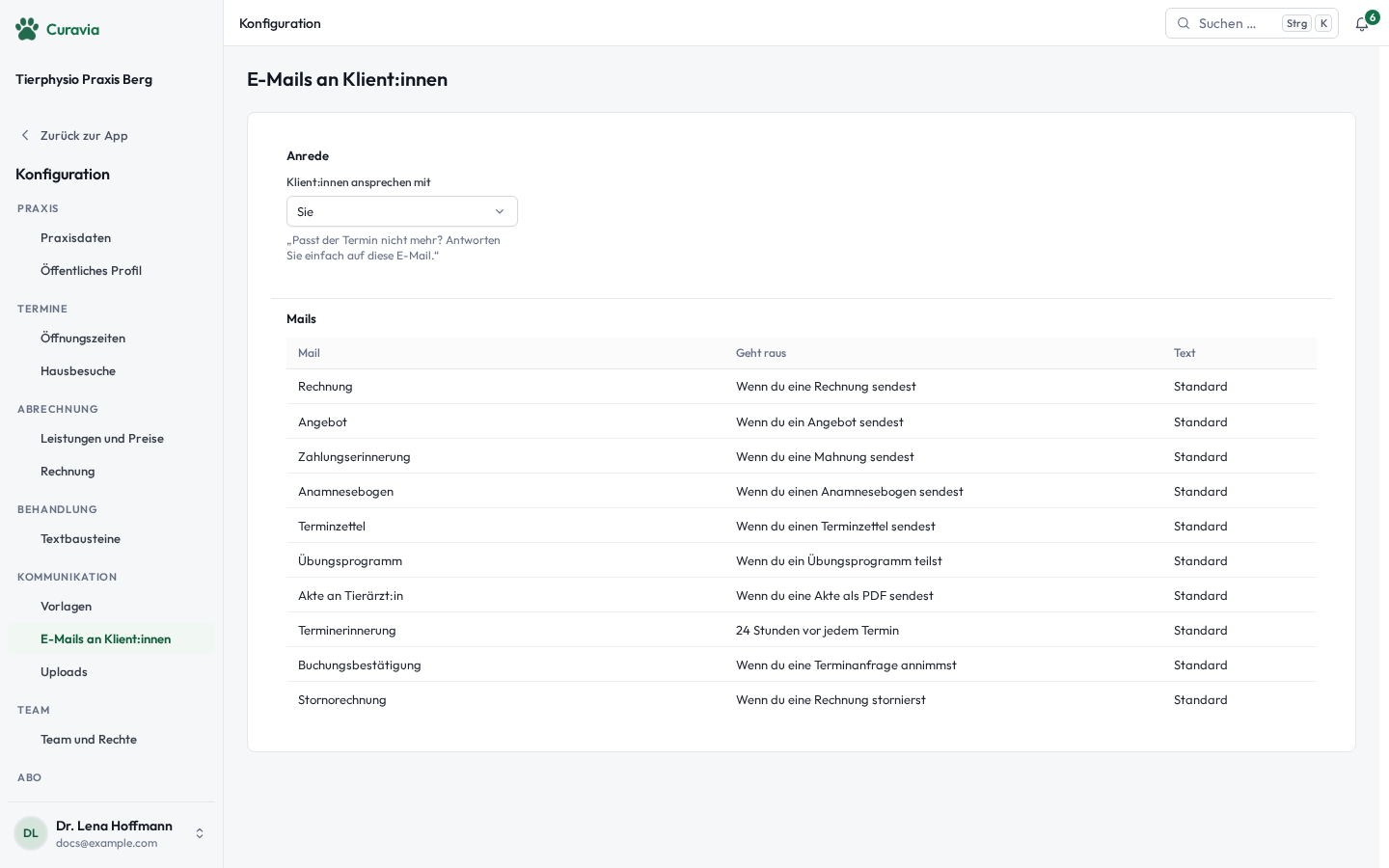
Links „Logo und Farbe“ und alle Mails nach Gruppen (Termine, Rechnungen, Sonstiges), jede mit ihrem Stand („Vorgabe“ oder „Eigener Text“). Ein Klick auf eine Mail zeigt rechts, wie sie ankommt; „Text bearbeiten“ öffnet sie zum Bearbeiten, bei der Terminerinnerung auch zum Ein- und Ausschalten. „Logo und Farbe“ öffnet das Erscheinungsbild aller Mails: Kopf, Akzentfarbe, Anrede (Sie oder du) und Begrüßung, gespeichert mit „Speichern“. Wann Erinnerungen rausgehen, stellst du unter „Terminerinnerungen“ ein.
9. Vorlagen und Uploads
Vorlagen sind die Anamnesebögen der Praxis, als Liste: „Vorlage anlegen“ oben rechts, eine Zeile öffnet sie. Unter „Uploads“ stehen die Vorgaben, mit denen ein neuer Upload-Link startet, „Direkt in die Akte übernehmen“ und „Uploads komprimieren“.
10. Speichern
Sobald du in einem Formular etwas änderst, erscheint unten die Leiste mit der Zahl der Änderungen, „Verwerfen“ und „Speichern“. Nach dem Speichern steht dort kurz „Gespeichert“. Wechselst du mit Ungespeichertem den Abschnitt oder verlässt die Konfiguration, fragt Curavia nach.
11. Speicher
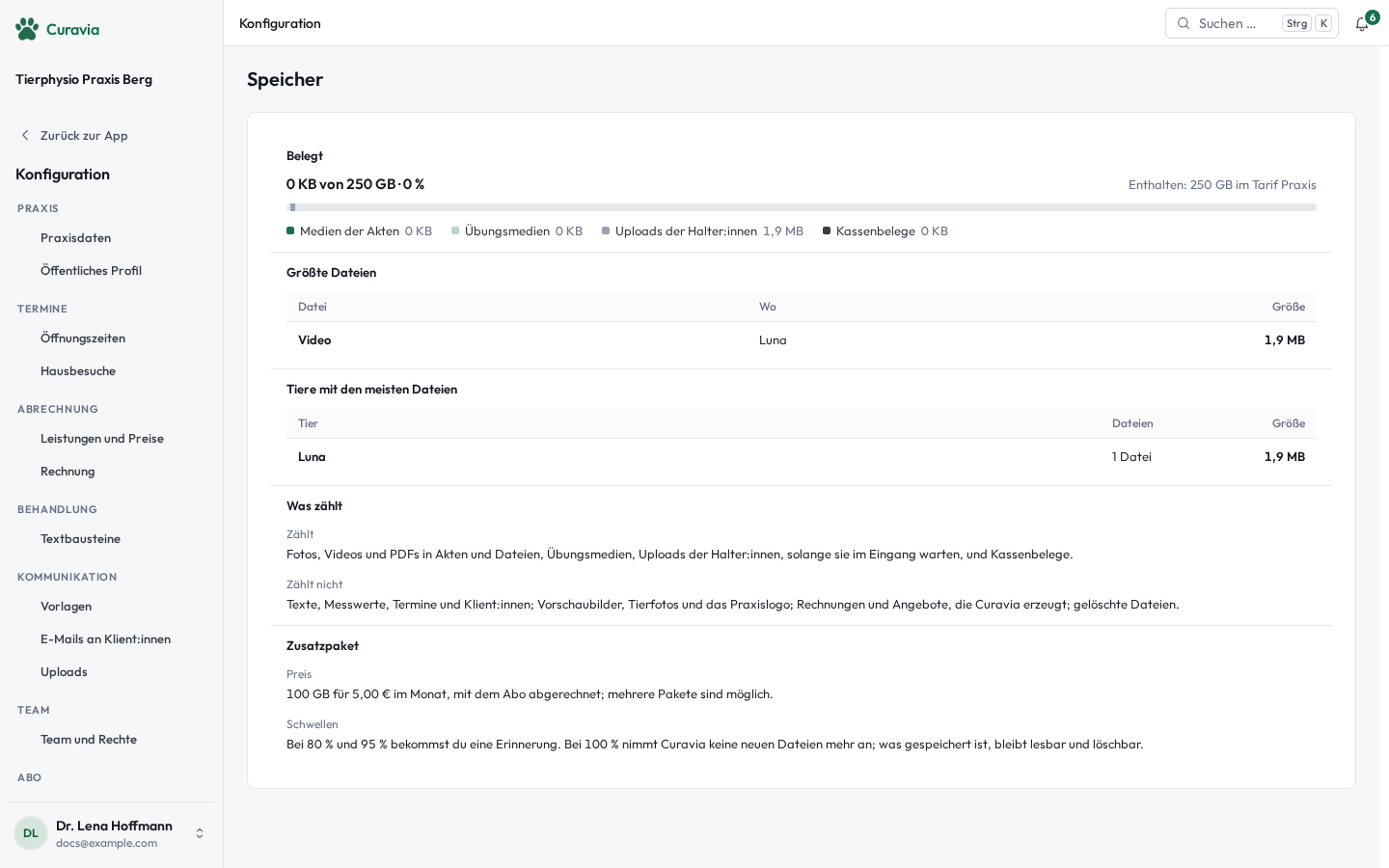
Unter „Abo“ steht „Speicher“: wie viel deines Kontingents belegt ist, aufgeteilt nach Medien der Akten, Übungsmedien, Uploads der Halter:innen und Kassenbelegen, dazu die größten Dateien und die Tiere mit den meisten Dateien, was zählt und was nicht. Die Seite steht auch in der Testphase.
Gespeichert wird je Abschnitt: Formulare mit der Leiste unten („Speichern“), Listen, Öffnungszeiten und das Erscheinungsbild der Mails in ihren Fenstern, das Logo gleich beim Hochladen.
Passt dazu: Einstellungen, Team, Abo, Rechnungen