
Station 1
Klienten finden
Klienten finden
Klienten finden
Zum Vergrößern antippen
Klick 1 von 2
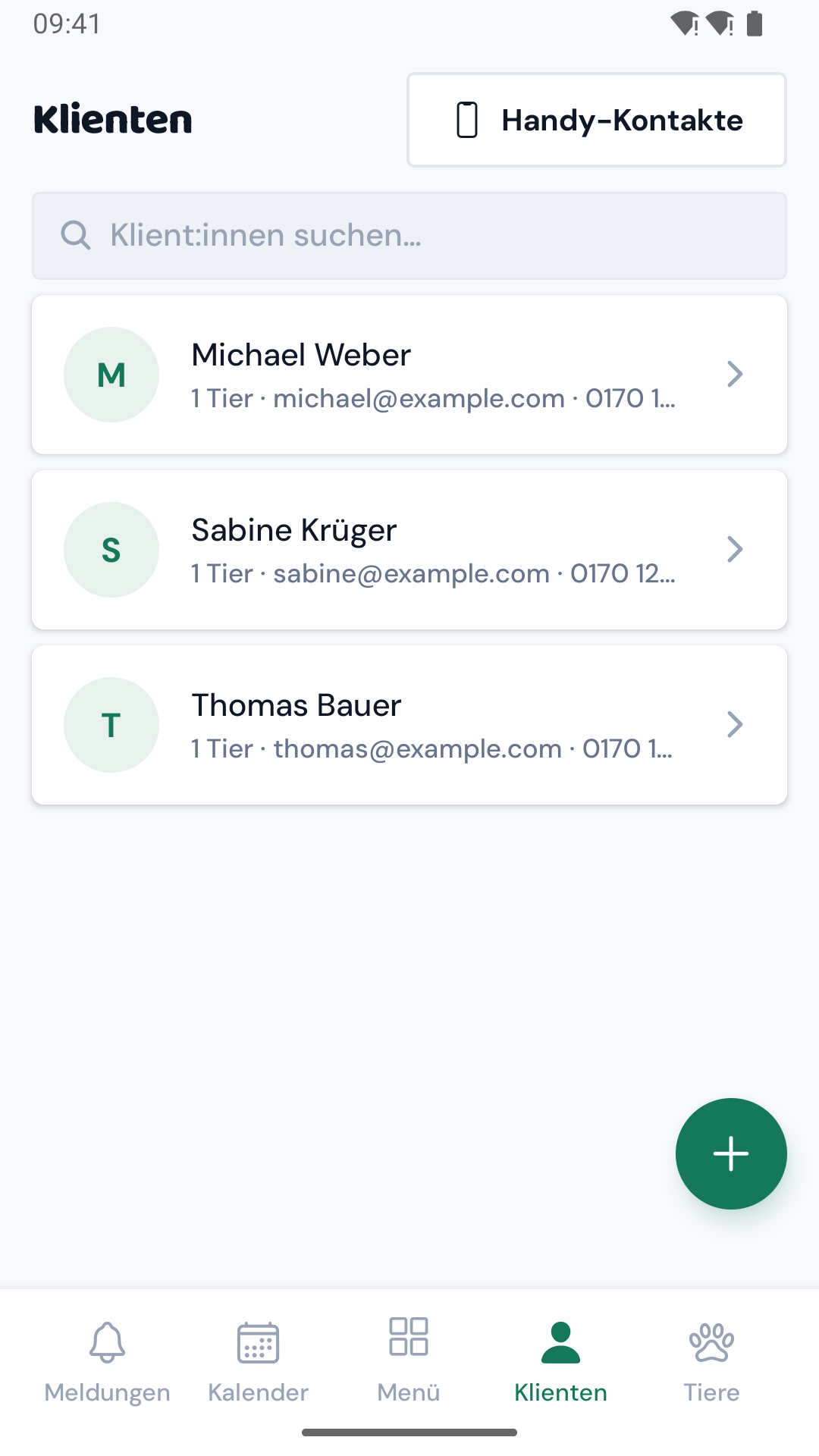
Tippe unten auf „Klienten“. Die Liste ist alphabetisch sortiert; je Zeile stehen Name, Zahl der Tiere, E-Mail und Telefon. Über das Feld „Klient:innen suchen…“ filterst du nach Name, E-Mail oder Telefonnummer. Zieh die Liste nach unten, um sie neu zu laden.
Die Suche läuft auf der bereits geladenen Liste, nicht auf dem Server. Findet sie nichts, steht dort „Keine Treffer.“
Klient:in anlegen
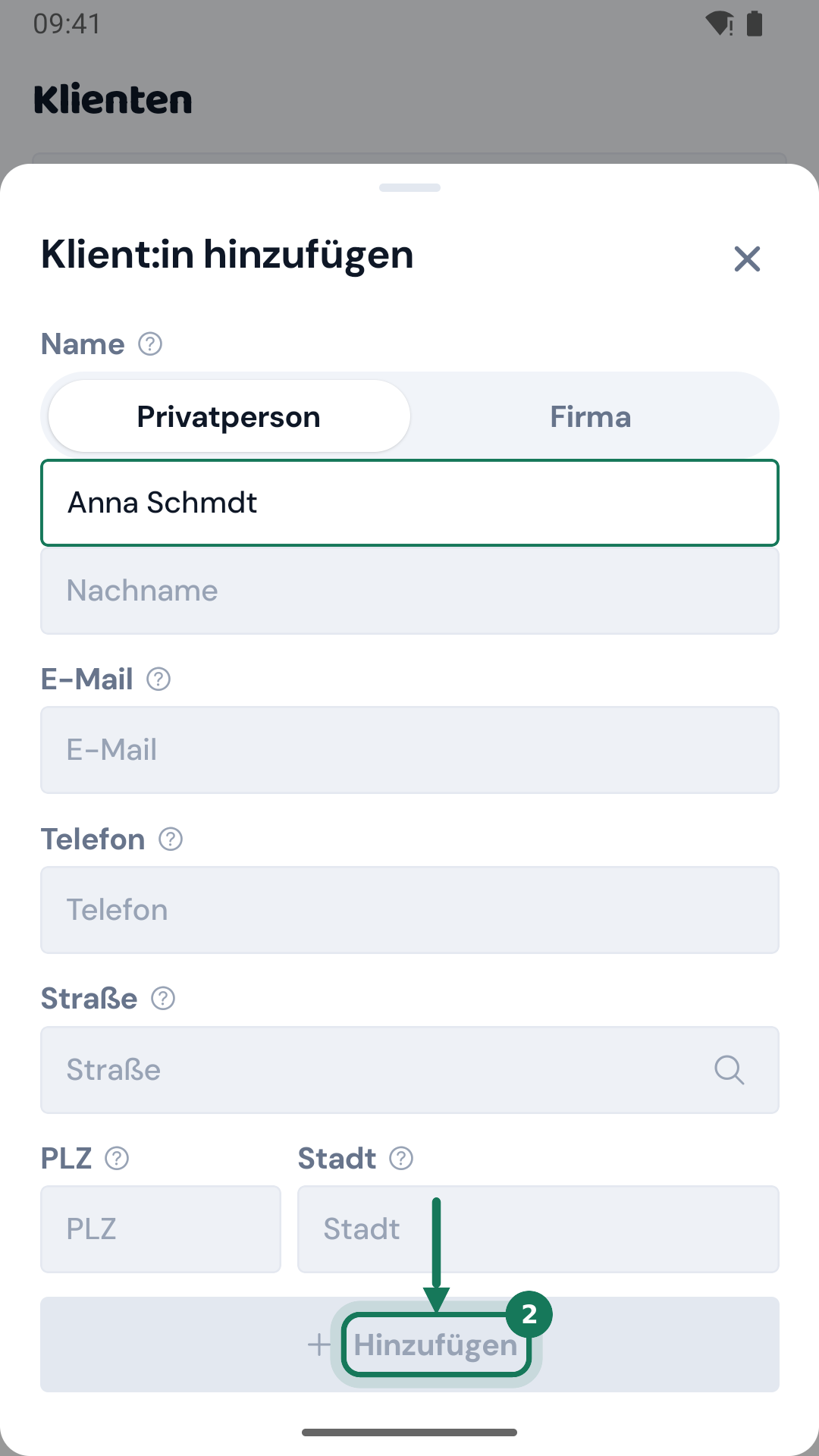
Tippe unten rechts auf den grünen Plus-Knopf. Im Blatt „Klient:in hinzufügen“ entscheidest du zuerst, ob es sich um eine Privatperson oder eine Firma handelt. Pflicht ist nur der Nachname. Zum Schluss tippst du auf „Hinzufügen“.
Privatperson / FirmaStandard: Privatperson·Ein Umschalter über dem Namen. Bei „Firma“ verschwindet das Feld „Vorname“, und das zweite Feld heißt „Firmenname“.
VornameOptional · entfällt bei „Firma“·Der Vorname der Tierhalterin. Lässt du ihn leer, steht später nur der Nachname in der Liste.
NachnameVor- oder Nachname genügt · bei „Firma“ Pflicht·Der Nachname, bei einer Firma der Firmenname. Bei Privatpersonen genügt Vor- oder Nachname. Erst wenn beide leer sind, bleibt „Hinzufügen“ grau.
E-MailOptional · für Rechnungsversand nötig·An diese Adresse gehen Rechnungen, Angebote und Anamnesebögen. Platzhalter ist „name@beispiel.de“.
TelefonOptional·Die Telefonnummer, Platzhalter „+49 151 23456789“.
StraßeOptional · Platzhalter „Musterweg 12“·Rechnungsadresse und zugleich Ziel für Hausbesuche. Ab drei Zeichen schlägt die App Adressen vor und füllt alle Felder auf einmal.
PLZOptional·Die Postleitzahl, Platzhalter „12345“.
StadtOptional·Der Ort, Platzhalter „Berlin“.
Die App springt direkt in die neue Klientenakte. Von dort kannst du gleich ein Tier anlegen.
Die Klientenakte
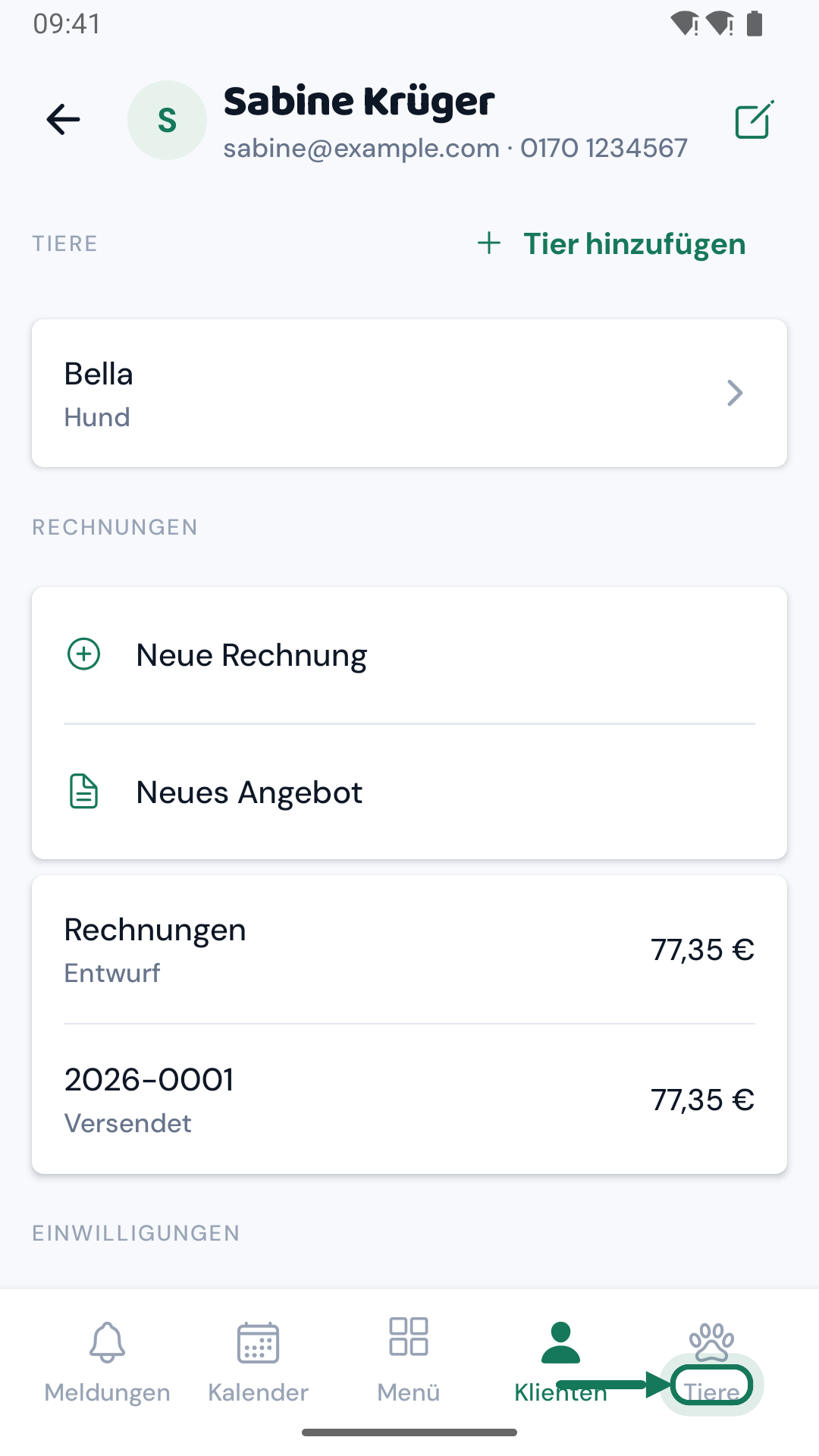
Tippe in der Liste auf eine Zeile. Oben stehen Name, E-Mail und Telefon, rechts ein Stift zum Bearbeiten. Darunter folgen die Abschnitte „Tiere“ und „Rechnungen“.
Tiere·Alle Tiere dieser Klientin mit Tierart und Rasse. Ein Tipp öffnet die Patientenakte. Rechts steht „Tier hinzufügen“.
RechnungenHöchstens 5 · die Zeilen sind nicht antippbar·Oben „Neue Rechnung“ und „Neues Angebot“, darunter die letzten Belege. Bei mehr als fünf steht rechts „Alle anzeigen“.
Klient:in bearbeiten„Speichern“ ist bei leerem Namen gesperrt·Der Stift oben rechts, mit Name, E-Mail, Telefon und Anschrift. Der Name ist hier ein einziges Feld, die Straße hat keine Adress-Suche.
EntfernenMit Rückfrage · nicht umkehrbar·Löscht nach einer Rückfrage die Kontaktdaten. Rechnungen und Tiere bleiben bestehen, verlieren aber ihre Verknüpfung.
Fehlen Straße, PLZ oder Ort, steht oben der antippbare Balken „Rechnungsdaten (Straße, PLZ, Ort) ergänzen, um Rechnungen zu stellen.“ Solange die Adresse unvollständig ist, kannst du dieser Klientin keine Rechnung stellen.
Tiere finden
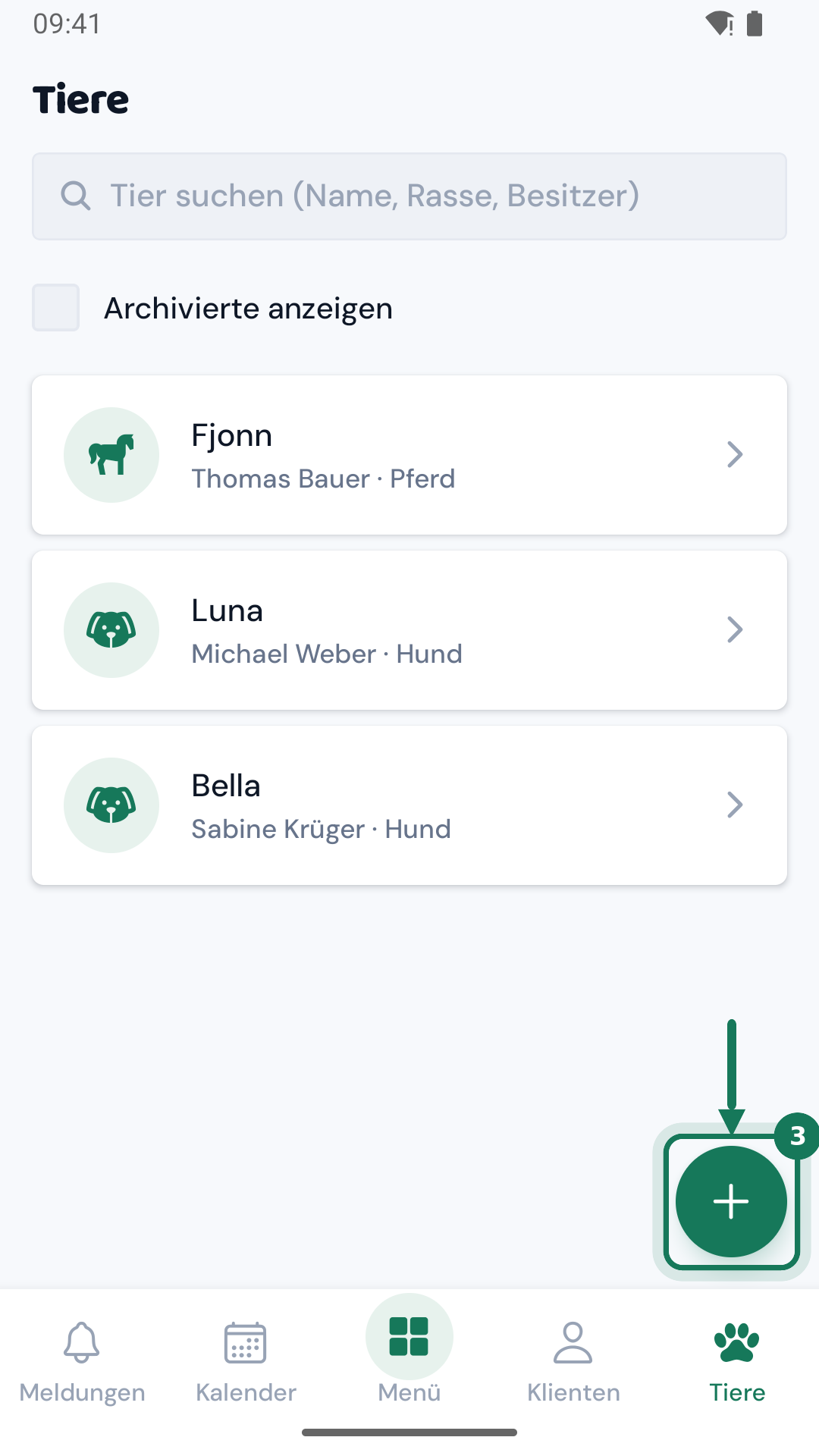
Tippe unten auf „Tiere“. Über der Liste steht das Suchfeld „Tier suchen (Name, Rasse, Besitzer)“ und darunter das Kästchen „Archivierte anzeigen“. Je Zeile siehst du Name, Besitzer, Tierart, Rasse, Geschlecht und Kastration.
Archivierte Tiere sind normalerweise ausgeblendet. Erst mit dem Häkchen bei „Archivierte anzeigen“ tauchen sie wieder auf, gekennzeichnet mit der grauen Pille „archiviert“.
Tier anlegen
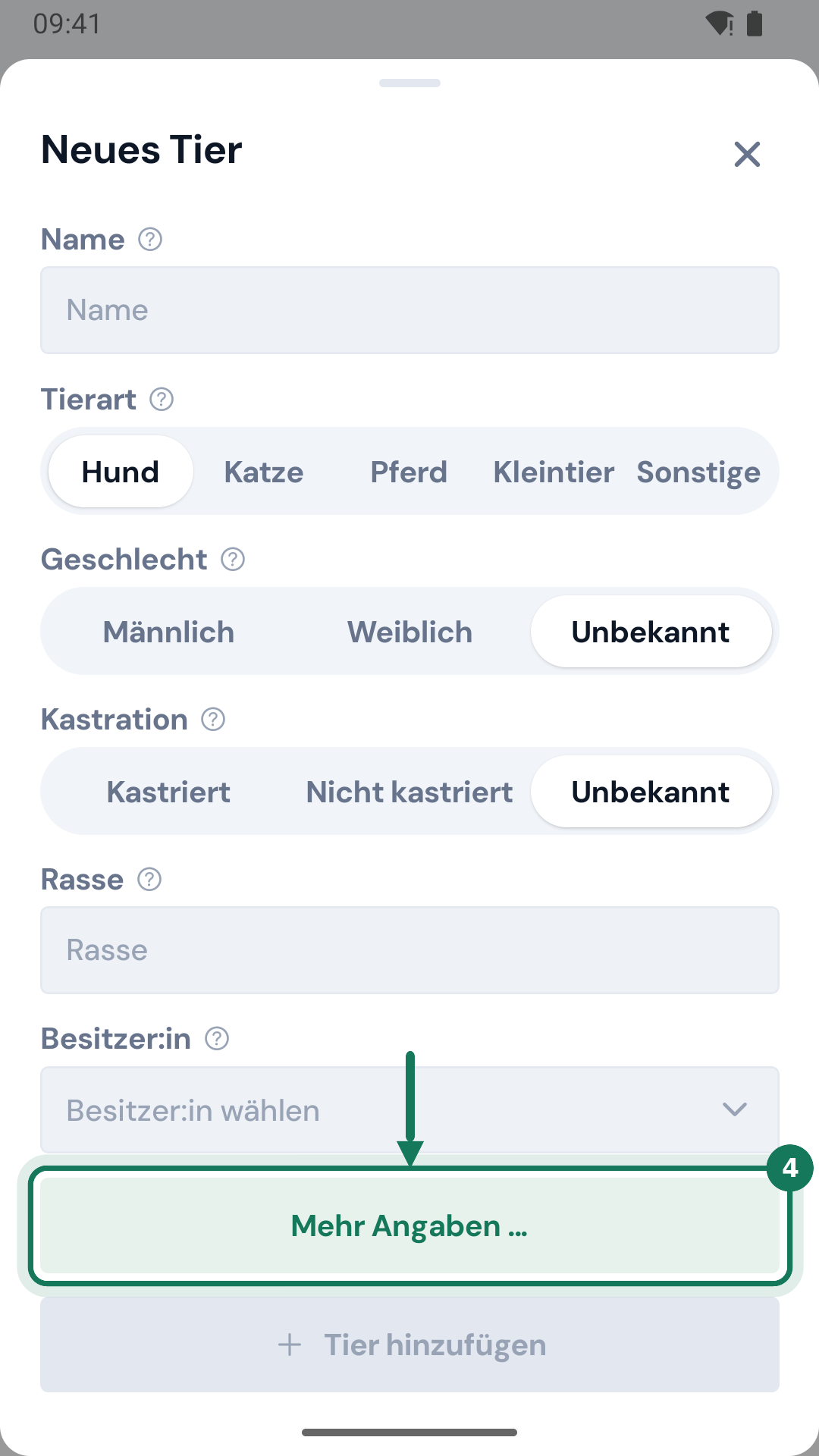
Tippe in der Tierliste unten rechts auf den grünen Plus-Knopf. Im Blatt „Neues Tier“ ist nur der Name Pflicht. Weitere Angaben klappst du über „Mehr Angaben …“ auf. Zum Schluss tippst du auf „Tier hinzufügen“.
NamePflicht·Der Rufname des Tiers, so wie die Besitzerin es nennt. Solange er leer ist, bleibt „Tier hinzufügen“ grau.
TierartStandard: Hund·„Hund“, „Katze“, „Pferd“, „Kleintier“ oder „Sonstige“. Die Wahl steuert unter anderem, ob es eine 3D-Körperkarte gibt.
GeschlechtStandard: Unbekannt·Drei Werte: „Männlich“, „Weiblich“ und „Unbekannt“. „Unbekannt“ ist völlig in Ordnung und lässt sich später nachtragen.
KastrationStandard: Unbekannt·Drei Werte: „Kastriert“, „Nicht kastriert“ und „Unbekannt“. Kann für die Behandlung wichtig sein.
RasseOptional·Zum Beispiel „Labrador“ oder „Warmblut“. Hilft beim Suchen und steht auf Berichten.
Besitzer:inOptional · ohne Besitzer keine Rechnung möglich·Wem das Tier gehört. Rechnungen gehen an diese Person. Ohne angelegte Klienten fehlt der Abschnitt ganz.
Mehr Angaben …·Der Knopf unter den Pflichtfeldern. Er klappt vier weitere Felder auf.
GeburtsdatumOptional·Ein Datumsfeld mit dem Platzhalter „Datum wählen“. Über das X leerst du es wieder. Aus dem Datum errechnet die Akte später das Alter.
Gewicht (kg)Optional · legt zugleich eine Messung an·Mit Komma, zum Beispiel „12,5“. Dieser Wert wird sofort als erste Messung des Gewichtsverlaufs gespeichert, datiert auf heute.
Mikrochip-Nr.Optional·Die Chipnummer, höchstens 40 Zeichen.
FarbeOptional·Die Fellfarbe, höchstens 60 Zeichen.
Die App springt direkt in die neue Patientenakte.
Kontakte vom Handy übernehmen
Tippe im Tab „Klienten“ oben rechts auf „Vom Handy“. Der Bildschirm „Kontakte übernehmen“ hat zwei Schritte. Zuerst wählst du aus: Tippe die Zeilen an, die nach Curavia sollen. Der Kreis rechts wird zum grünen Häkchen. Oben rechts steht „Weiter (7)“. Im zweiten Schritt prüfst du das Ergebnis und tippst auf „Übernehmen“.
ÜberspringenVorauswahl bei jeder Dublette·Der Kontakt wird gar nicht übernommen, der bestehende Eintrag bleibt unangetastet.
Fehlendes ergänzen·Nur leere Felder des bestehenden Eintrags werden gefüllt. Was schon dasteht, bleibt.
Bestand überschreiben·Die Daten aus dem Telefonbuch ersetzen die vorhandenen. Vorherige Angaben sind danach weg.
Trotzdem neu anlegen·Es entsteht ein zweiter Eintrag neben dem bestehenden. Sinnvoll bei zwei verschiedenen Personen mit gleichem Namen.
Beim Öffnen fragt die App sofort nach dem Zugriff auf deine Kontakte. Lehnst du ab, steht dort „Kein Zugriff auf Kontakte“. Einen Knopf zum erneuten Fragen gibt es nicht, du musst den Zugriff in den Einstellungen deines Handys erlauben. Übernommen wird je Kontakt nur die erste Telefonnummer, die erste gültige E-Mail und die erste Adresse; Zweitnummern gehen verloren. Kontakte ohne Namen werden stillschweigend übersprungen. Bei sehr großen Telefonbüchern dauert das Laden spürbar.
Die App meldet, wie viele Klient:innen übernommen wurden, und kehrt zur Klientenliste zurück.
Die Vorschau im zweiten Schritt lesen
Oben steht „Prüfen, was übernommen wird. Dubletten antippen, um zu entscheiden, was mit ihnen passiert.“ Ein Symbol links zeigt je Zeile, was passieren wird: ein grünes Personensymbol für neue Einträge, ein oranges Ausrufezeichen bei unvollständiger Adresse und ein graues Kopier-Symbol bei Dubletten. Bei Dubletten steht darunter „Schon vorhanden: …“.
Nur Dubletten lassen sich antippen. Namen, Adressen und Telefonnummern kannst du hier nicht ändern, das geht erst nachträglich in der Klientenakte. Der Zurück-Pfeil führt im zweiten Schritt zurück in die Auswahl, nicht aus dem Bildschirm heraus.