
Station 1
Die Statuspille unten
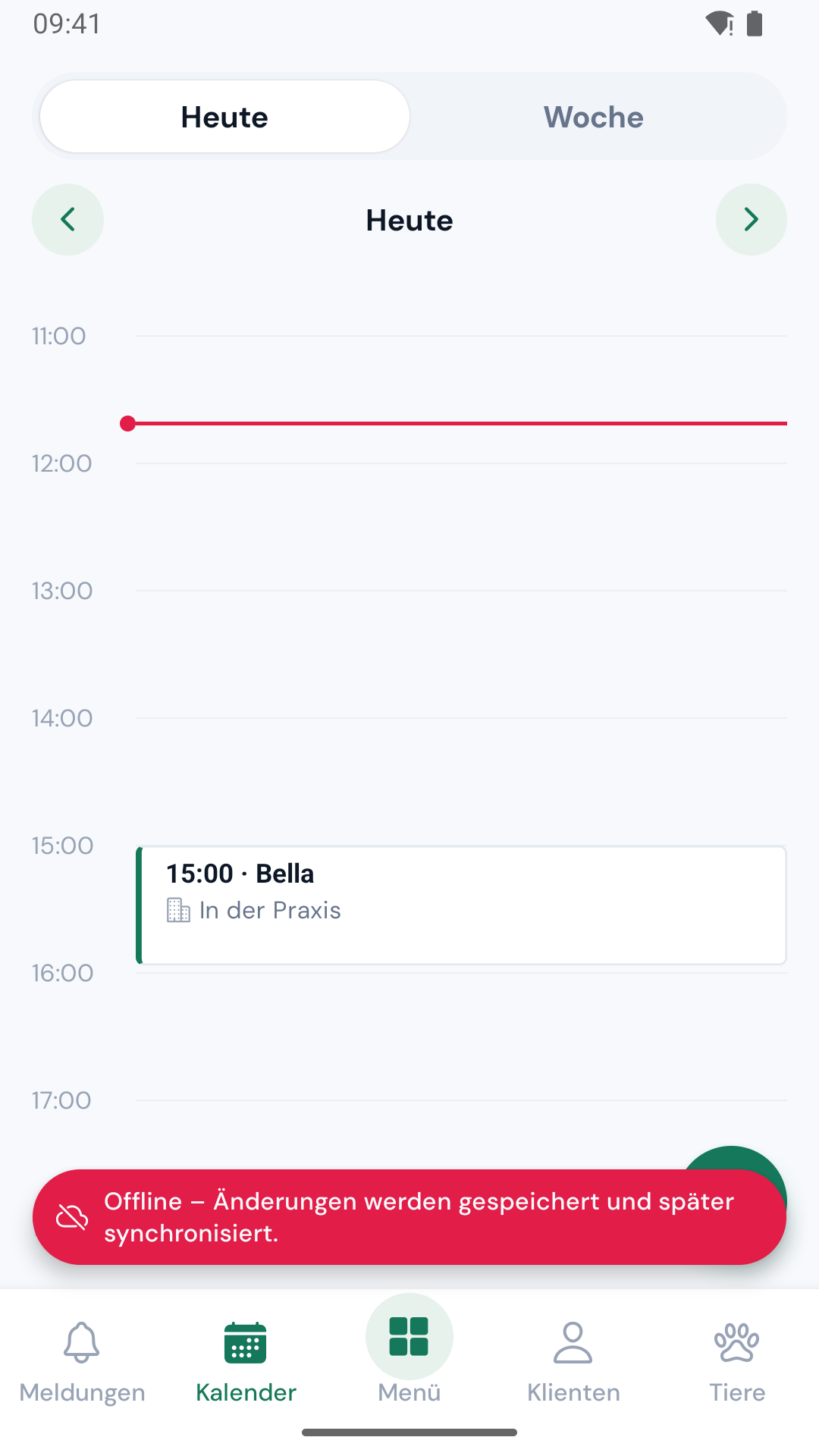
Die Statuspille unten
Die Statuspille unten
Zum Vergrößern antippen
Klick 1 von 2
Ohne Verbindung schwebt über der Tab-Leiste eine rote Pille. Warten Aktionen auf den Versand, wird sie grün und zählt sie. Ein Tipp blendet sie aus.
Die Pille ausblenden heißt nicht, dass die App wieder online ist. Sie kommt beim nächsten Ausfall von selbst zurück, sobald die Verbindung einmal da war und nichts mehr wartet.
Was offline geht
Einen Akteneintrag kannst du ohne Netz schreiben, diktieren geht dabei nicht. Angehängte Fotos und Videos reisen mit dem Eintrag mit.
Alles andere braucht Empfang: Termine anlegen, Klienten speichern, Gewichte erfassen, Kontakte importieren, diktieren, scannen und exportieren. Diese Vorgänge werden nicht gesammelt und später nachgeholt, sie scheitern schlicht.
Den Offline-Modus wählen
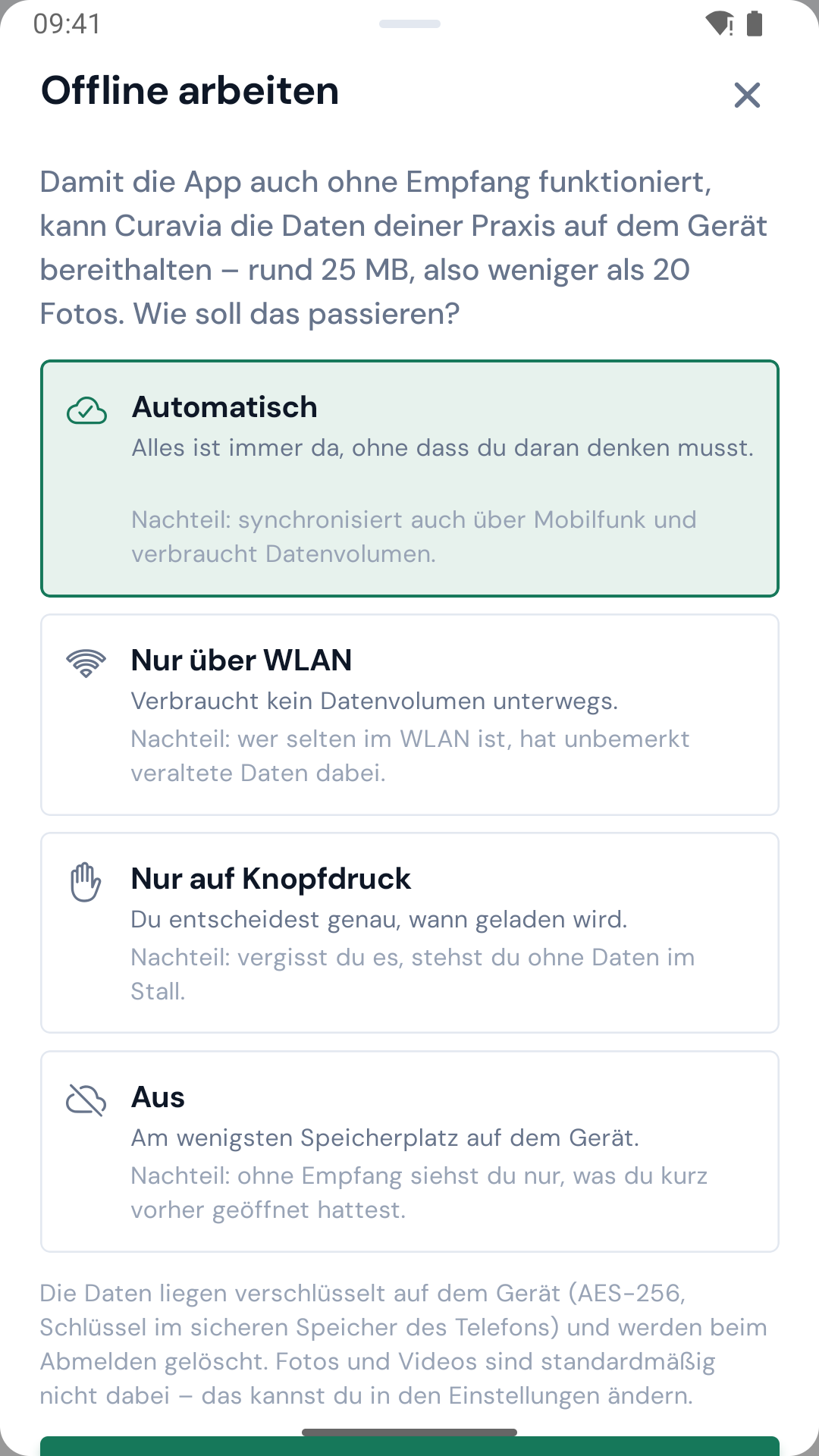
Unter „Einstellungen & Konto“ die Zeile „Offline-Daten“ antippen. Ein Blatt zeigt vier Möglichkeiten, je mit Vor- und Nachteil.
AutomatischVoreinstellung·„Alles ist immer da, ohne dass du daran denken musst.“ Der Nachteil: Die App synchronisiert auch über Mobilfunk.
Nur über WLAN·„Verbraucht kein Datenvolumen unterwegs.“ Der Nachteil: Wer selten im WLAN ist, hat unbemerkt veraltete Daten dabei.
Nur auf Knopfdruck·„Du entscheidest genau, wann geladen wird.“ Der Nachteil: Vergisst du es, stehst du ohne Daten im Stall.
Aus·„Am wenigsten Speicherplatz auf dem Gerät.“ Der Nachteil: Ohne Empfang siehst du nur, was du kurz vorher geöffnet hattest.
Vor der Tour selbst laden
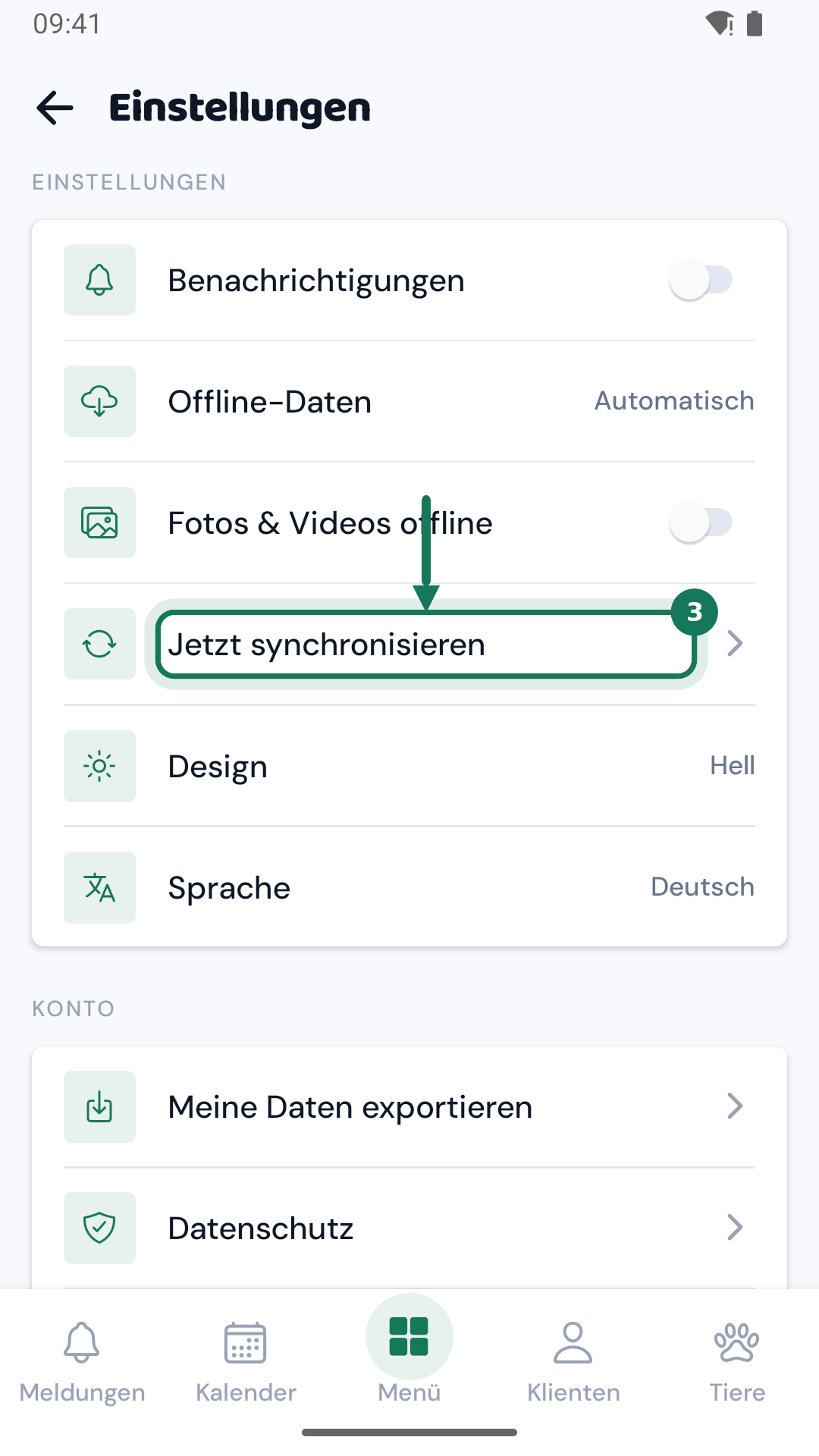
In „Einstellungen & Konto“ steht unter „Offline-Daten“ die Zeile „Jetzt synchronisieren“. Tippe sie an, bevor du losfährst.
„Jetzt synchronisieren“ überstimmt jeden Modus: Es lädt auch bei „Nur auf Knopfdruck“ und bei „Aus“, und auch über Mobilfunk. Ohne Empfang meldet die App „Kein Empfang – Synchronisierung startet, sobald du wieder online bist.“ Kommt nur ein Teil an, steht dort „Konnte nicht vollständig laden. Versuch es später noch einmal.“
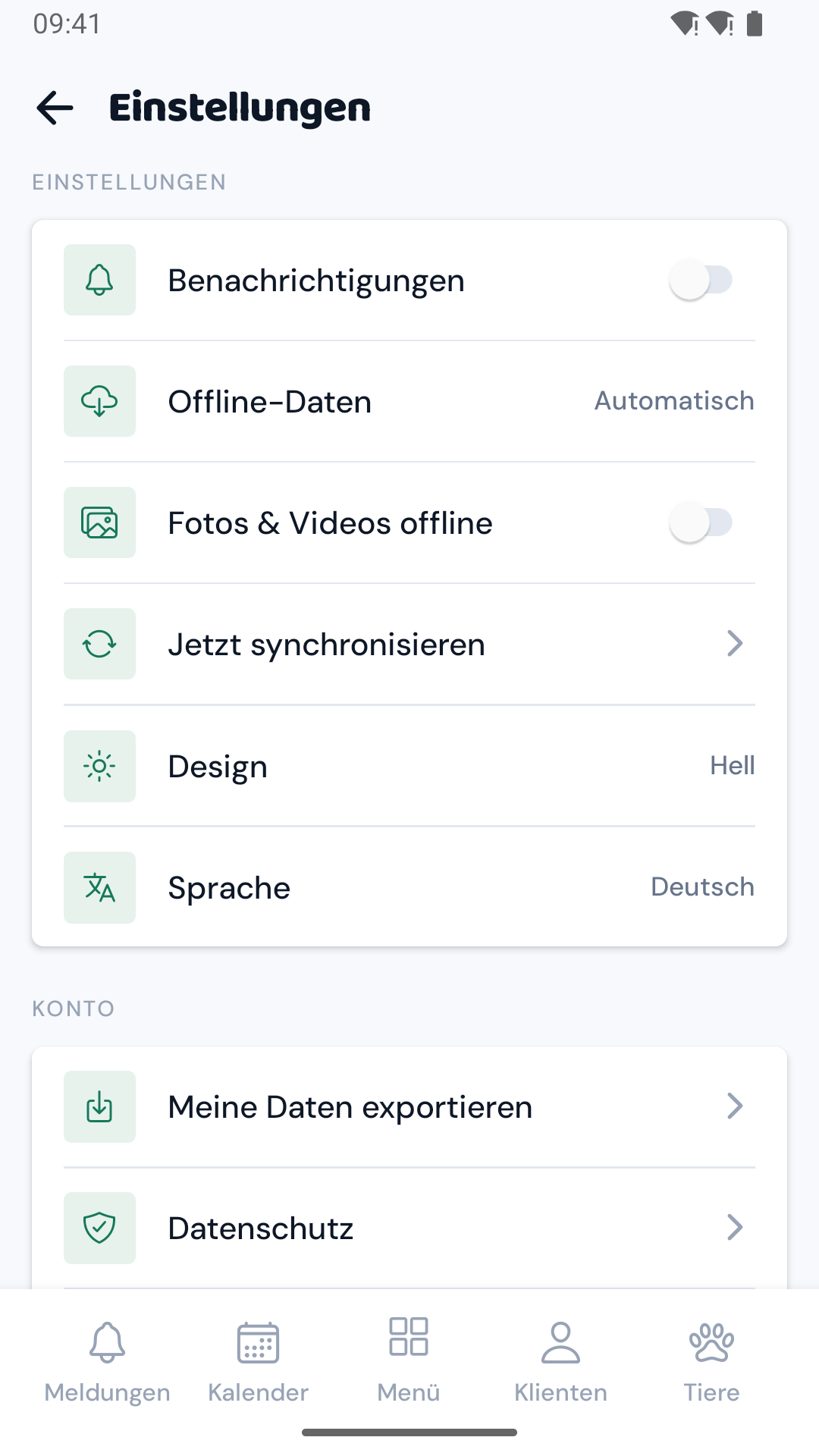
Die App meldet „Offline-Daten aktualisiert.“ Damit hast du die Daten des Tages dabei.
Fotos und Videos offline
Direkt unter „Offline-Daten“ sitzt der Schalter „Fotos & Videos offline“. Standardmäßig ist er aus.
Schalte ihn nur ein, wenn du die Bilder unterwegs wirklich brauchst: Ein Foto ist rund 1,5 MB, und die Ablage wächst entsprechend schnell.
Was die App von selbst tut
Stehen heute Termine an, lädt die App einmal täglich still die Tiere, Akten und Klienten des Tages aufs Gerät. Abschalten geht über „Offline-Synchronisation“.