
Station 1
Rechnungen öffnen
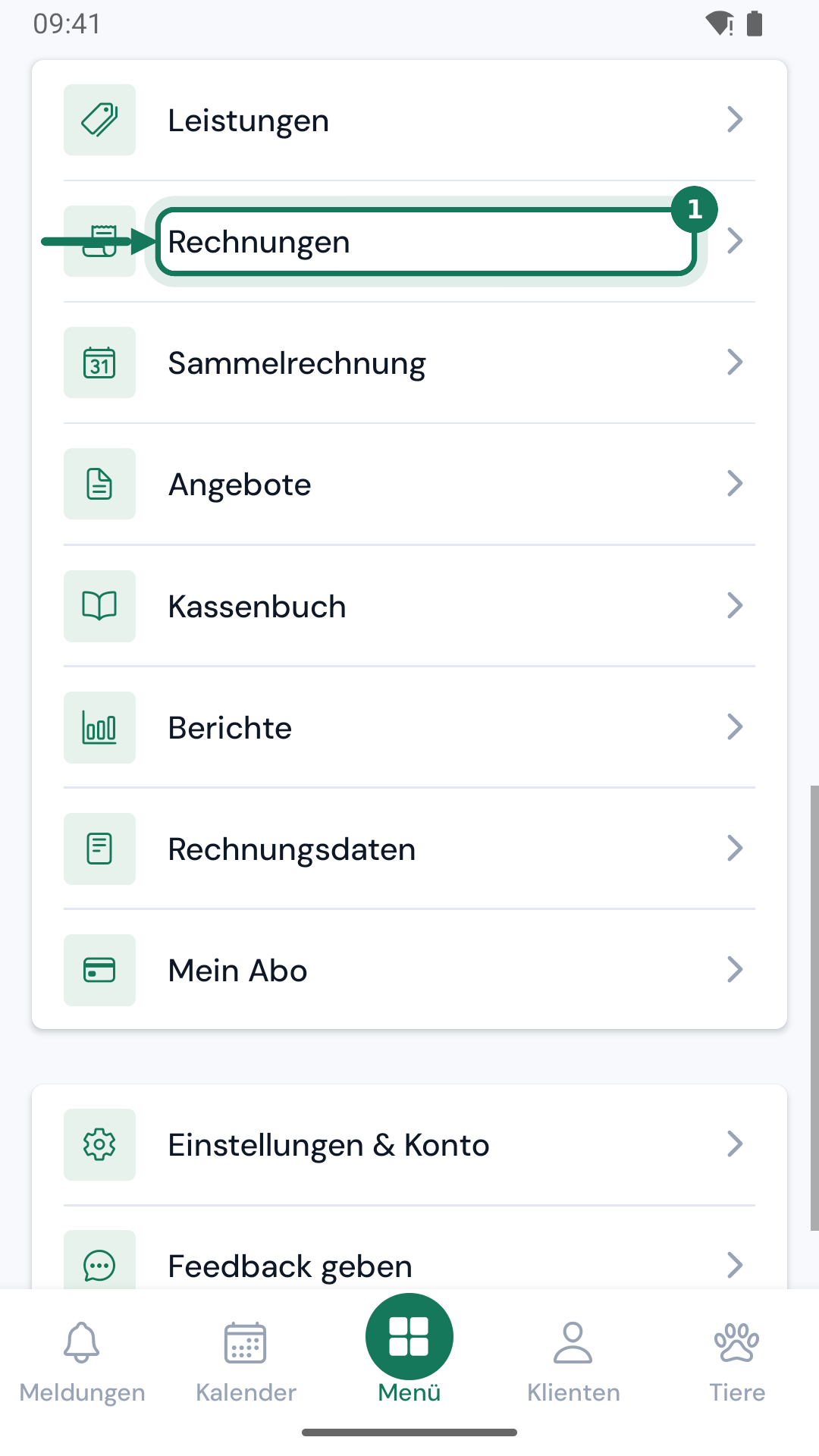
Rechnungen öffnen
Zum Vergrößern antippen
Klick 1 von 2
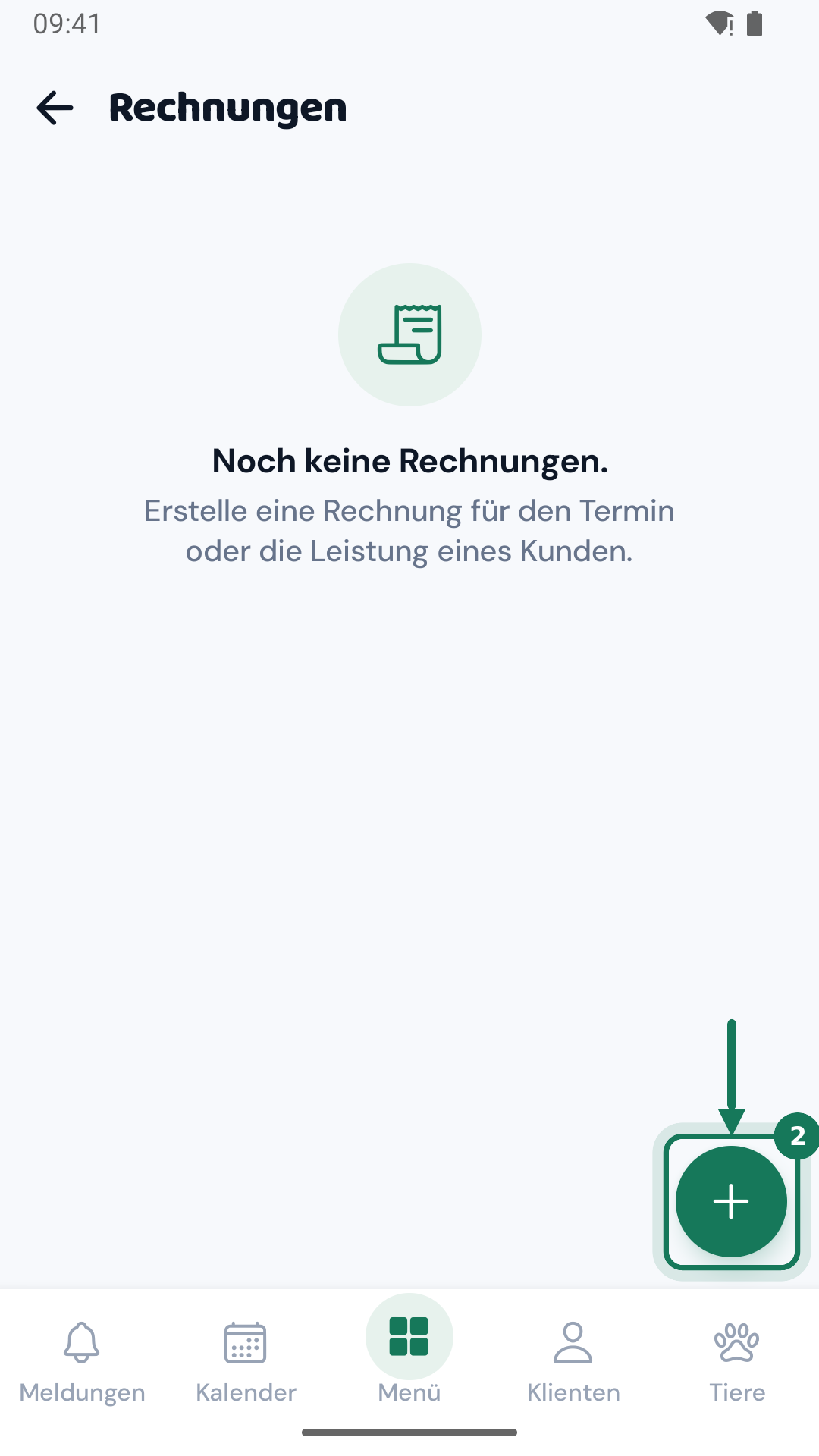
Tippe unten auf „Menü“, dann in der Gruppe „Rechnungen & Abo“ auf „Rechnungen“. Schneller geht es über die Schnellzugriff-Kachel, sie öffnet gleich die Anlegen-Maske. Aus einer Klientenakte heraus führt „Neue Rechnung“ ebenfalls hierher, mit der Klientin schon eingetragen.
Das ⋯ oben rechts erscheint erst, wenn es mindestens eine Rechnung gibt. Solange die Liste leer ist, sind „Abo-Rechnungen“ und „Zahlungsabgleich“ überhaupt nicht erreichbar. Sie stehen in keinem Menü und werden auch von der Suche nicht gefunden. Leg also zuerst eine Rechnung an.
Die sieben Filter
Über der Liste läuft eine Reihe von Chips, die du seitlich schieben kannst. Sie hat genau sieben Einträge, immer in derselben Reihenfolge. Greift ein Filter ins Leere, steht dort „Keine Rechnungen mit diesem Status.“
AlleVoreingestellt·Zeigt jede Rechnung, unabhängig vom Status.
Entwurf·Noch nicht gestellt, ohne Rechnungsnummer. Nur Entwürfe lassen sich bearbeiten.
GestelltIn der Liste steht „Versendet“, sobald sie raus ist·Rechtsgültig ausgestellt, mit Nummer und PDF, aber noch nicht bezahlt.
Überfällig·Gestellt und das Fälligkeitsdatum ist vorbei. In der Zeile steht dann „fällig seit …“ statt „fällig am …“.
Bezahlt·Der Betrag ist eingegangen und im Kassenbuch verbucht.
GemahntDie Zahl ist die Mahnstufe·Gestellt und mindestens eine Zahlungserinnerung ist raus. In der Zeile steht dann eine orange Plakette „M1“, „M2“ und so weiter.
Storniert·Durch eine Stornorechnung ausgeglichen. Das Original bleibt erhalten.
Rechnung anlegen
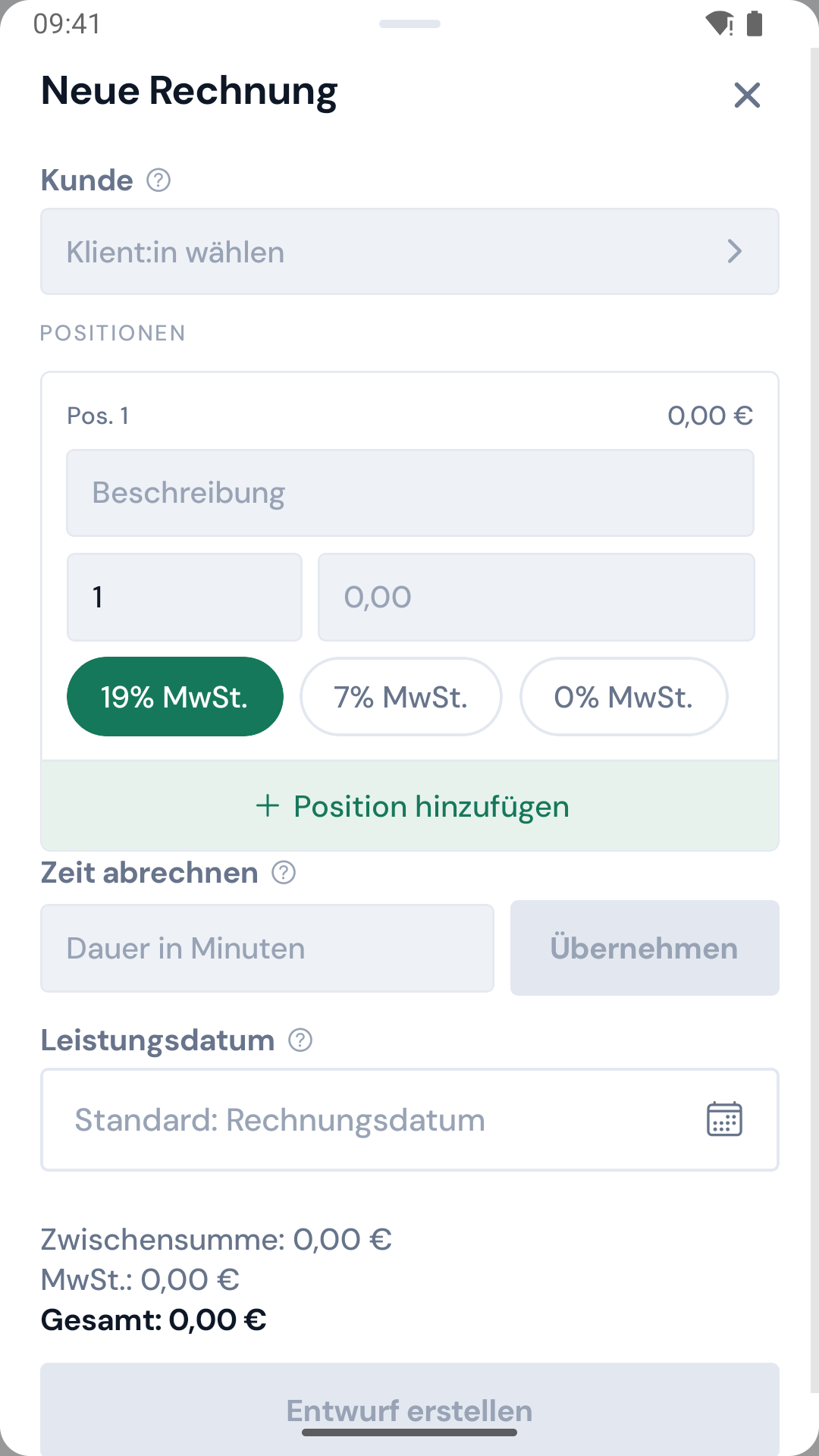
Tippe unten rechts auf den Plus-Knopf. Im Blatt „Neue Rechnung“ wählst du zuerst den Kunden, dann trägst du die Positionen ein. Die Summen darunter rechnen sich mit jeder Eingabe neu. Zum Schluss tippst du auf „Entwurf erstellen“.
KundePflicht · ab 20 Klienten sucht die App auf dem Server·Ein Tipp öffnet die Klientensuche. Adresse und Zahlungsziel kommen von dort, danach steht rechts „Ändern“.
POSITIONENMindestens eine gefüllte Zeile·Der Abschnitt mit den einzelnen Zeilen „Pos. 1“, „Pos. 2“ und so fort. Unten steht „Position hinzufügen“.
BeschreibungPflicht je Zeile·Was abgerechnet wird. Ohne Beschreibung zählt die Zeile nicht als gültig.
MengeStandard: 1·Das schmale Feld neben der Beschreibung. Trägst du nichts oder etwas Unsinniges ein, setzt die App beim Speichern still 1 ein.
Einzelpreis (€)Pflicht je Zeile·Der Preis pro Einheit, Platzhalter „0,00“. Ein Komma wird automatisch als Dezimaltrennzeichen erkannt.
MwSt.Standard: 19 %·Drei Chips je Position: „19 % MwSt.“, „7 % MwSt.“ und „0 % MwSt.“. Als Kleinunternehmerin nach §19 UStG wählst du 0 %.
Zeit abrechnenDer Einzelpreis dieser Position bleibt leer·„Übernehmen“ rundet die Minuten nach deiner Einstellung auf, löscht alle leeren Positionen und hängt eine Position „Behandlung (…)“ an.
LeistungsdatumOptional·Wann die Leistung erbracht wurde. Das Finanzamt erwartet dieses Datum, leer lassen ist aber in Ordnung.
„Entwurf erstellen“ bleibt grau, solange kein Kunde gewählt ist oder keine Position sowohl eine Beschreibung als auch einen Einzelpreis hat. Eine Fehlermeldung, die das sagt, gibt es nicht. Prüfe die Positionen, wenn der Knopf nicht reagiert.
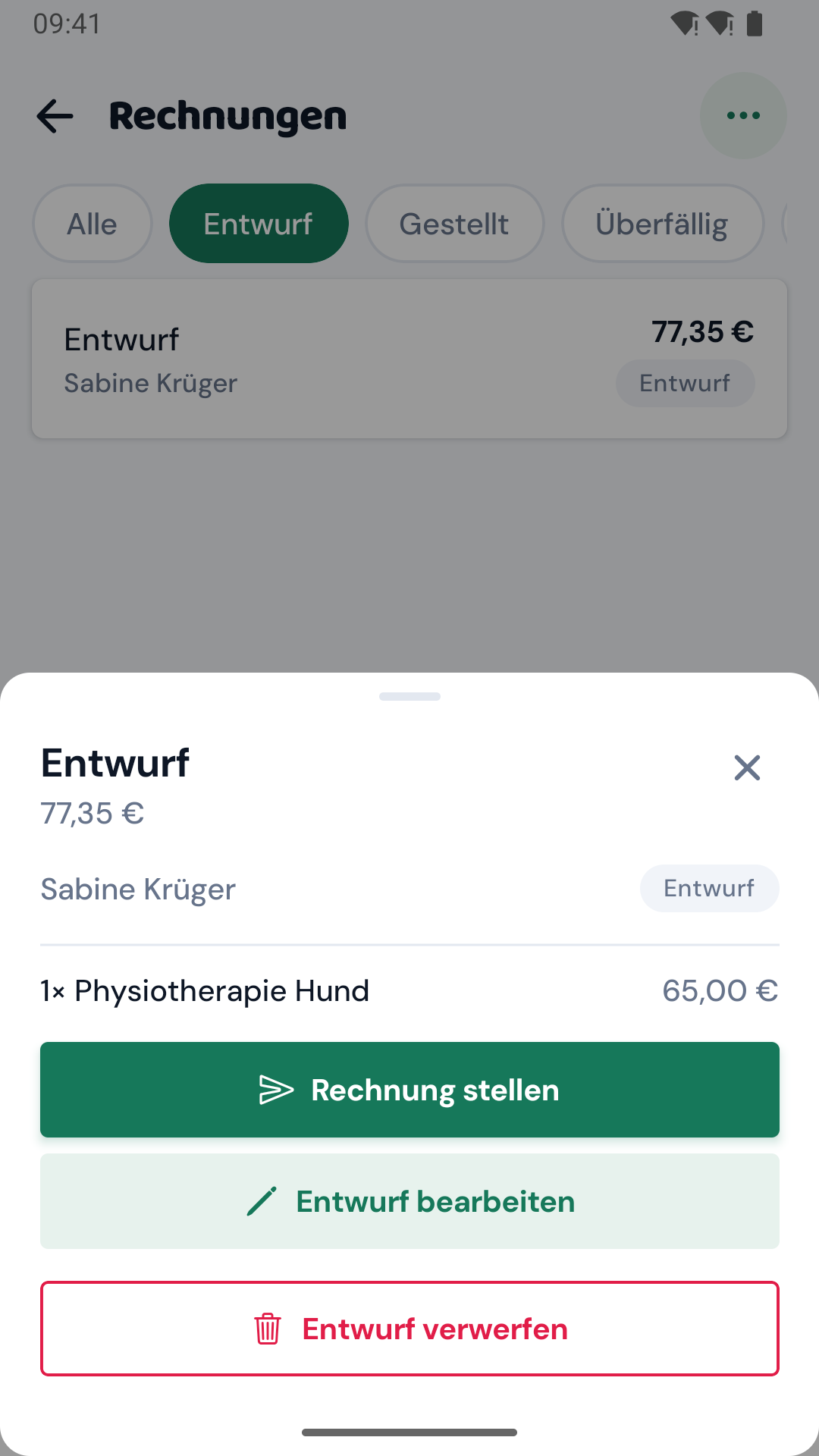
Der Entwurf steht in der Liste, noch ohne Rechnungsnummer. Gestellt ist er damit noch nicht.
Rechnung stellen
Tippe in der Liste auf den Entwurf. Im Detail-Blatt steht ganz oben „Rechnung stellen“. Es kommt die Rückfrage „Rechnung stellen?“ mit dem Hinweis, dass eine rechtsgültige Nummer vergeben, das PDF erstellt und per E-Mail an die Klientin gesendet wird. Wähle dann einen der beiden Wege.
Ausstellen & senden·Vergibt die Nummer, erstellt das PDF und schickt es sofort per E-Mail an die Klientin.
Nur ausstellen·Vergibt die Nummer und erstellt das PDF, verschickt aber nichts. Für Rechnungen, die du selbst überreichst oder auf Papier druckst.
Das Stellen lässt sich nicht rückgängig machen. Nach dem Stellen ist die Rechnung wegen der fortlaufenden Nummernkette unveränderlich. Korrigieren geht dann nur noch über eine Gutschrift oder ein Storno.
Die Rechnung trägt eine Nummer und den Status „Gestellt“. Ist sie versendet, steht in der Liste „Versendet“.
Was an einer Rechnung geht
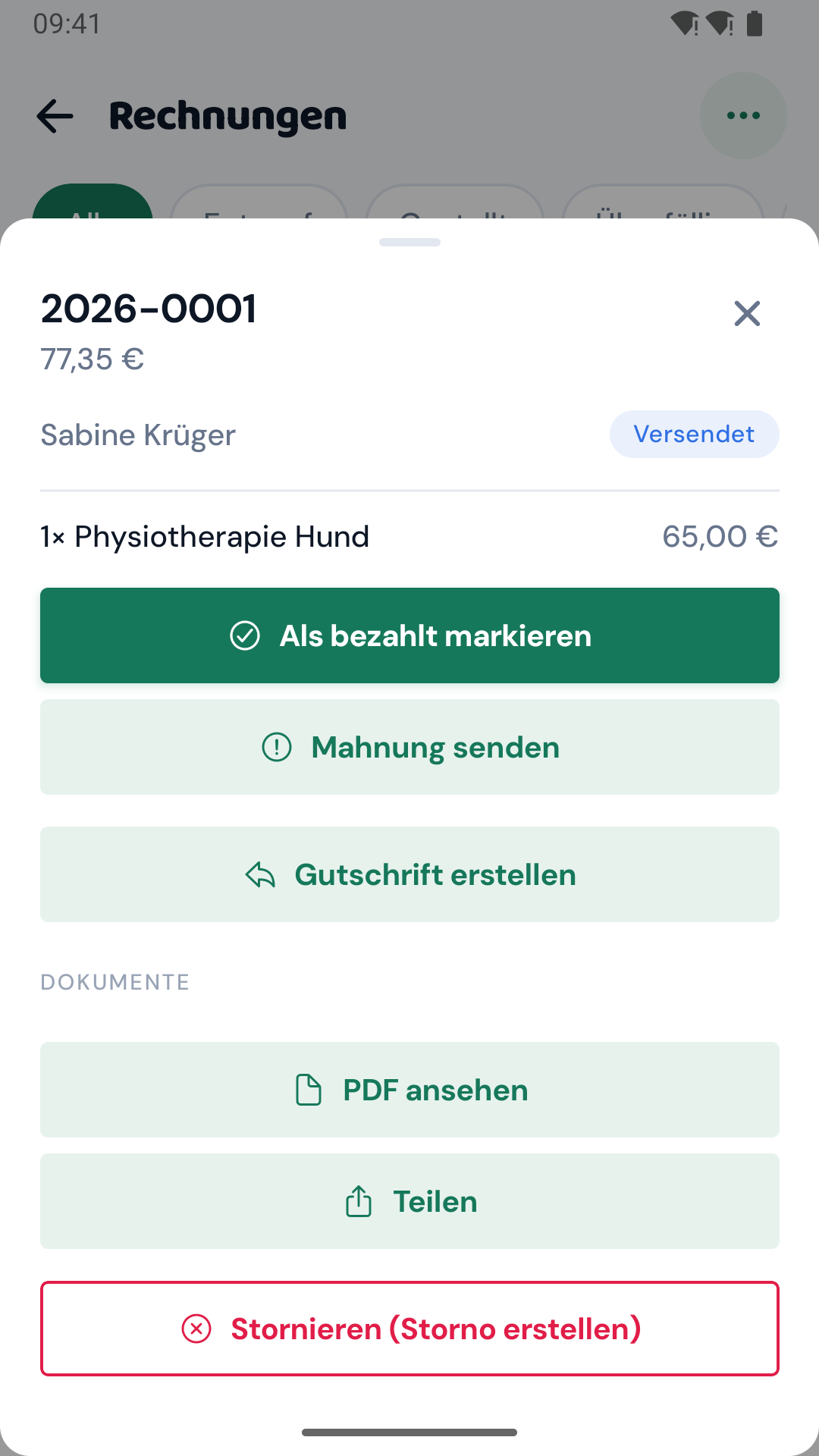
Tippe in der Liste auf eine Rechnung. Das Detail-Blatt zeigt Kunde, Status, die Positionen und darunter die Aktionen. Welche du siehst, hängt vom Status ab. Gibt es ein PDF, steht unten der Abschnitt „Dokumente“.
Als bezahlt markierenDie Buchung ins Kassenbuch ist nicht abwählbar·Fragt zuerst nach der Zahlungsart: „Überweisung“, „Bar“, „Karte“ oder „Sonstiges“. Sie wird ins Kassenbuch verbucht.
Per E-Mail sendenNur bei gestellten, noch nicht versendeten Rechnungen·Schickt das PDF an die Klientin. Das Detail-Blatt bleibt dabei offen und aktualisiert sich.
Als versendet markierenNur bei gestellten, noch nicht versendeten Rechnungen·Für Rechnungen, die du anders übergeben hast. Curavia verschickt nichts, merkt sich aber, dass die Rechnung raus ist.
Mahnung sendenErscheint erst, wenn die Rechnung nachweislich versendet wurde·Schickt eine Zahlungserinnerung und erhöht die Mahnstufe um eins.
Gutschrift erstellen·Öffnet ein Formular mit den Positionen der Originalrechnung. Die Beträge trägst du positiv ein, Curavia dreht das Vorzeichen um.
Stornieren (Storno erstellen)Mit Rückfrage · nicht umkehrbar·Fragt zurück und erzeugt eine Stornorechnung, die die ursprüngliche ausgleicht. Das Original bleibt als storniert erhalten.
Entwurf verwerfenNur bei Entwürfen·Fragt zurück: „Diesen Entwurf verwerfen?“ Da er nie gestellt wurde, wird er einfach entfernt. Es entsteht keine Stornorechnung.
PDF ansehenNur wenn ein PDF vorliegt·Öffnet die Rechnung im Browser. Klappt der Abruf nicht, meldet die App „PDF nicht verfügbar“.
TeilenFehlt bei stornierten Rechnungen und Korrekturen·Erzeugt einen Kundenlink und öffnet das Teilen-Menü des Handys.
Es ist immer nur ein Blatt offen: Öffnest du eine Aktion, schließt sich das Detail-Blatt zuerst. Nach dem Bezahlt-Markieren oder Stornieren schließt es sich ganz, und die Liste lädt neu.
Mahnen
Tippe im Detail-Blatt auf „Mahnung senden“. Ein Formular fährt hoch und nennt Rechnungsnummer und Empfängerin. Du kannst eine Gebühr eintragen oder das Feld leer lassen. Der Knopf „Mahnung senden“ verschickt die Erinnerung.
Mahngebühr (optional)Optional · leer bedeutet 0 €·Ein Betrag in Euro, der zur fälligen Summe addiert und in der Mahnung ausgewiesen wird. Leer bedeutet 0 €.
Der Knopf erscheint erst, wenn die Rechnung als versendet gilt. Solange du weder „Per E-Mail senden“ noch „Als versendet markieren“ benutzt hast, kannst du nicht mahnen, auch wenn die Rechnung längst überfällig ist.
Korrekturen und Stornos lesen
Im Detail-Blatt kann oben ein farbiger Balken stehen. Blau bedeutet, dass dieses Dokument selbst eine Korrektur ist: entweder eine Stornorechnung, dann steht dort, dass nichts zu zahlen ist, oder eine Rechnungskorrektur, bei der die Originalrechnung bestehen bleibt. Rot bedeutet, dass diese Rechnung storniert und durch eine Stornorechnung ausgeglichen wurde. Orange nennt die Mahnstufe.
An einer stornierten Rechnung und an Korrekturdokumenten gibt es keine Geldaktionen mehr: kein Bezahlt-Markieren, kein Mahnen, kein weiteres Stornieren.
Das ⋯-Menü
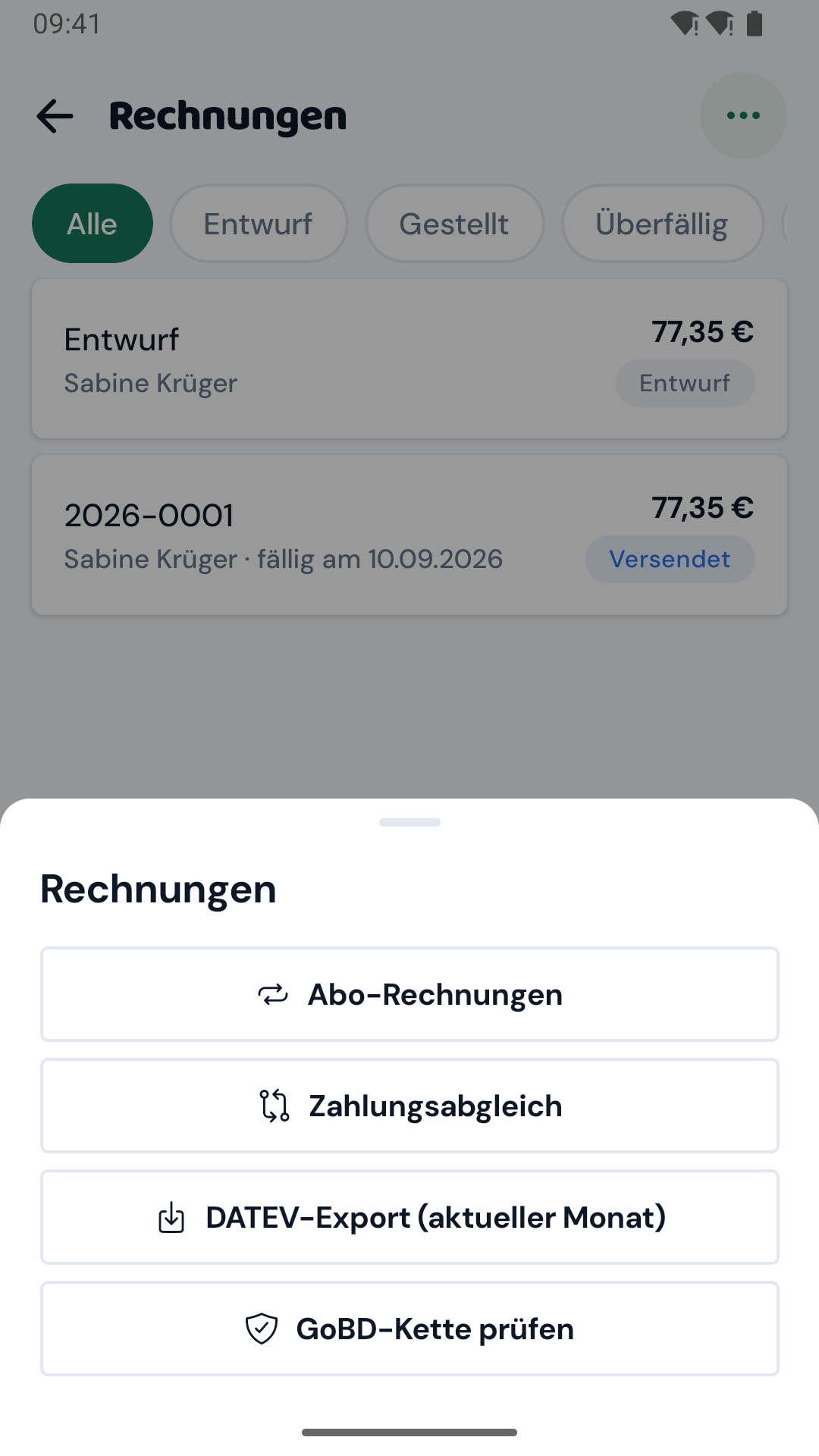
Oben rechts in der Rechnungsliste sitzt ein rundes ⋯. Es enthält vier Einträge und ist zugleich der einzige Weg zu zwei ganzen Bildschirmen.
Abo-Rechnungen·Wiederkehrende Rechnungsentwürfe pro Klientin. Der Bildschirm steht in keinem Menü und wird von der Suche nicht gefunden.
Zahlungsabgleich·Kontoauszug einfügen, offene Rechnungen abhaken. Auch dieser Bildschirm ist nur von hier aus erreichbar.
DATEV-Export (aktueller Monat)Immer der laufende Monat · nicht wählbar·Erzeugt den Buchungsstapel des laufenden Monats als CSV-Datei und öffnet das Teilen-Menü deines Handys.
GoBD-Kette prüfen·Prüft, ob die Reihe der gestellten Rechnungen unverändert ist. Stimmt etwas nicht, nennt die App den betroffenen Beleg.
Ohne eine einzige Rechnung fehlt das ⋯, dann sind „Abo-Rechnungen“ und „Zahlungsabgleich“ gar nicht erreichbar. Der DATEV-Export nimmt immer den laufenden Monat, vom Ersten bis zum Monatsletzten. Ein anderer Zeitraum lässt sich nicht wählen.