Anleitungen
Unterwegs
- Die App einrichten und sich zurechtfinden
- Termine am Handy
- Klienten und Tiere am Handy
- Die Patientenakte am Handy
- Rechnungen am Handy
- Kassenbuch am Handy
- Ohne Netz arbeiten
- Praxis einrichten am Handy
- Routen und Fahrtenbuch
- Leistungen, Bausteine, Übungen, Anamnese
- Sammelrechnung, Abos und Berichte
- Einstellungen und Konto
Sammelrechnung, Abos und Berichte
Nach dieser Seite bündelst du einen Monat zu einer Rechnung, richtest wiederkehrende Rechnungen ein und findest deine Umsätze. Und du weißt, wo diese Bildschirme versteckt sind.
1. Einen Monat zusammenfassen
Tippe unten auf „Mehr“, dann auf „Rechnungen“, oben rechts auf das ⋯ und auf „Sammelrechnung erstellen“. Wähle die Klient:in und den Zeitraum; der Zeitraum ist mit dem Vormonat vorbelegt. Darunter erscheint eine Vorschau aller abgeschlossenen Termine mit Betrag, jeweils inklusive Anfahrtspauschale. Tippe auf „Entwurf anlegen“.
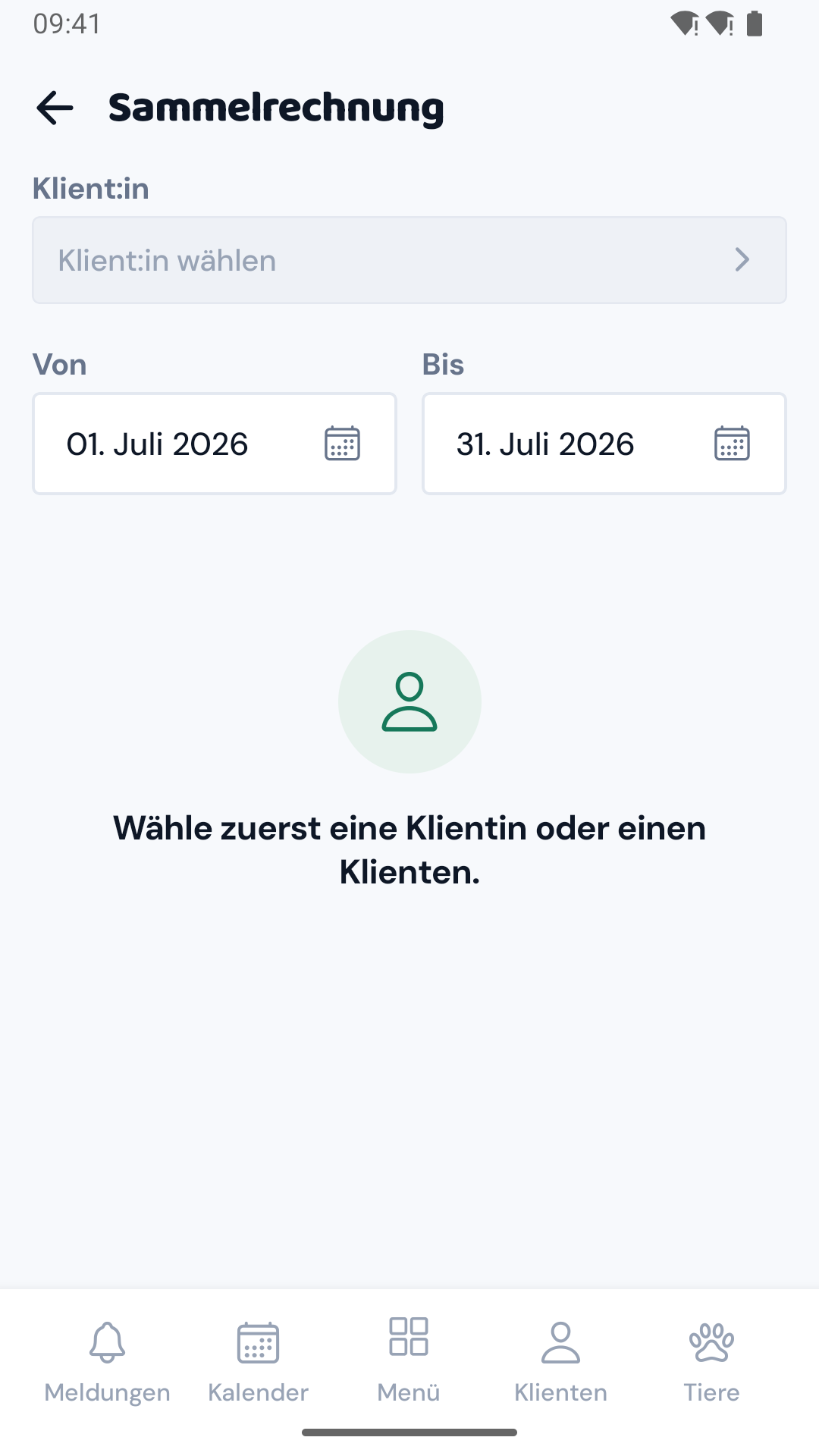
- Klient:in (Pflicht): Für wen die Sammelrechnung entsteht. Ohne Auswahl steht in der Vorschau „Wähle zuerst eine Klient:in.“
- Von (Standard: erster Tag des Vormonats): Der erste Tag des Zeitraums.
- Bis (Standard: letzter Tag des Vormonats): Der letzte Tag des Zeitraums. In die Rechnung kommen nur abgeschlossene, noch nicht berechnete Termine.
2. Wiederkehrende Rechnungen
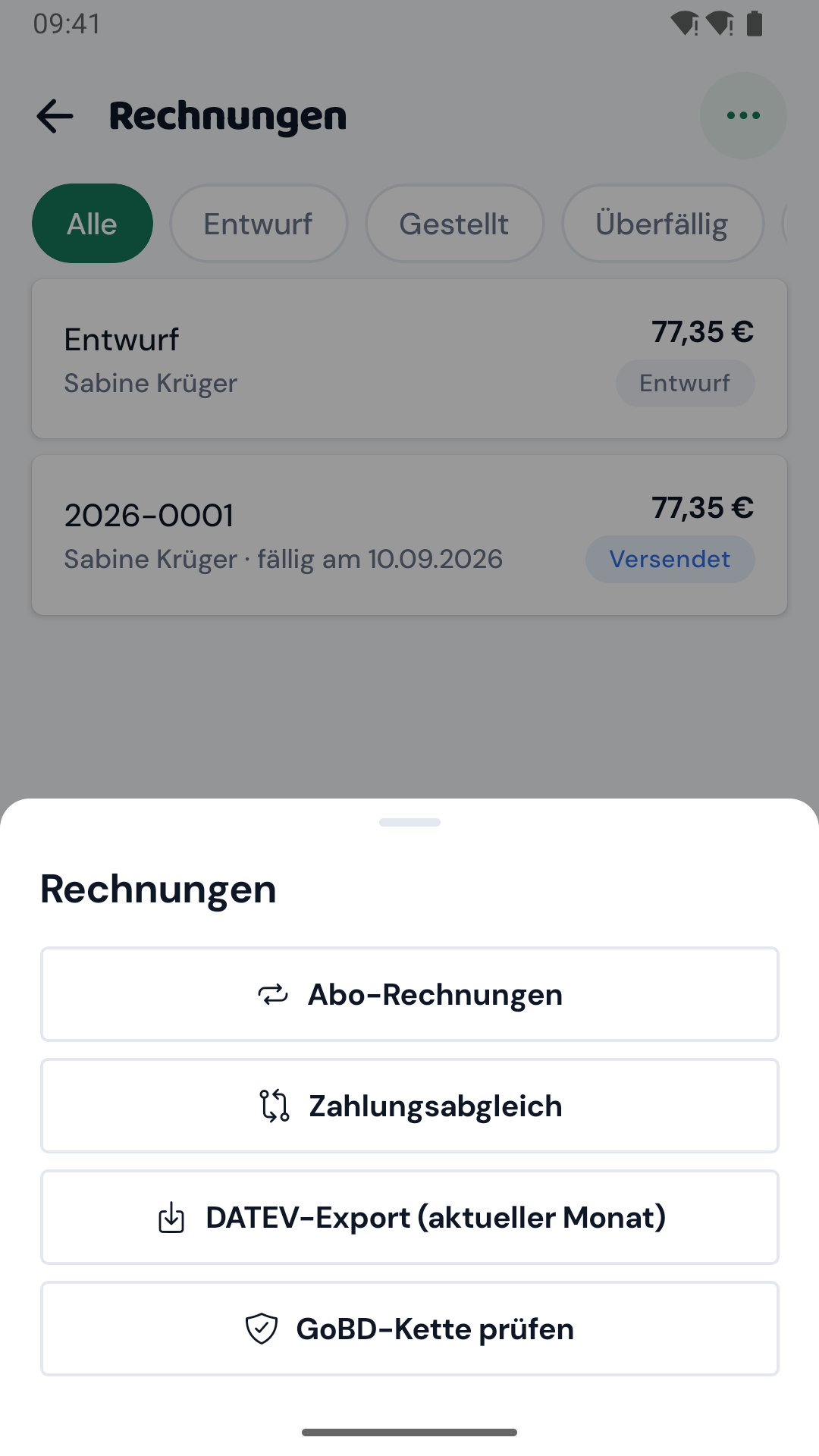
In der Rechnungsliste oben rechts auf das ⋯ und auf „Abo-Rechnungen“ tippen. Tippe auf „Neues Abo“, wähle Klient:in, Intervall und das Datum der ersten Rechnung und trag die Positionen ein. Unten tippst du auf „Abo anlegen“.
- Klient:in (Pflicht): An wen die wiederkehrende Rechnung geht. Adresse und Zahlungsziel kommen von dort.
- Intervall (Standard: Monatlich): Chips mit genau vier Werten: „Monatlich“, „Alle 3 Monate“, „Alle 6 Monate“ und „Jährlich“.
- Erste Rechnung am (Standard: heute): Ab wann die erste Rechnung erstellt wird. Danach zählt das Intervall weiter.
- POSITIONEN (Mindestens eine Zeile mit Beschreibung und Preis): Dieselbe Tabelle wie bei einer normalen Rechnung, mit Beschreibung, Menge, Einzelpreis und MwSt.-Chips.
- Pausieren / Fortsetzen (Jederzeit umkehrbar): Ein Tipp auf eine Vorlage öffnet das Aktionsblatt. Pausierte Vorlagen tragen die Plakette „Pausiert“ und erzeugen keine Entwürfe mehr.
3. Umsätze ansehen
Im ⋯ der Rechnungsliste auf „Umsatzbericht“ tippen, oder unter „Mehr“ in der Gruppe „Mehr“ auf „Statistiken“. Der Bildschirm heißt „Berichte“. Oben blätterst du mit zwei Pfeilen durch die Jahre. Darunter steht groß der offene Betrag, dann eine Zeile mit Umsatz und Bezahltem, dann die Monatsliste.
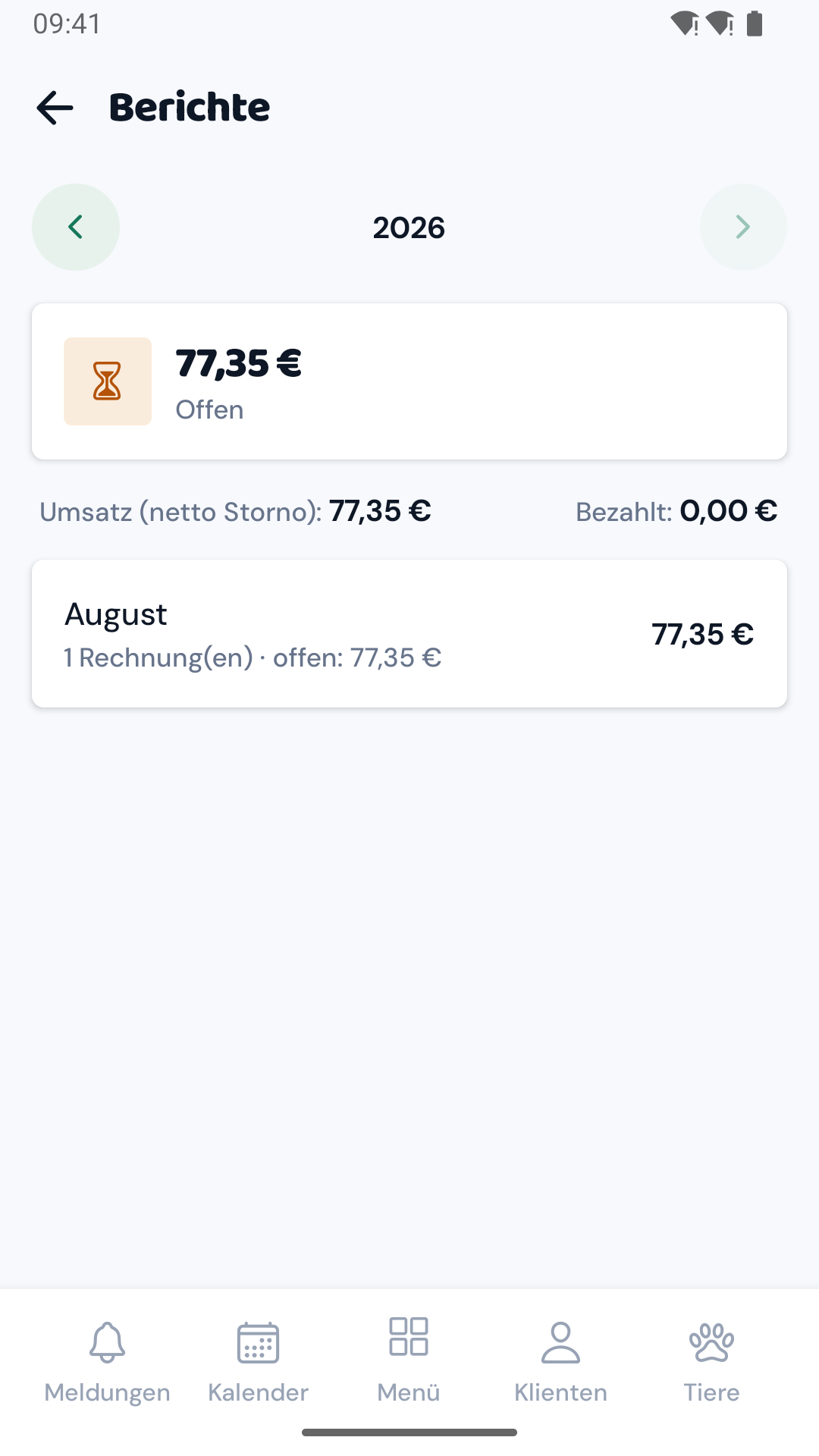
- Jahr blättern (Der rechte Pfeil ist im laufenden Jahr grau): Die beiden runden Pfeile links und rechts der Jahreszahl. Nach hinten gibt es keine Grenze.
- Offen: Die große bernsteinfarbene Zahl oben: Was gestellt, aber noch nicht bezahlt ist.
- Umsatz (netto Storno): Der Jahresumsatz, wobei Stornos schon herausgerechnet sind.
- Bezahlt: Was tatsächlich eingegangen ist.
- Monatsliste (Zeigt nur Monate mit Bewegung): Je Monat der ausgeschriebene Name, darunter die Zahl der Rechnungen und der offene Betrag, rechts der Monatsumsatz.
4. Rechnungsdaten hinterlegen
Tippe unten auf „Mehr“, dann auf „Konfiguration“ und in der Gruppe „Abrechnung“ auf „Rechnung“. Alternativ über „Praxisdaten“ und dort unten unter „Rechnung und Hausbesuche“ auf „Rechnungsdaten“. Über dem ersten Abschnitt „Rechnungsangaben“ steht, dass sich ohne Adresse und USt-IdNr. oder Steuernummer keine Rechnungen stellen lassen. Mit der ersten Änderung erscheint unten eine Leiste mit „Speichern“.
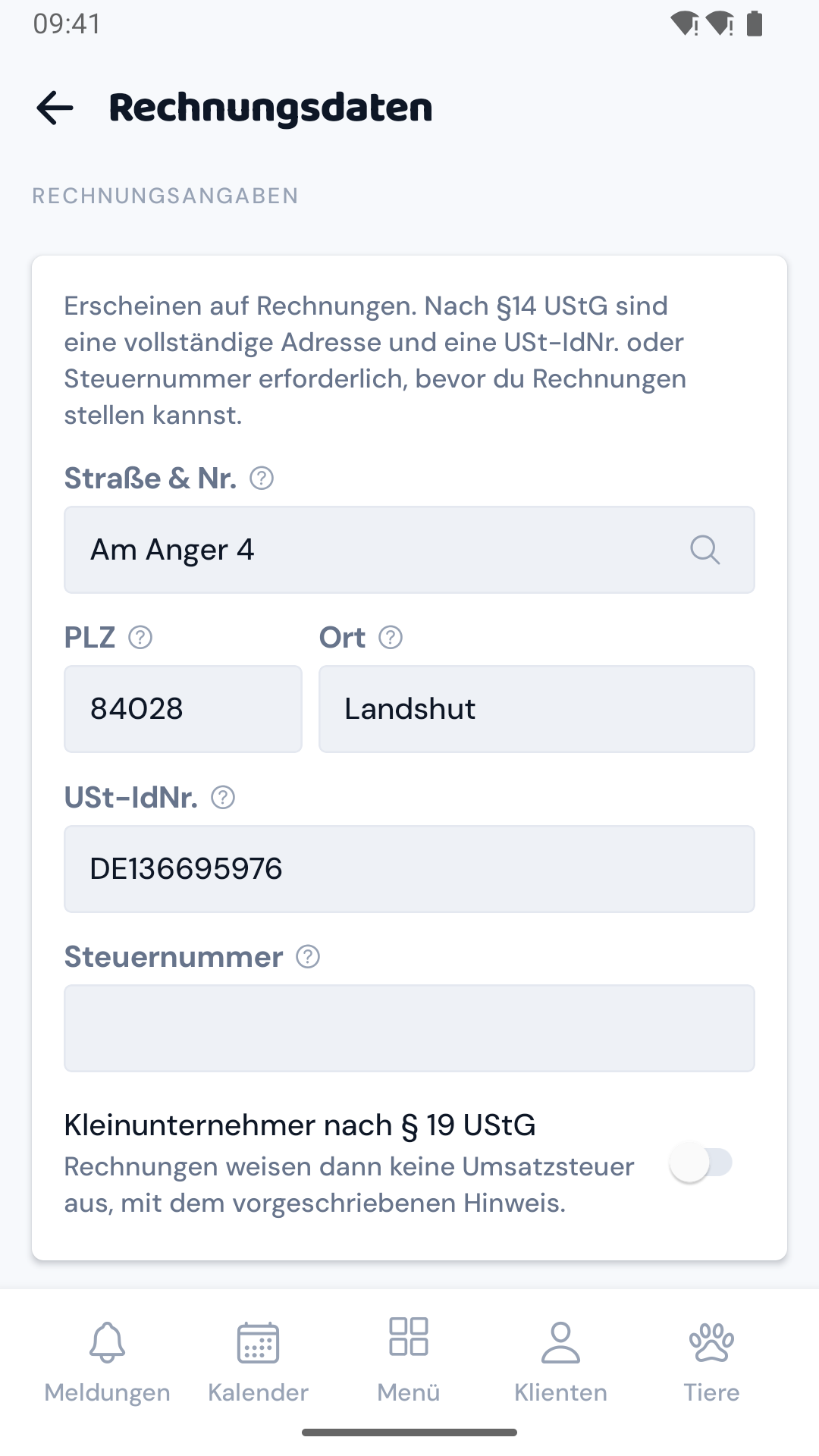
- Straße & Nr. (Rechtlich erforderlich): Die Anschrift deiner Praxis, wie sie auf der Rechnung steht. Ein Tipp auf einen Vorschlag füllt Straße, PLZ und Ort auf einmal.
- PLZ (Rechtlich erforderlich): Die Postleitzahl deiner Praxisanschrift.
- Ort (Rechtlich erforderlich): Der Ort deiner Praxisanschrift.
- USt-IdNr. (Diese oder die Steuernummer): Die Umsatzsteuer-Identifikationsnummer, Platzhalter „DE123456789“. Sie wird in Großbuchstaben geschrieben.
- Steuernummer (Diese oder die USt-IdNr.): Die Steuernummer deines Finanzamts. Eines der beiden Felder muss ausgefüllt sein.
- Kleinunternehmer nach § 19 UStG (Standard: aus): Ein Schalter mit der dauerhaften Erklärung „Rechnungen weisen dann keine Umsatzsteuer aus, mit dem vorgeschriebenen Hinweis.“
5. Zahlungsbedingungen setzen
Im zweiten Abschnitt „Zahlung“ derselben Seite steht das Feld „Zahlungsbedingungen“ mit dem Hinweis „Steht auf jeder Rechnung.“ Darüber sitzen drei Knöpfe, die Satz und Frist gemeinsam setzen.
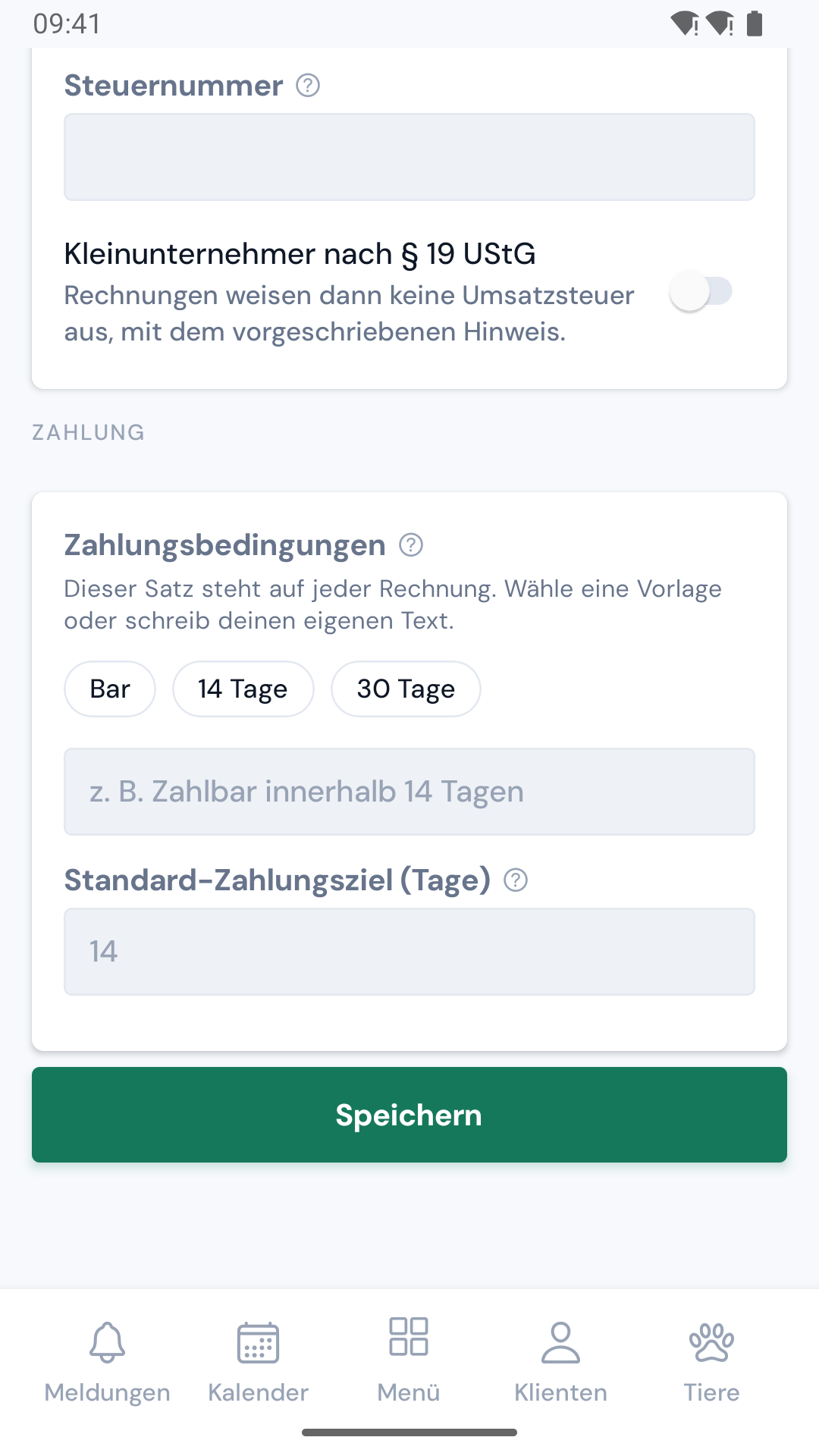
- Bar (Setzt das Zahlungsziel auf 0 Tage): Setzt den Satz „Zahlbar in bar bei Behandlung.“
- 14 Tage (Setzt das Zahlungsziel auf 14 Tage): Setzt den Satz „Zahlbar innerhalb von 14 Tagen ohne Abzug.“
- 30 Tage (Setzt das Zahlungsziel auf 30 Tage): Setzt den Satz „Zahlbar innerhalb von 30 Tagen ohne Abzug.“
- Zahlungsbedingungen (Optional): Das freie Textfeld unter den Knöpfen, Platzhalter „z. B. Zahlbar innerhalb 14 Tagen“. Hier kannst du auch etwas ganz Eigenes schreiben.
- Standard-Zahlungsziel (Tage) (Nur ganze Zahlen): Nach wie vielen Tagen die Rechnung fällig ist. Daran hängt auch der Filter „Überfällig“. Platzhalter ist „14“.
„Sammelrechnung erstellen“, „Umsatzbericht“ und „Abo-Rechnungen“ stehen im ⋯ oben in der Rechnungsliste. Das ⋯ siehst du nur mit dem Recht „Abrechnung“.
Passt dazu: Rechnungen am Handy, Rechnungen, Einstellungen, Kassenbuch am Handy