Anleitungen
Unterwegs
- Die App einrichten und sich zurechtfinden
- Termine am Handy
- Klienten und Tiere am Handy
- Die Patientenakte am Handy
- Rechnungen am Handy
- Kassenbuch am Handy
- Ohne Netz arbeiten
- Praxis einrichten am Handy
- Routen und Fahrtenbuch
- Leistungen, Bausteine, Übungen, Anamnese
- Sammelrechnung, Abos und Berichte
- Einstellungen und Konto
Kassenbuch am Handy
Nach dieser Seite buchst du Bareinnahmen und Barausgaben am Handy, siehst deinen Kassenbestand und weißt, wie du eine falsche Buchung wieder aus der Welt schaffst.
1. Kassenbuch öffnen
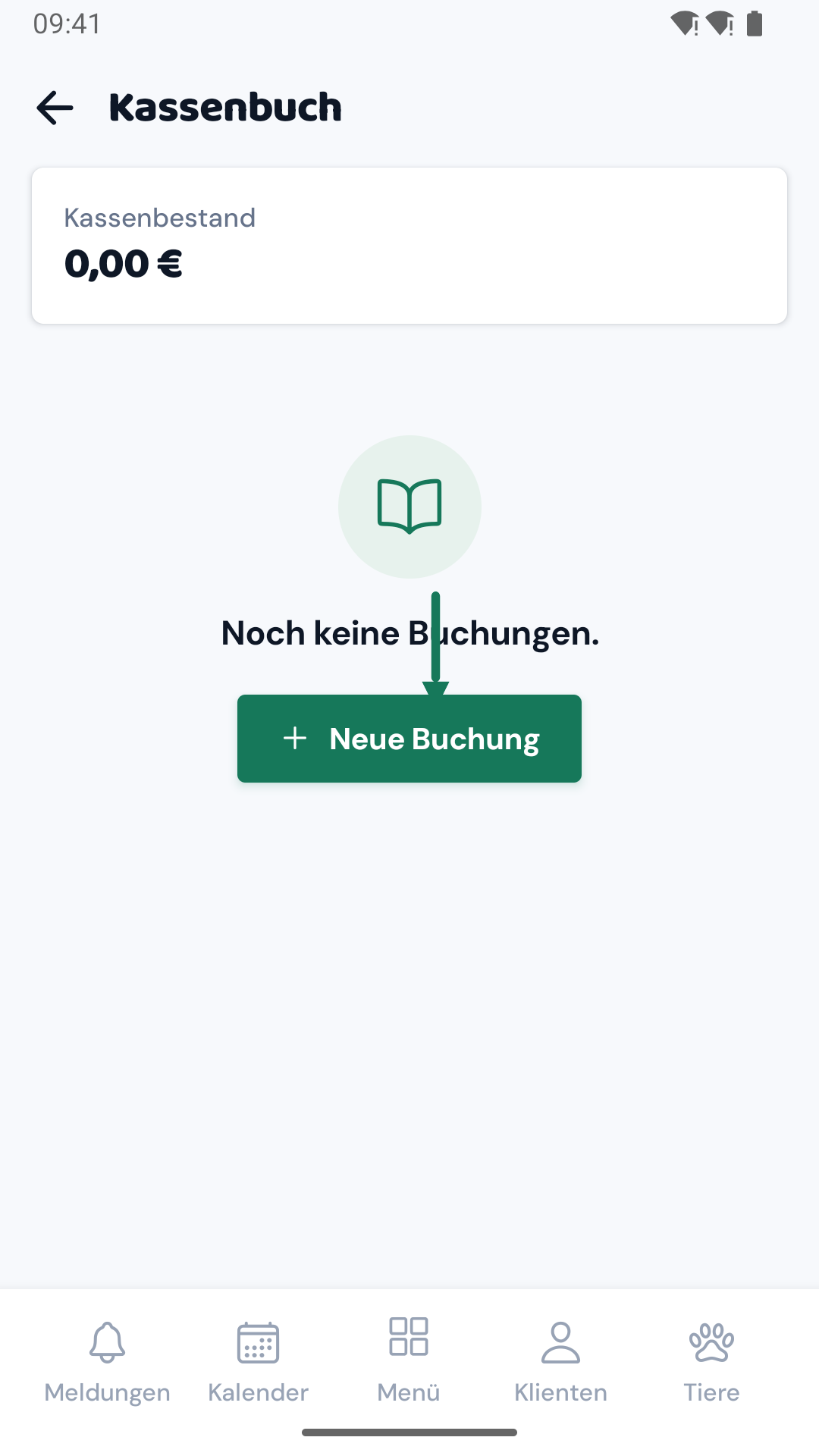
Tippe unten auf „Mehr“, dann in der Gruppe „Abrechnung“ auf „Kassenbuch“. Oben stehen für den Monat im Untertitel vier Kacheln: „Anfangsbestand“, „Einnahmen“, „Ausgaben“ und „Bestand“. Darunter das Suchfeld und die Buchungen mit Beschreibung, Datum und Beleg-Nr.; Einnahmen tragen ein „+“, Ausgaben ein „−“. Einen anderen Monat wählst du im ⋯ oben rechts über „Vormonat“ und „Folgemonat“.
2. Eine Buchung anlegen
Tippe oben rechts auf ⋯ und dann auf „Buchung erfassen“. Im gleichnamigen Blatt steht oben die Beleg-Nr., die die Buchung bekommt. Wähle die Art, trag Betrag, Datum und Beschreibung ein und wähle den Steuersatz. Zum Schluss tippst du auf „Buchen“.
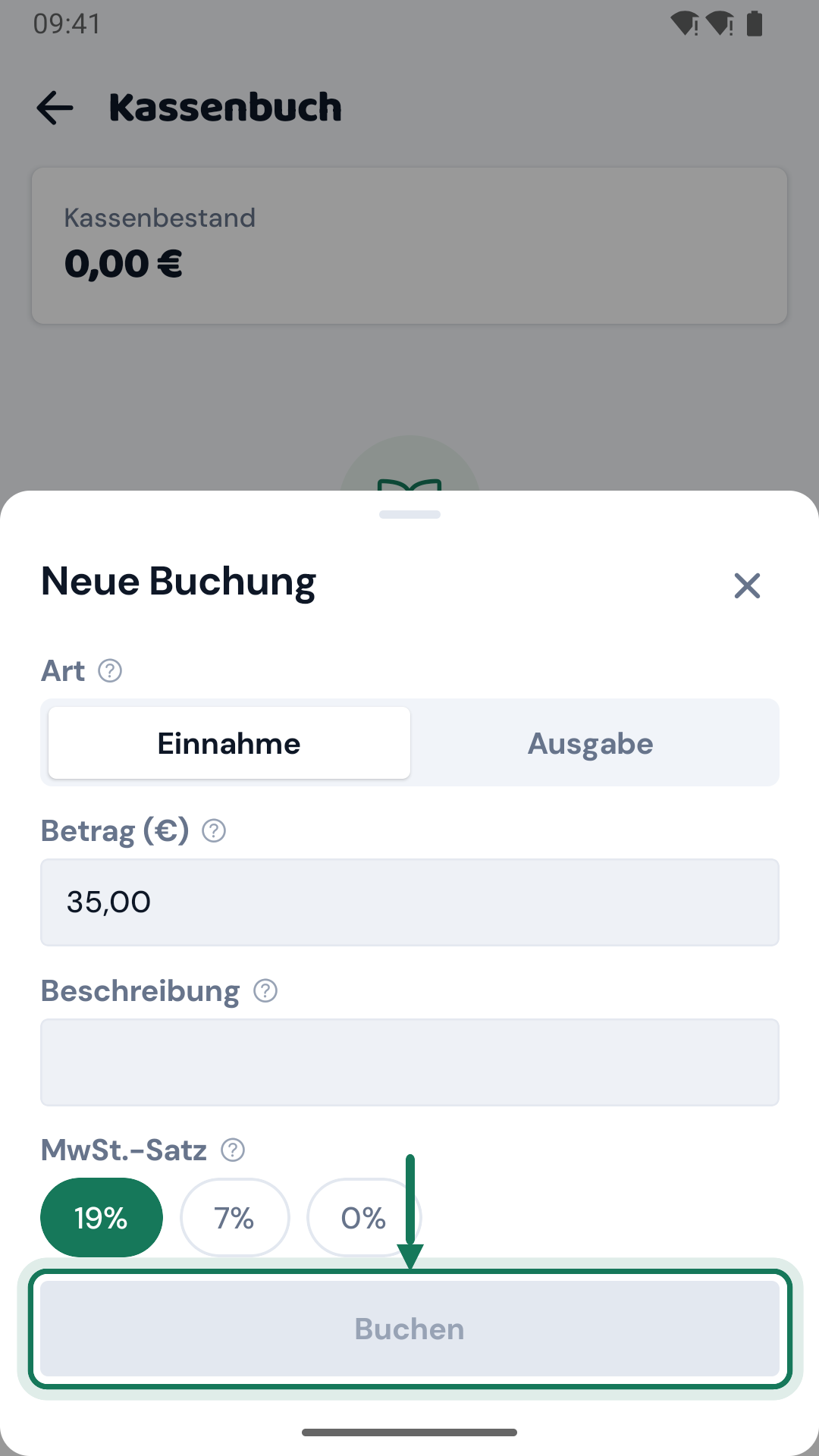
- Art (Standard: Einnahme): Ein Umschalter mit zwei Werten: „Einnahme“ und „Ausgabe“. Er bestimmt das Vorzeichen im Kassenbuch.
- Betrag (€) (Pflicht · muss größer als 0 sein): Der Betrag in Euro, Platzhalter „0,00“. Trag ihn immer positiv ein, die Richtung kommt aus der Art, nicht aus einem Minuszeichen.
- Datum (Standard: heute): Der Tag, an dem das Geld geflossen ist, nicht der Tag des Eintippens.
- Beschreibung (Pflicht): Wofür das Geld war. Sie muss für das Finanzamt nachvollziehbar sein: „Bar“ allein reicht nicht, „Bar, Behandlung Bello“ schon.
- MwSt.-Satz (Standard: 19 %): Drei Chips: „19 %“, „7 %“ und „0 %“. Als Kleinunternehmerin nach §19 UStG wählst du 0 %; die App erinnert dich mit einem Satz darunter.
3. Eine Buchung stornieren
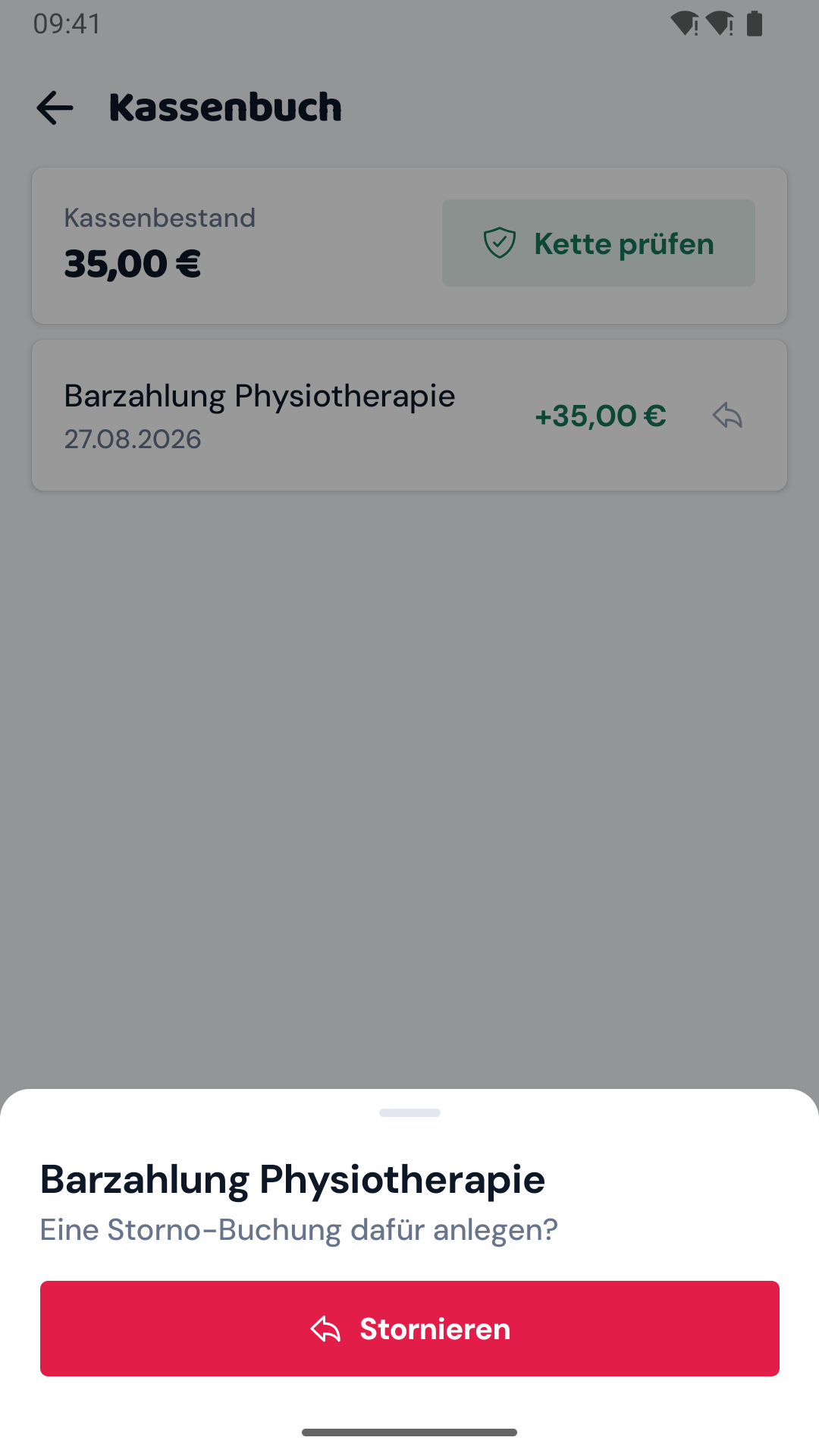
Tippe auf die Buchung. Das Blatt „Belege zur Buchung“ öffnet sich; hier hängst du über „Kamera“ oder „Datei“ Belege an. Ganz unten steht in Rot „Stornieren“. Es kommt die Rückfrage „Buchung stornieren?“: Die Buchung bleibt stehen, und es wird eine Gegenbuchung über denselben Betrag angelegt.
4. Die Kette prüfen
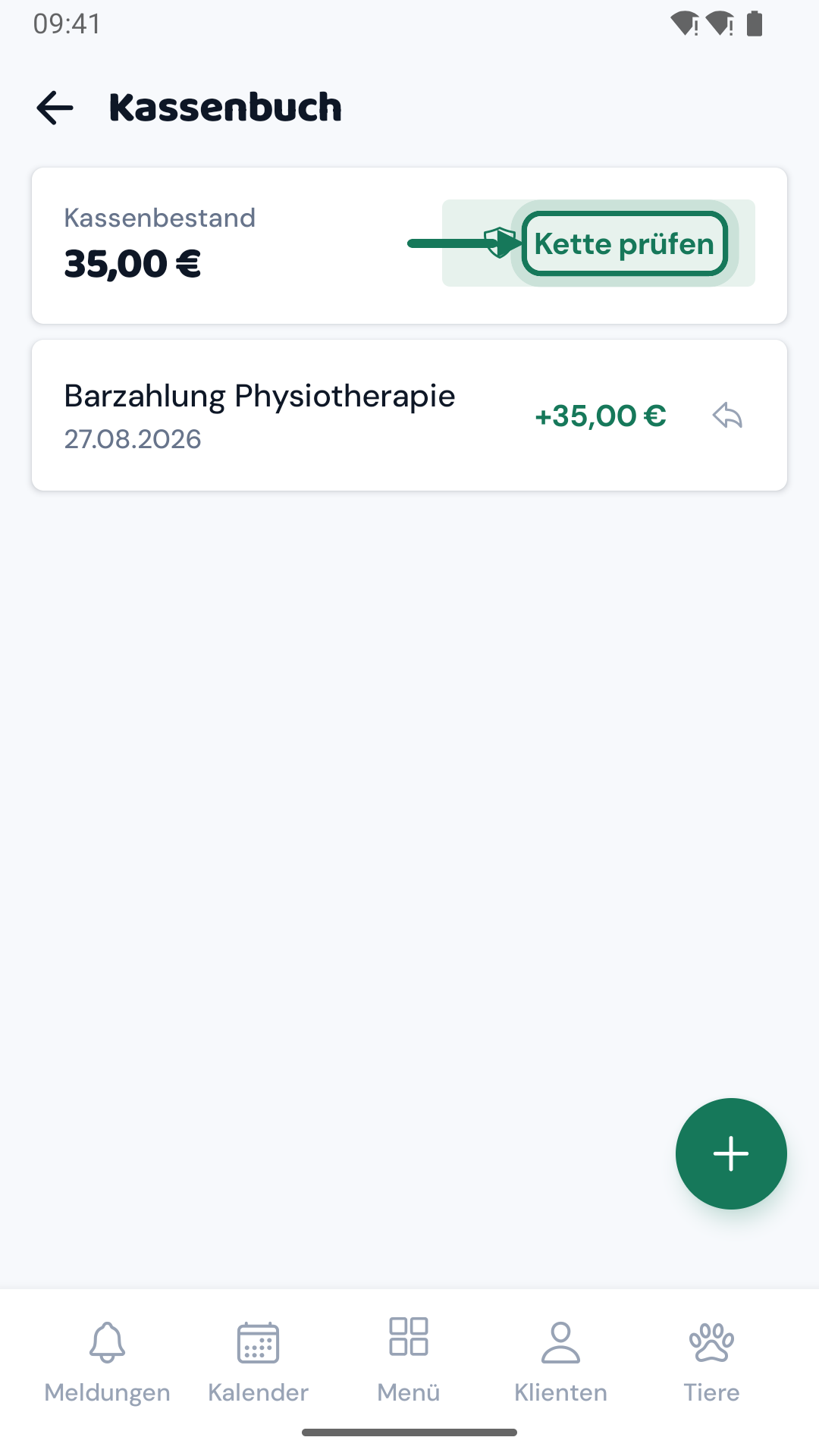
Gibt es mindestens eine Buchung, steht im ⋯ oben rechts „Kette prüfen“. Der Eintrag kontrolliert, ob die Reihe der Buchungen unverändert ist.
5. Wie Rechnungen ins Kassenbuch kommen
Erfasst du an einer Rechnung die Zahlung mit „Bar“, bucht die App den Betrag automatisch ins Kassenbuch. Solche Zahlungen trägst du also nicht von Hand nach, sonst stünden sie doppelt drin. Zahlungen mit „Karte“ oder „Überweisung“ kommen nicht ins Kassenbuch, sie stehen nur an der Rechnung.
Das Kassenbuch wird nur angefügt. Gelöscht oder geändert wird nie etwas, eine falsche Buchung wird gegengebucht. Das verlangt das Finanzamt so.
Passt dazu: Kassenbuch, Rechnungen am Handy, Sammelrechnung, Abos und Berichte