
Station 1
Kalender öffnen
Kalender öffnen
Kalender öffnen
Zum Vergrößern antippen
Klick 1 von 8
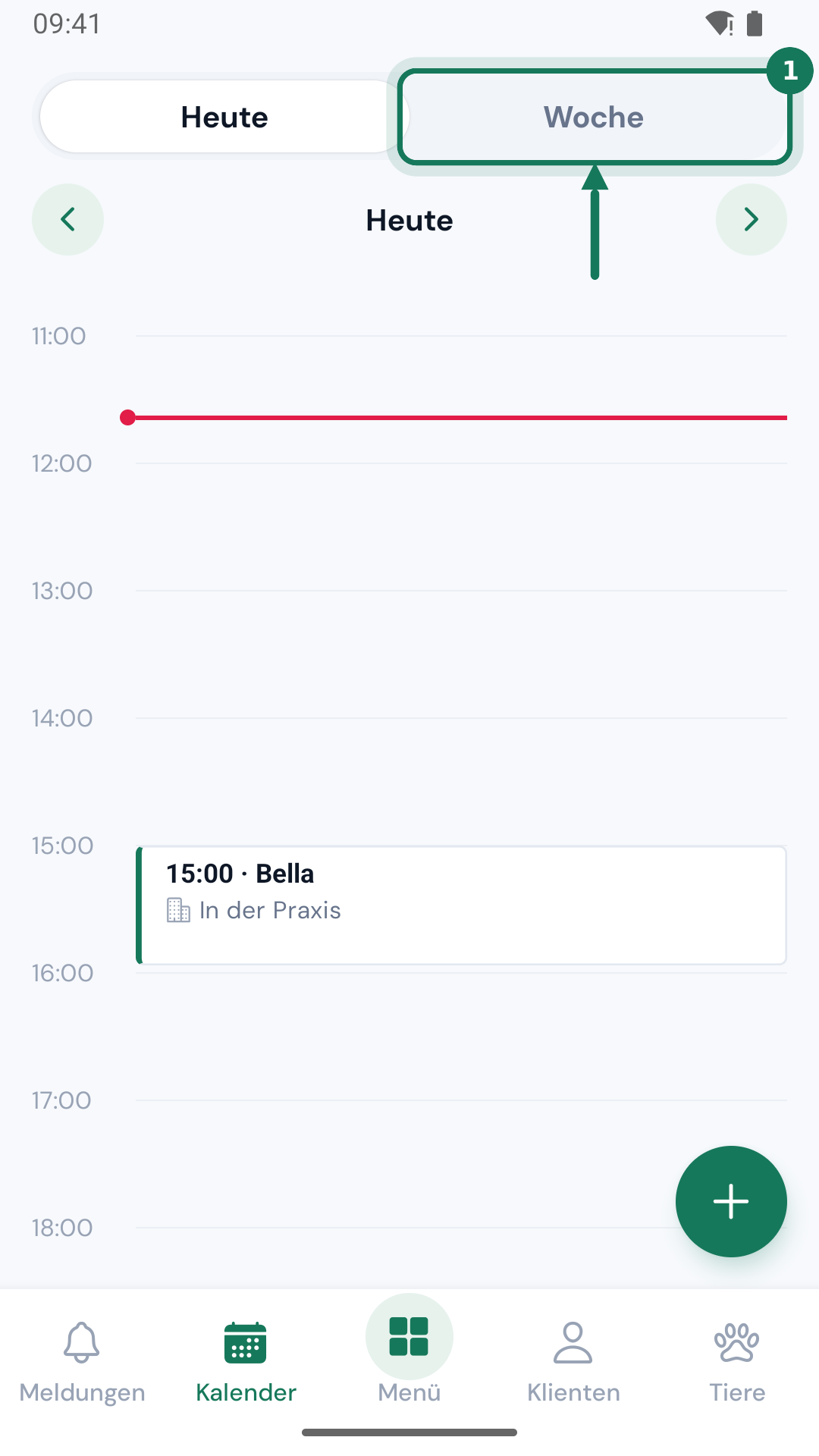
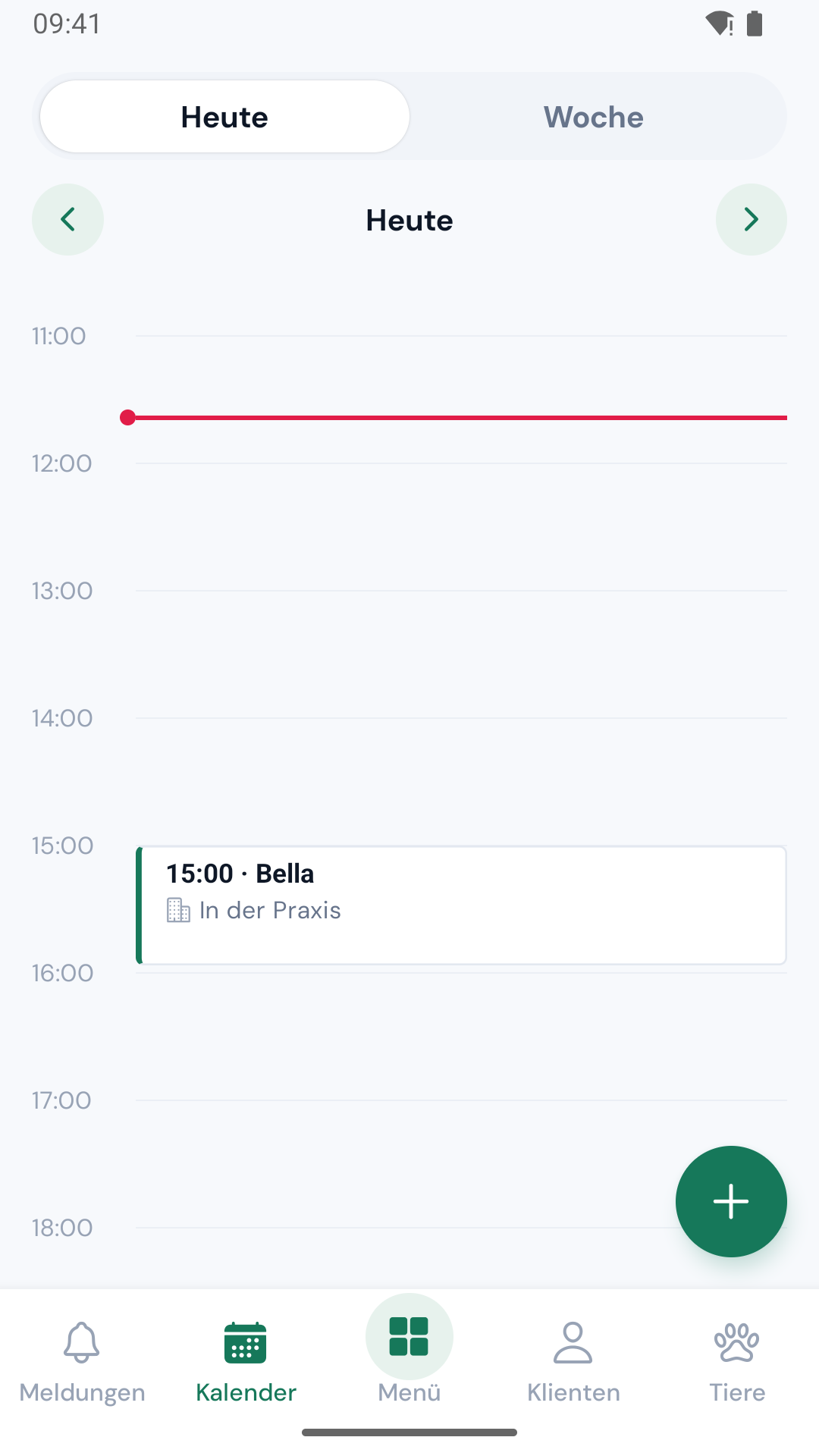
Tippe in der unteren Leiste auf „Kalender“, die App startet ohnehin dort. Ganz oben sitzt ein Umschalter mit drei Feldern: „Heute“, „Woche“ und „Anstehend“. Deine Wahl merkt sich die App bis zum nächsten Start.
HeuteÖffnet automatisch bei „jetzt“, an anderen Tagen bei 08:00·Ein Zeitstrahl über volle 24 Stunden. Termine stehen als Blöcke an ihrer Uhrzeit, die Höhe entspricht der Dauer.
Woche·Sieben Tage als echtes Zeitraster nebeneinander. Seitlich wischbar, die Zeitspalte bleibt stehen, geöffnet wird auf Heute.
Anstehend·Eine nach Tagen gruppierte Liste aller künftigen Termine, mit Uhrzeit und Dauer links und dem Tiernamen mit Ort in der Mitte.
Datum wählen·Mit den runden Pfeilen blätterst du einen Tag vor oder zurück. Ein Tipp auf das Datum öffnet den Datumswähler des Handys.
Zu HeuteNur sichtbar, wenn ein anderer Tag angezeigt wird·Die kleine Pille unter dem Datum. Sie erscheint erst nach dem Blättern und bringt dich zurück auf heute.
Offene AnfragenNur bei mindestens einer Anfrage·Warten Termine auf deine Antwort, steht oben ein Balken. Ein Tipp darauf wechselt in die Ansicht „Anstehend“.
Stornierte, abgelehnte und verschobene Termine werden im Kalender vollständig ausgeblendet. Wer einen Termin sucht, den er storniert hat, findet ihn hier nicht mehr. Ein verschobener Termin taucht nur noch am neuen Datum auf.
Termin diktieren
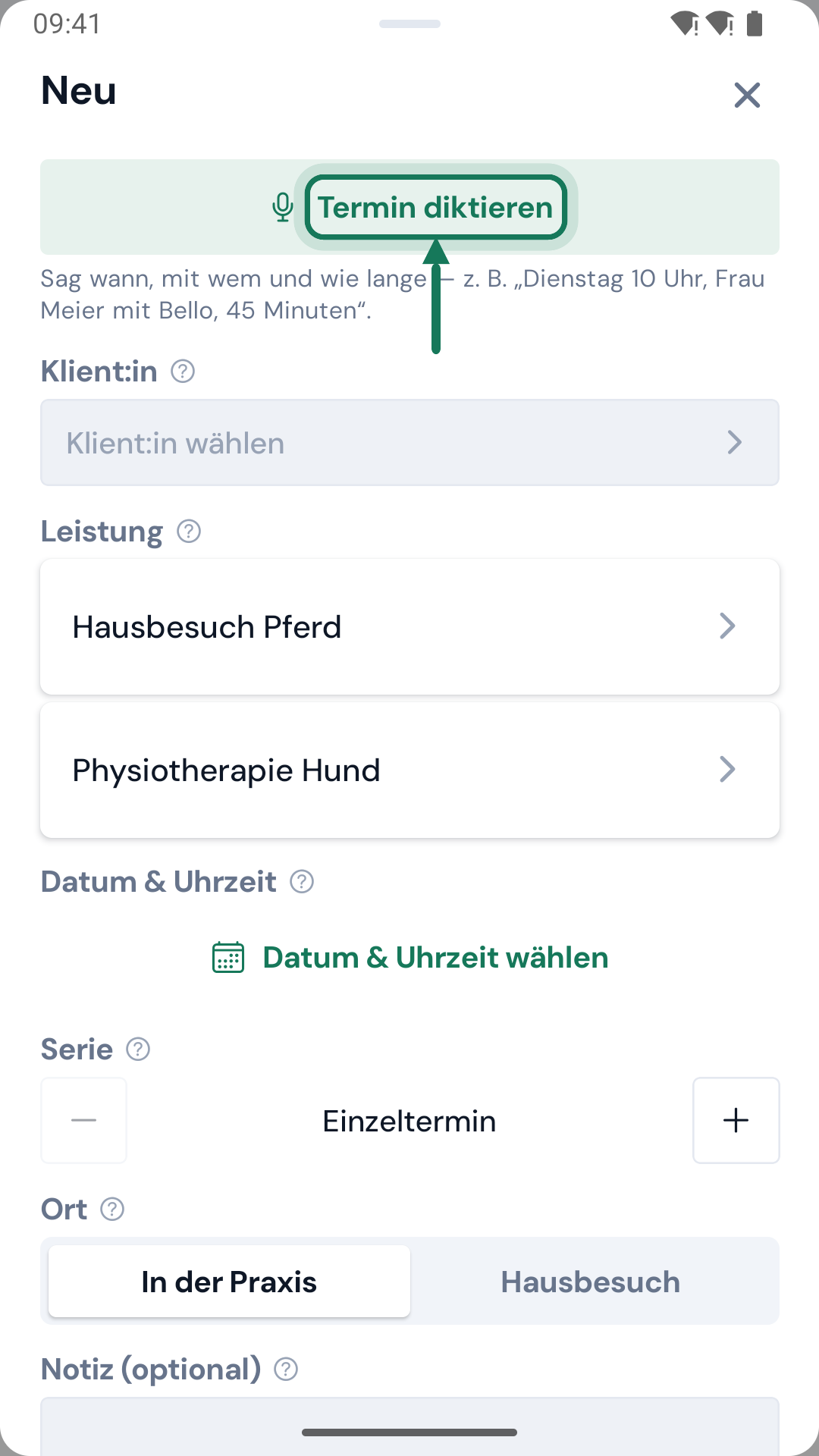
Tippe unten rechts auf den grünen Plus-Knopf. Ganz oben im Blatt „Neu“ steht der Knopf „Termin diktieren“ mit dem Hinweis „Sag wann, mit wem und wie lange — z. B. ‚Dienstag 10 Uhr, Frau Meier mit Bello, 45 Minuten‘.“ Sprich ganz normal, tippe dann auf „Fertig – in Text umwandeln“. Danach steht im Formular „Verstanden: …“ und die Felder sind vorbelegt.
Beim ersten Mal fragt die App nach der „Einwilligung für KI-Transkription“ und danach nach dem Zugriff auf das Mikrofon. Die Zustimmung gilt für das ganze Gerät und auch für das Diktat in der Akte. Erkennt der Dienst nichts, erscheint „Kein Termin erkannt — bitte die Felder manuell ausfüllen.“ Prüfe die vorbelegten Felder immer nach. Bei widersprüchlichen Namen gewinnt der Besitzer des erkannten Tiers.
Termin von Hand anlegen
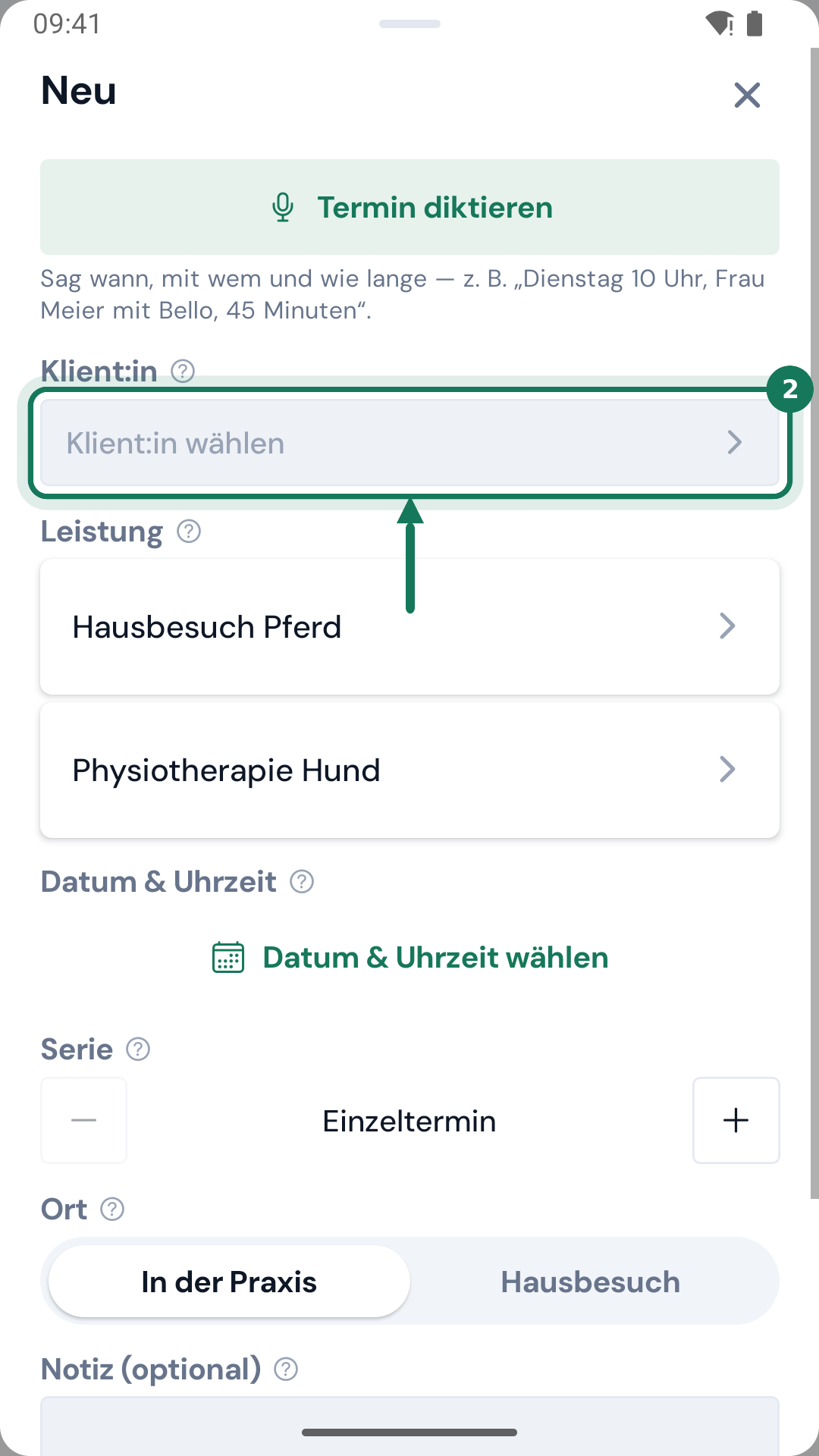
Im Blatt „Neu“ füllst du die Felder von oben nach unten aus. Klient:in, Tier und der Zeitpunkt sind Pflicht. Zum Schluss tippst du auf „Termin erstellen“.
Klient:inPflicht · ein Wechsel löscht die Tierauswahl·Wessen Tier behandelt wird. Ein Tipp öffnet die Suche. Die Rechnungsadresse wird gleich als Besuchsadresse übernommen.
TierPflicht · erscheint erst nach der Klientenwahl·Welches Tier den Termin hat. Zur Auswahl stehen nur die Tiere dieser Klientin.
LeistungOptional · ohne Leistung werden 30 Minuten angesetzt·Bestimmt Dauer und Preis als Vorschlag. Nach der Auswahl klappt der Abschnitt zu einer Zeile mit „Ändern“ zusammen.
Datum & UhrzeitPflicht·Ein Tipp öffnet den Wähler des Handys. Auf Android kommt erst das Datum, dann die Uhrzeit; brichst du einen Schritt ab, ist alles verworfen.
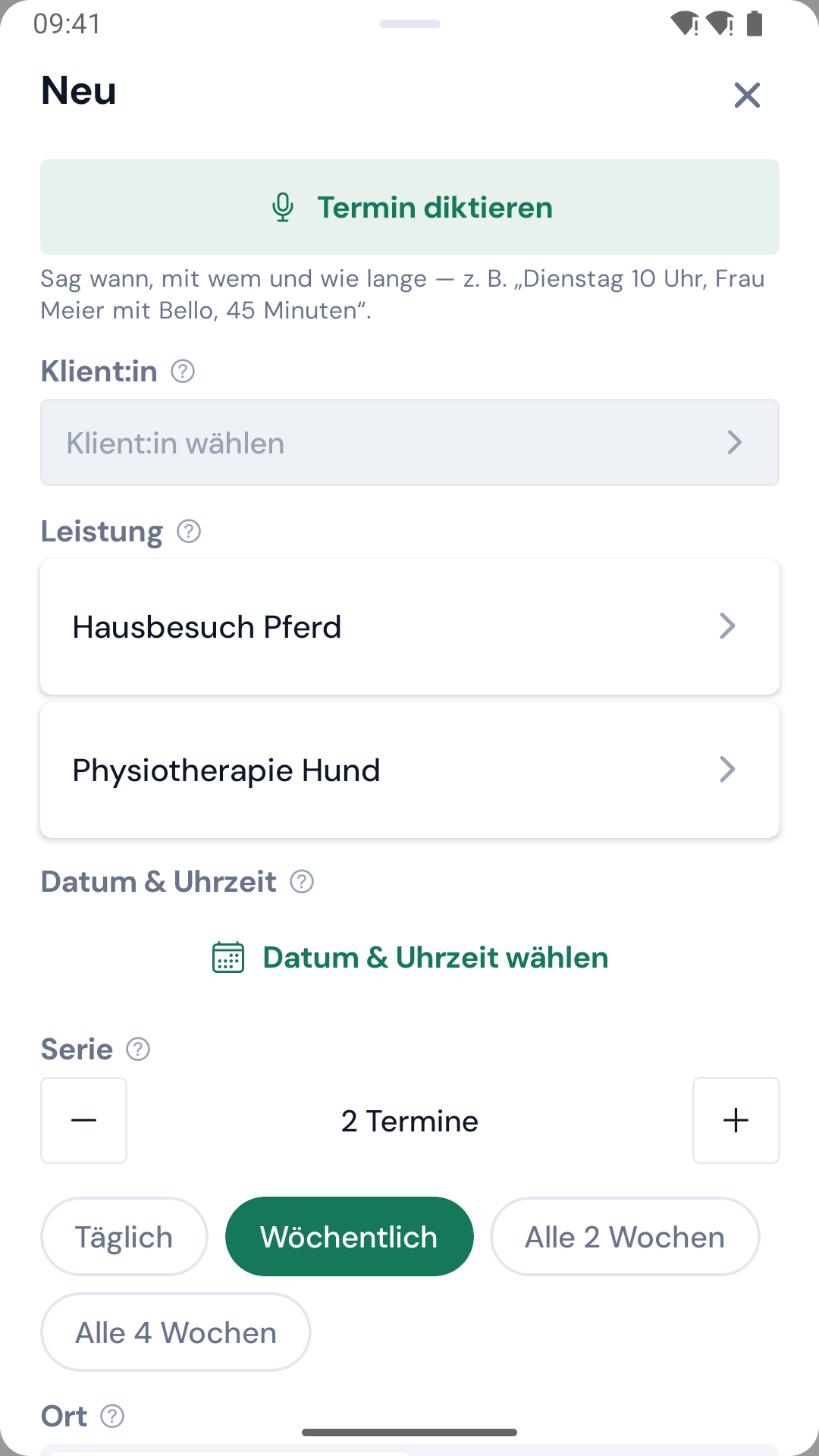
SerieStandard: 1 · höchstens 12·Ein Zähler mit Minus und Plus. Bei 1 steht dort „Einzeltermin“, ab 2 erscheint darunter das Datum des letzten Termins.
AbstandNur bei einer Serie · Standard: Wöchentlich·Eine Chipreihe mit genau vier Möglichkeiten: „Täglich“, „Wöchentlich“, „Alle 2 Wochen“ und „Alle 4 Wochen“.
OrtStandard: In der Praxis·Ein Umschalter mit „In der Praxis“ und „Hausbesuch“. Beim Hausbesuch kommen Anfahrt, Fahrtkosten und die Adressfelder dazu.
StraßePflicht beim Hausbesuch · vorbelegt vom Klienten·Straße und Hausnummer des Ziels. Ab drei Zeichen kommen Vorschläge; ein Tipp füllt Straße, PLZ und Stadt gemeinsam.
PLZPflicht beim Hausbesuch·Die Postleitzahl. Sie wird für Routen und Fahrtkosten mitgenutzt.
StadtPflicht beim Hausbesuch·Der Ort der Adresse.
Notiz (optional)Optional·Eine kurze Notiz zu diesem Termin, zum Beispiel „Schlüssel beim Nachbarn“. Sie wird als Praxisnotiz gespeichert.
Der Knopf „Termin erstellen“ bleibt grau, solange Klient:in, Tier oder Zeitpunkt fehlen, beim Hausbesuch zusätzlich Straße, PLZ oder Stadt. Welches Feld fehlt, sagt die App nicht. Und: Curavia prüft nicht, ob zur selben Zeit schon ein Termin liegt. Zwei Termine um 10:00 legen sich übereinander.
Die Meldung „Termin erstellt“ erscheint, das Blatt schließt sich, und der Termin steht im Kalender.
Eine Serie anlegen
Stell im Feld „Serie“ die Zahl der Termine ein und wähle darunter den Abstand. Der Knopf heißt dann weiterhin „Termin erstellen“, legt aber alle Termine auf einmal an.
Mehr als 12 Termine gehen nicht; bei 12 wird das Plus grau, bei 1 das Minus. Eine angelegte Serie lässt sich nicht als Ganzes bearbeiten, nur einzeln verschieben oder über „Ganze Serie stornieren“ auflösen.
Die Meldung nennt die Zahl, zum Beispiel „6 Termine erstellt“.
Was an einem Termin geht
Tippe im Kalender auf einen Terminblock oder eine Terminzeile. Von unten fährt ein Blatt hoch: oben der Tiername, darunter Uhrzeit und Leistung. Die Reihenfolge der Aktionen ist immer gleich: erst Navigation, dann die Hauptaktion, Gefährliches zuletzt.
Zur TierakteNur wenn ein Tier verknüpft ist·Öffnet die Patientenakte des Tiers.
Zum KlientenNur wenn eine Klientin verknüpft ist·Öffnet die Klientenakte.
BestätigenNur bei Status „Angefragt“·Setzt eine Terminanfrage auf „Bestätigt“.
AbschließenNur bei Status „Bestätigt“·Setzt den Termin auf „Abgeschlossen“. Erst abgeschlossene Termine landen in einer Sammelrechnung.
Folgetermin buchenBei angefragten und bestätigten Terminen·Schlägt sofort denselben Wochentag sieben Tage später vor. Danach steht das Formular „Neu“ offen, schon weitgehend ausgefüllt.
Verschieben·Der Datumswähler öffnet sich mit dem bisherigen Zeitpunkt. Am alten Datum verschwindet der Termin danach aus dem Kalender.
AblehnenNur bei Status „Angefragt“·Öffnet das Formular „Termin ablehnen“ mit dem Feld „Grund (optional)“. Was du schreibst, bekommt die Klientin zu sehen.
StornierenNur bei Status „Bestätigt“ · keine Rückfrage·Storniert diesen einen Termin, ohne Rückfrage.
Ganze Serie stornierenNur bei Terminen aus einer Serie·Fragt „Ganze Serie stornieren?“. Alle noch offenen Termine der Serie werden storniert, vergangene bleiben erhalten.
„Stornieren“ eines einzelnen Termins fragt nicht nach. Ein Tipp genügt, und der Termin ist weg und im Kalender nicht mehr sichtbar. Ohne das Recht „Termine“ zeigt das Blatt nur „Zur Tierakte“ und „Zum Klienten“.
Zum Hausbesuch navigieren
In der Ansicht „Woche“ steht bei Hausbesuchen rechts ein runder Knopf mit Navigationspfeil. Ein Tipp öffnet die Kartenapp deines Handys mit der Besuchsadresse. Klappt das nicht, öffnet die App Google Maps im Browser.
Der Knopf erscheint nur bei Hausbesuchen mit hinterlegter Adresse. Bei Praxisterminen fehlt er.
Aktualisieren
Zieh die Ansicht nach unten, um die Termine neu zu laden. Kehrst du auf den Kalender-Tab zurück, aktualisiert die App ohnehin von selbst. Zwischen den Tagen kannst du nicht wischen, dafür sind die beiden Pfeile und der Datumswähler da.