Anleitungen
Unterwegs
- Die App einrichten und sich zurechtfinden
- Termine am Handy
- Klienten und Tiere am Handy
- Die Patientenakte am Handy
- Rechnungen am Handy
- Kassenbuch am Handy
- Ohne Netz arbeiten
- Praxis einrichten am Handy
- Routen und Fahrtenbuch
- Leistungen, Bausteine, Übungen, Anamnese
- Sammelrechnung, Abos und Berichte
- Einstellungen und Konto
Leistungen, Bausteine, Übungen, Anamnese
Nach dieser Seite pflegst du deinen Leistungskatalog am Handy und richtest ein, was dir beim Dokumentieren Arbeit abnimmt: Textbausteine, Übungen und den Anamnesebogen.
1. Eine Leistung anlegen
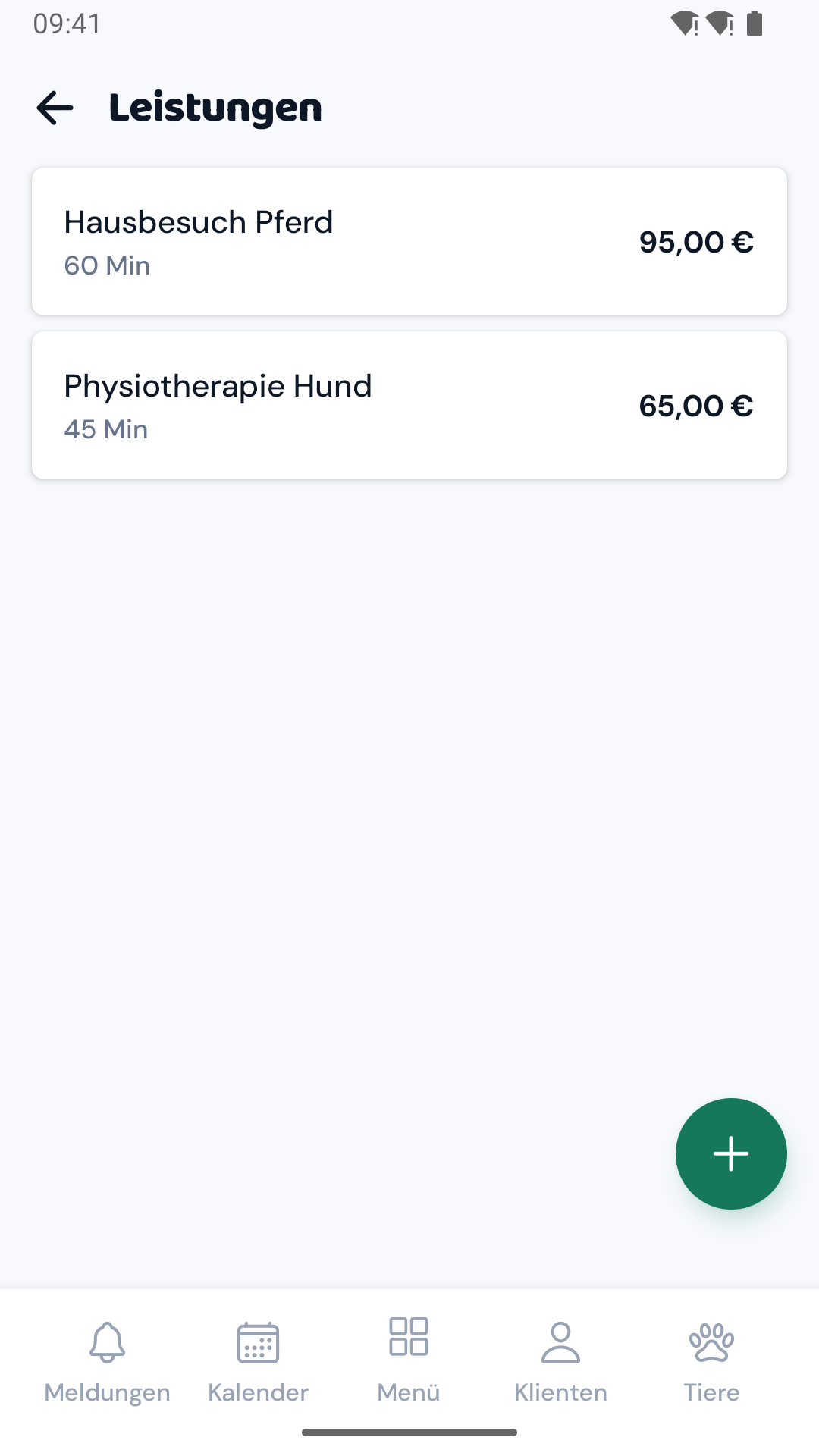
Tippe unten auf „Mehr“, dann auf „Konfiguration“ und in der Gruppe „Abrechnung“ auf „Leistungen und Preise“. Tippe auf „Leistung anlegen“. Ein Blatt „Neue Leistung“ fährt hoch. Zum Schluss tippst du auf „Speichern“.
- Name (Pflicht · 2 bis 120 Zeichen): Wie die Leistung auf Terminen und Rechnungen heißt, etwa „Physiotherapie 30 Min.“
- Beschreibung (Optional): Ein oder zwei Sätze, was dabei passiert. Erscheint auf Angeboten.
- Tierarten (Optional · leer = alle): Chips zum Mehrfachauswählen, etwa „Hund“ oder „Pferd“. So bekommst du beim Termin nur passende Leistungen vorgeschlagen.
- Dauer (Min.) (Standard: 30 · 5 bis 600 Minuten): Wie lange die Behandlung dauert. Dieser Wert bestimmt die Länge des Terminblocks im Kalender.
- Preis (€) (Leer bleibt 0,00 €): Der Preis, Platzhalter „0,00“. Ein Komma wird automatisch erkannt. Er ist der Vorschlag für Rechnungen und Angebote.
- Preis ist (Standard: brutto): Zwei Chips: „brutto (inkl. USt.)“ oder „netto (zzgl. USt.)“. Danach rechnet Curavia die Umsatzsteuer auf der Rechnung. Als Kleinunternehmer:in fehlt die Zeile.
- Ort (Standard: In der Praxis): Drei Werte: „In der Praxis“, „Hausbesuch“ und „Praxis & Hausbesuch“. Sagt, wo du diese Leistung anbietest.
- Aktiv (buchbar) (Standard: an): Ist der Schalter aus, taucht die Leistung nicht mehr bei neuen Terminen auf. Alte Rechnungen bleiben unverändert.
2. Leistungen bearbeiten und löschen
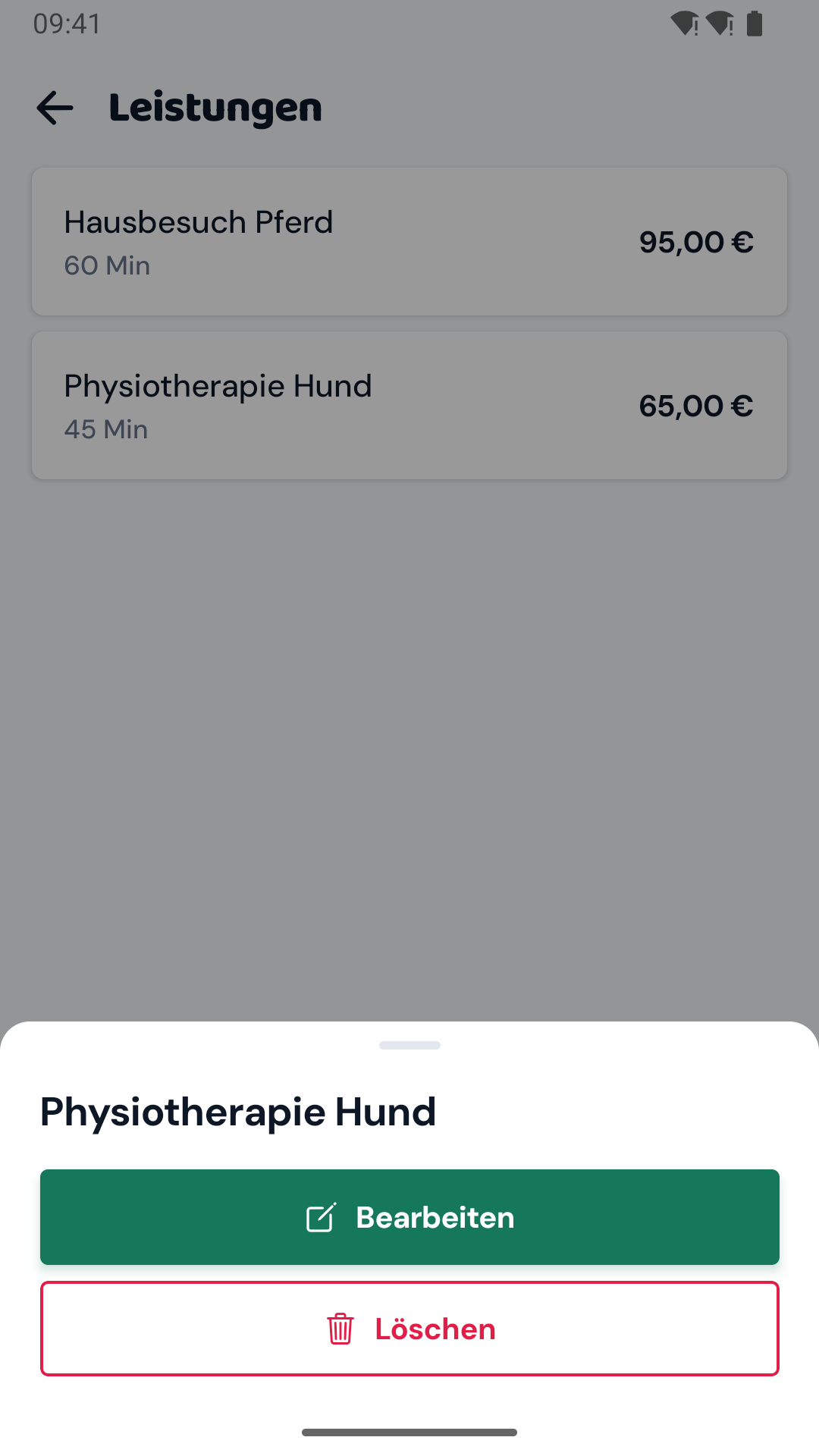
Tippe in der Liste auf eine Leistung. Das Blatt „Leistung bearbeiten“ öffnet sich gleich mit ihren Werten. Ganz unten steht „Leistung löschen“; danach fragt die App „Leistung löschen?“. Nach dem Löschen kannst du es ein paar Sekunden lang mit „Rückgängig“ zurücknehmen. Ist die Leistung schon auf einem Termin oder einer Mehrfachkarte, fehlt „Leistung löschen“, und das Blatt sagt dir das.
3. Textbausteine anlegen
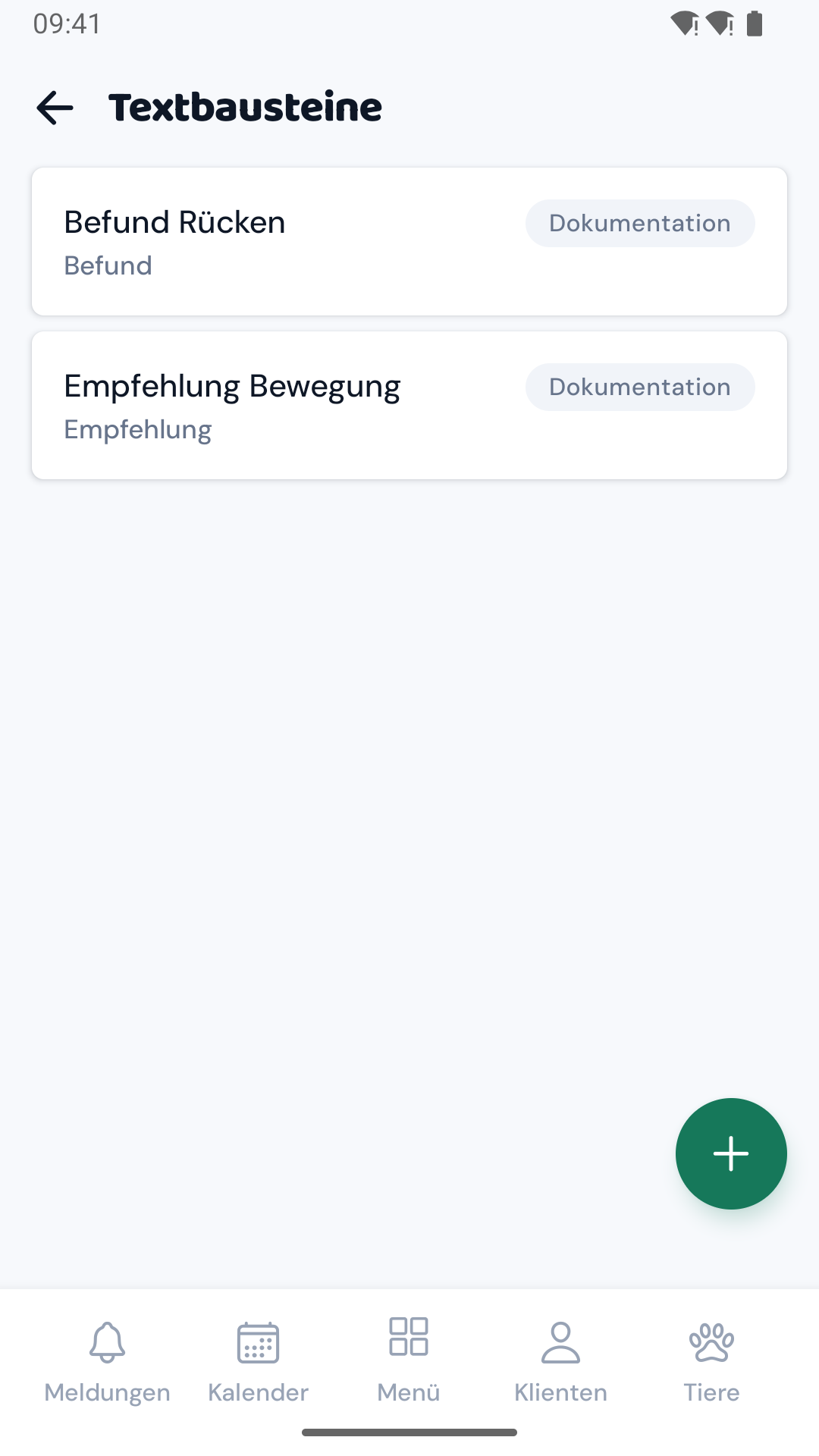
Tippe unten auf „Mehr“, dann auf „Konfiguration“ und in der Gruppe „Behandlung“ auf „Textbausteine“. Tippe auf „Baustein anlegen“. Trag Titel und Text ein und wähle unter „Kontext“, wo der Baustein vorgeschlagen werden soll. Dann tippst du auf „Speichern“.
- Titel (Pflicht · höchstens 160 Zeichen): Ein kurzer Name, unter dem du den Baustein wiederfindest.
- Kategorie (Optional · höchstens 80 Zeichen): Eine Gruppe zum Sortieren, etwa „Befund“ oder „Empfehlung“. Sie steht in der Liste unter dem Titel.
- Kontext (Standard: Dokumentation): Ein Umschalter mit genau zwei Werten: „Dokumentation“ und „E-Mail“. So tauchen beim Schreiben nur die passenden Bausteine auf.
- Text (Pflicht · höchstens 5000 Zeichen): Der Text, der eingefügt wird. Genau so, wie er in der Akte landen soll. Platzhalter ist „Wiederverwendbarer Text…“.
- Verbessern · Kürzen · Erweitern (Grau, solange das Textfeld leer ist): Drei Knöpfe unter dem Textfeld, die den Text im Feld umschreiben. Ist keine KI eingerichtet, steht dort stattdessen „KI-Schreibhilfe ist nicht eingerichtet.“
4. Einen Baustein benutzen
Tippe in der Liste auf einen Baustein. Das Blatt bietet vier Wege: „Kopieren“ legt den Text in die Zwischenablage, „Teilen“ öffnet das Teilen-Menü des Handys, „Bearbeiten“ öffnet das Formular, „Löschen“ entfernt ihn. Direkt in einen Akteneintrag einfügen geht in der App nicht: Nimm „Kopieren“ und füge den Text dort ins Feld ein.
5. Eine Übung anlegen
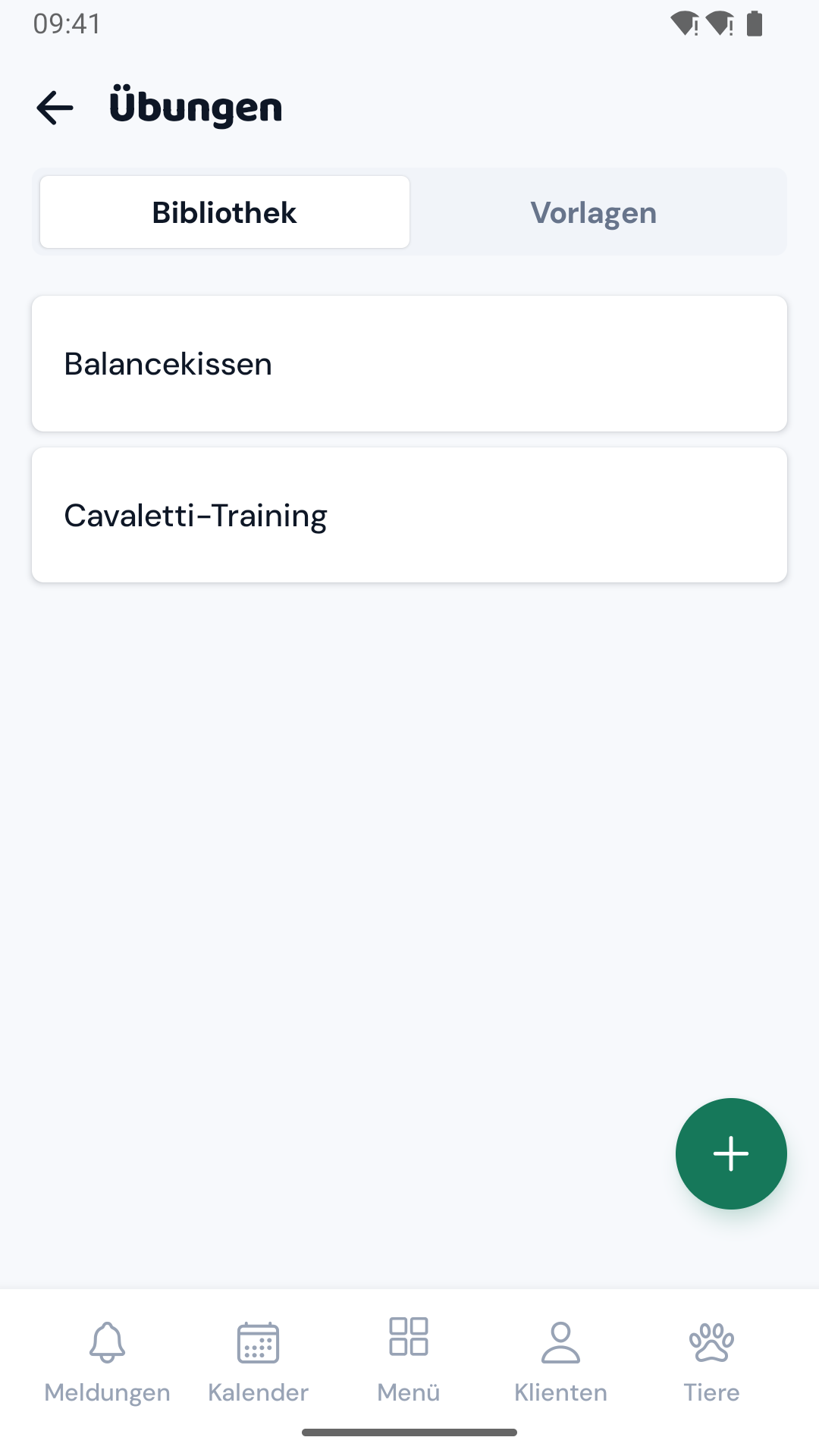
Tippe unten auf „Mehr“, dann in der Gruppe „Behandlung“ auf „Übungen“. Der Reiter „Bibliothek“ ist vorausgewählt. Tippe auf „Übung anlegen“. Pflicht ist nur der Titel. Zum Schluss tippst du auf „Speichern“.
- Titel (Pflicht): Wie die Übung heißt, etwa „Cavaletti-Gang“. Solange er leer ist, bleibt „Speichern“ gesperrt.
- Beschreibung (Optional): Kurz, worum es bei der Übung geht und was sie bewirkt.
- Anleitung (Optional): Die Anleitung für die Halter:in, so geschrieben, dass sie die Übung ohne dich ausführen kann.
- Krankheitsbilder (Komma-getrennt) (Optional): Schlagwörter zum Wiederfinden, etwa „Hüfte“ oder „Kraft“. Sie stehen in der Liste unter dem Titel.
- Häufigkeit (Optional): Wie oft geübt werden soll, etwa „2× täglich“.
- Dauer (Optional): Wie lange eine Einheit dauert, in Minuten.
- Schritte (Optional): Jeder Schritt in einem eigenen Feld, ein neuer kommt über „Schritt hinzufügen“. Unter jedem Schritt stehen „Schritt nach oben“, „Schritt nach unten“ und „Schritt entfernen“.
- Medien (Höchstens 10 Dateien je Auswahl · nur Galerie, keine Kamera): Über „Medien hinzufügen“ wählst du mehrere Bilder und Videos auf einmal. Hochgeladen wird erst nach dem Speichern. Ein Tipp auf ein Medium in der Liste entfernt es, auch schon hochgeladene.
6. Reha-Vorlagen bauen
Wechsle bei „Übungen“ oben auf den Reiter „Vorlagen“ und tippe auf „Vorlage anlegen“. Eine Vorlage gruppiert Übungen zu Phasen, etwa „Woche 1–2: Schonung“. Unter jedem Phasennamen hakst du die passenden Übungen an. Zum Schluss tippst du auf „Vorlage speichern“.
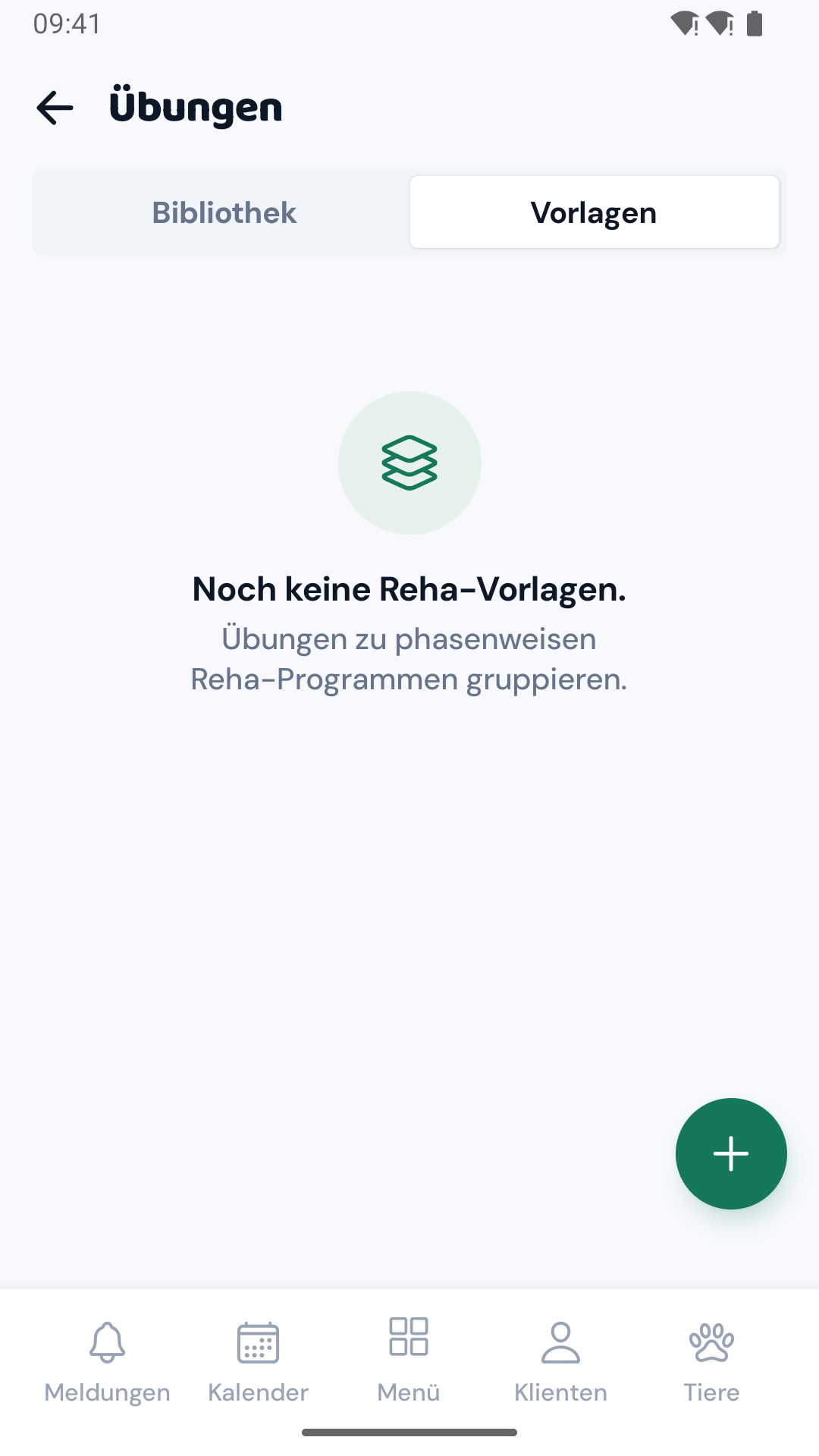
- Vorlagenname (Pflicht): Der Name der Vorlage, etwa „Kreuzband nach OP“. Nur für dich sichtbar.
- Krankheitsbilder (kommagetrennt) (Optional): Schlagwörter, um die Vorlage später wiederzufinden.
- Phase 1 – Name (Mindestens eine Phase braucht einen Namen): Der Name der Phase, etwa „Woche 1–2: Schonung“. Über „Phase hinzufügen“ kommt eine weitere dazu.
7. Anamnesebögen bauen
Tippe unten auf „Mehr“, dann in der Gruppe „Behandlung“ auf „Anamnese“. Der Reiter „Bögen“ ist vorausgewählt. Tippe auf „Bogen anlegen“: Der Bogen entsteht sofort und öffnet sich. Gib ihm einen Namen und füge über „Feld hinzufügen“ ein Feld nach dem anderen an; jedes Feld bearbeitest du in einem Blatt und tippst dort auf „Übernehmen“. Zum Schluss tippst du in der Leiste unten auf „Speichern“ und bestätigst „Version … anlegen“.
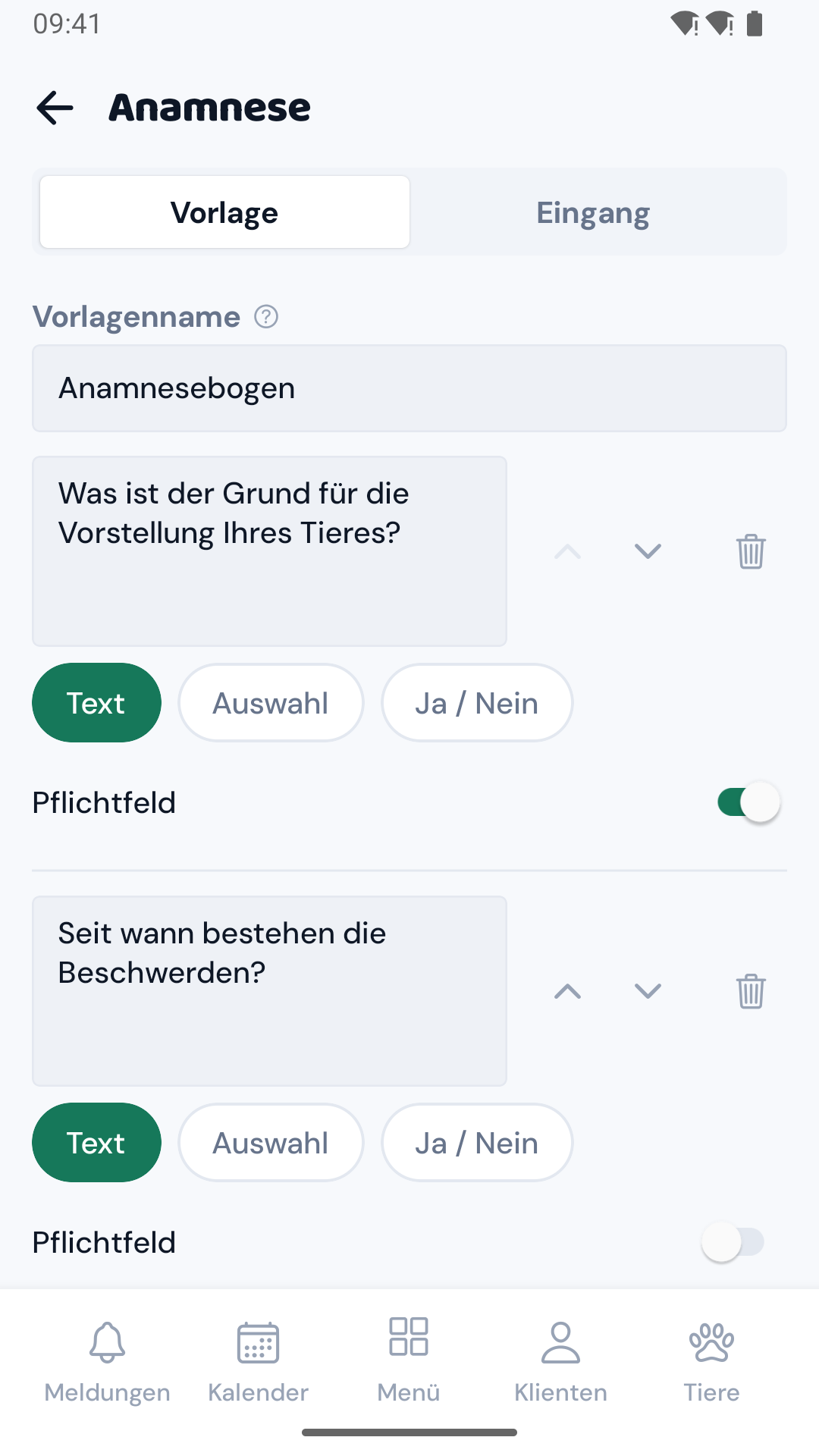
- Name (Pflicht): Der Name des Bogens, etwa „Erstanamnese Hund“. Solange er leer ist, bleibt „Speichern“ gesperrt.
- Standard-Bogen (Beim Senden vorausgewählt): Ein Schalter. Dieser Bogen ist beim Senden vorausgewählt; die Praxis hat genau einen Standard.
- Feld hinzufügen (Höchstens 60 Felder): Zuerst wählst du die Art: „Text“, „Zahl“, „Auswahl“, „Ja/Nein“ oder „Skala“. Messwert, Körperkarte und Übungen stehen im Anamnesebogen nicht zur Wahl.
- Bezeichnung (Pflicht): Die Frage, wie die Halter:in sie liest. Ohne Bezeichnung bleibt „Übernehmen“ gesperrt. Darunter kannst du einen „Hilfetext“ ergänzen.
- Optionen (Nur bei „Auswahl“ · mindestens 1, höchstens 40): Tippe eine Antwortmöglichkeit in „Option hinzufügen“ und bestätige; ein Tipp auf eine Option entfernt sie. Mit „Mehrfachauswahl“ darf die Halter:in mehrere wählen.
- Pflichtfeld (Standard: aus): Ein Schalter je Feld. Ist er an, kann die Halter:in den Bogen nicht abschicken, ohne geantwortet zu haben.
- Nach oben / Nach unten (Nur so, nicht durch Ziehen): Im Blatt eines schon angelegten Felds. Dort entfernt „Feld entfernen“ das Feld; gegebene Antworten bleiben in den eingegangenen Bögen.
8. Antworten in die Akte holen
Wechsle bei „Anamnese“ oben auf den Reiter „Eingang“. Dort stehen die Einsendungen mit Tier, Status und Datum. Ein Tipp öffnet die Antworten; leere stehen grau als „— nicht ausgefüllt“. Bei ausgefüllten Bögen steht der Knopf „In die Akte importieren“, danach „Zur Tierakte“.
- Gesendet: Der Link ist raus, die Halter:in hat aber noch nicht geantwortet.
- Ausgefüllt (Nur hier erscheint der Import-Knopf): Die Halter:in hat den Bogen abgeschickt. Erst jetzt kannst du die Antworten übernehmen.
- Übernommen: Die Antworten stehen in der Akte. Der Bogen ist erledigt.
- Abgebrochen: Der Bogen wurde zurückgezogen und wird nicht mehr beantwortet.
- Leere Felder auch übernehmen (Standard: aus): Ein Schalter über dem Import-Knopf. Ist er aus, überspringt die App unbeantwortete Fragen, statt leere Zeilen in die Akte zu schreiben.
„Leistungen“ liegt unter „Konfiguration“ in der Gruppe „Abrechnung“ und braucht das Recht „Admin“. Übungen und Anamnese liegen in „Mehr“ unter „Behandlung“, Textbausteine unter „Konfiguration“ › „Behandlung“; alle drei brauchen das Recht „Akten“.
Passt dazu: Leistungen, Übungen und Programme, Anamnesebogen verschicken, Die Patientenakte am Handy