Anleitungen
Unterwegs
- Die App einrichten und sich zurechtfinden
- Termine am Handy
- Klienten und Tiere am Handy
- Die Patientenakte am Handy
- Rechnungen am Handy
- Kassenbuch am Handy
- Ohne Netz arbeiten
- Praxis einrichten am Handy
- Routen und Fahrtenbuch
- Leistungen, Bausteine, Übungen, Anamnese
- Sammelrechnung, Abos und Berichte
- Einstellungen und Konto
Praxis einrichten am Handy
Nach dieser Seite pflegst du Praxisprofil, Hausbesuche, Team, Öffnungszeiten und Kontaktanfragen am Handy. Fast alles liegt unter „Mehr“ → „Konfiguration“.
1. Praxisprofil pflegen
Tippe unten auf „Mehr“, dann auf „Konfiguration“ und in der Gruppe „Praxis“ auf „Praxisdaten“ oder „Öffentliches Profil“. Beides öffnet denselben Bildschirm „Praxisprofil“. Oben steht „Sichtbarkeit · speichert sofort“, darunter „Praxisdaten“, „Praxis-Logo“, „Adresse“ und drei Chipreihen. Sobald du etwas änderst, erscheint unten eine Leiste mit „Verwerfen“ und „Speichern“.
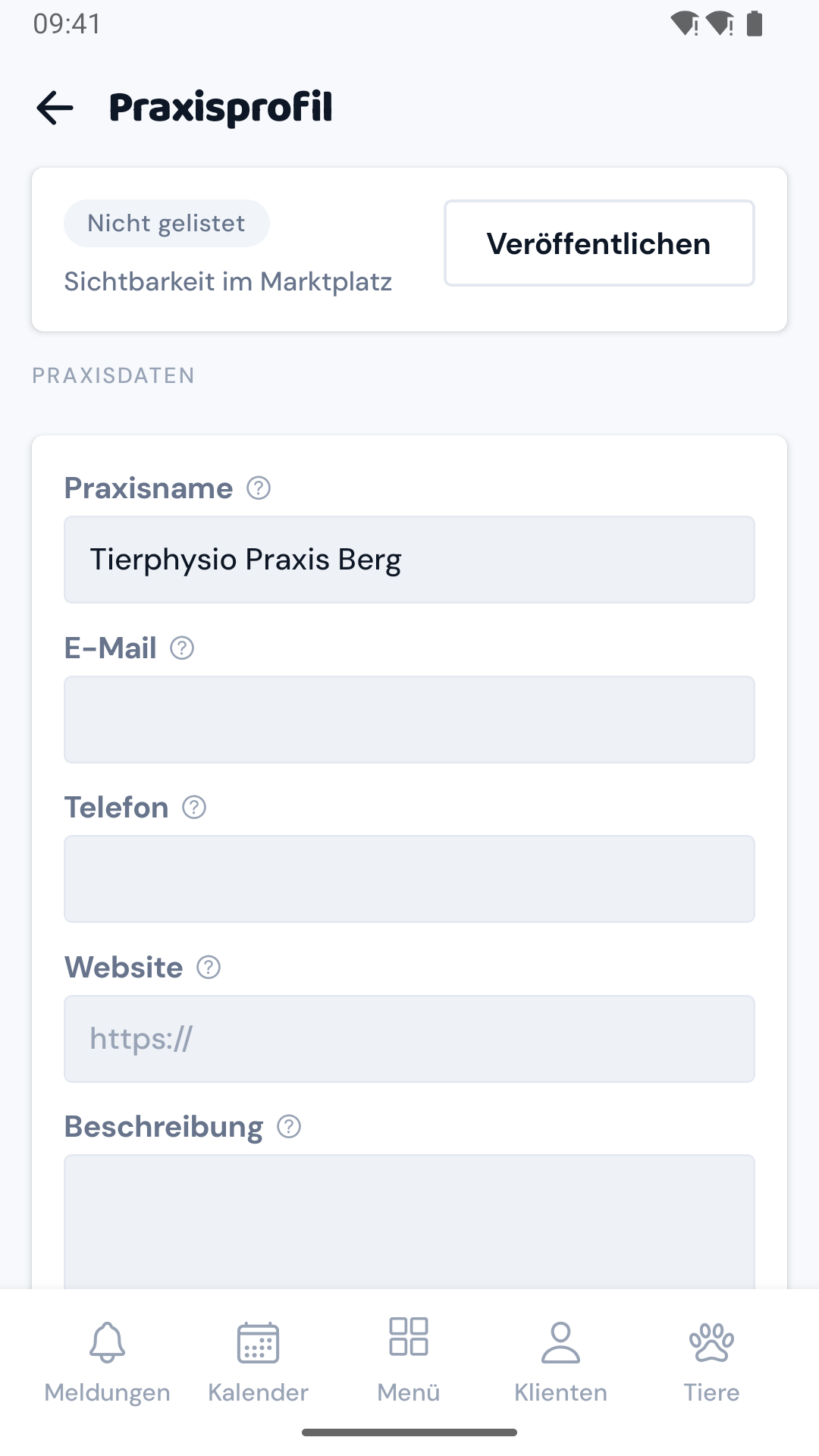
- In der Praxissuche veröffentlichen (Wirkt sofort · Veröffentlichen fragt einmal nach): Ein Schalter. Nur eine veröffentlichte Praxis erscheint in der Suche und bekommt Anfragen. Darunter schaltest du die „Online-Terminanfrage“; sie geht erst, wenn die Praxis veröffentlicht ist.
- Praxisname (Pflicht): Der Name deiner Praxis. Er steht auf Rechnungen und in der Praxissuche.
- E-Mail (Optional): Die Adresse, unter der dich Interessierte erreichen.
- Telefon (Optional): Deine Praxisnummer.
- Website (Optional): Deine eigene Seite, falls du eine hast. Der Platzhalter „https://“ zeigt, wie die Adresse beginnen soll.
- Beschreibung (Optional · mehrzeilig): Ein paar Sätze über deine Arbeit. Sie stehen in der Praxissuche unter deinem Namen.
- TIERARTEN (Mehrfachauswahl): Chips zum Mehrfachauswählen: „Hund“, „Katze“, „Pferd“, „Kleintier“ und „Sonstige“. Sie zeigen, welche Tiere du behandelst.
- SPEZIALISIERUNGEN (Mehrfachauswahl): Acht Chips zur Auswahl, von „Orthopädie“ bis „Schmerztherapie“.
- SPRACHEN (Mehrfachauswahl): Acht Chips von „Deutsch“ bis „Polnisch“. Sie sagen, in welchen Sprachen du beraten kannst.
- Rechnung und Hausbesuche: Ganz unten drei Verweise: „Rechnungsdaten“, „Bankverbindung“ und „Anfahrt & Fahrtkosten“.
2. Anfahrt und Fahrtkosten
„Mehr“ → „Konfiguration“ → Gruppe „Praxis“ → „Hausbesuche“. Der Bildschirm hat zwei Abschnitte: „Hausbesuche“ mit vier Feldern und „Zeitabrechnung“ mit einem. Alle sind optional. Sobald du etwas änderst, erscheint unten die Leiste mit „Speichern“.
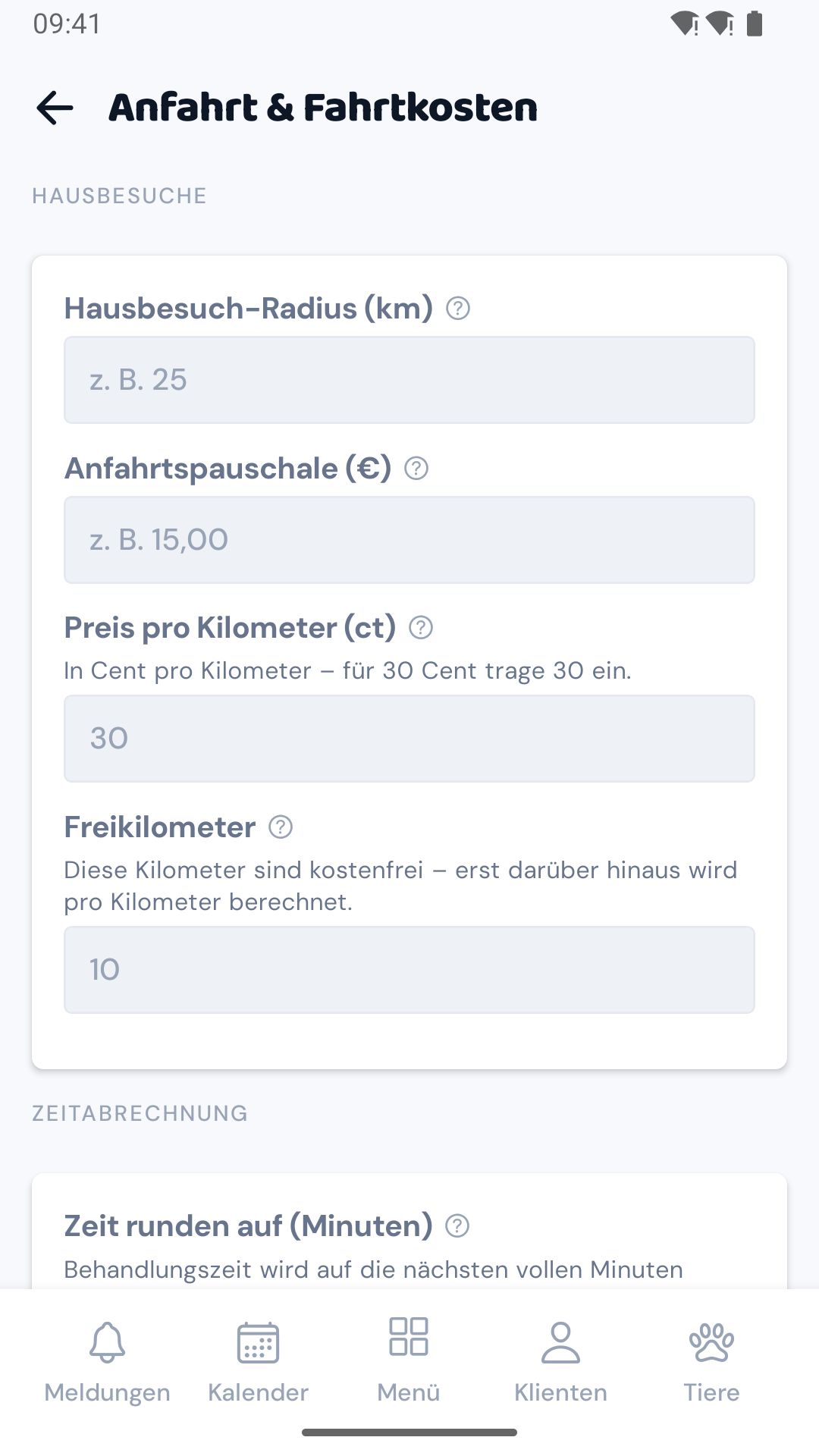
- Hausbesuch-Radius (km) (Optional · nur ganze Zahlen): Wie weit du für Hausbesuche fährst, in Kilometern. Weiter entfernte Anfragen werden dir nicht vorgeschlagen.
- Anfahrtspauschale (€) (Optional · Angabe in Euro): Ein fester Betrag pro Hausbesuch, unabhängig von der Entfernung. Platzhalter ist „z. B. 15,00“.
- Preis pro Kilometer (ct) (Optional · Angabe in Cent): Was du je gefahrenem Kilometer berechnest, in Cent: Für 30 Cent trage 30 ein. Kommas und Punkte filtert das Feld weg.
- Freikilometer (Optional · nur ganze Zahlen): Diese Kilometer sind kostenfrei; erst darüber hinaus wird pro Kilometer berechnet. Platzhalter ist „10“.
- Zeit runden auf (Minuten) (Optional · Standard: 5): Die Behandlungszeit wird auf die nächsten vollen Minuten aufgerundet. Lässt du das Feld leer, gelten 5 Minuten.
3. Jemanden ins Team einladen
„Mehr“ → „Konfiguration“ → „Team und Rechte“. Tippe oben auf „Mitglied einladen“. Trag die E-Mail ein und setze die Schalter für die Bereiche, auf die die Person zugreifen darf. Voreingestellt sind „Klienten ansehen“, „Klienten verwalten“, „Akten“ und „Termine“. Dann tippst du auf „Einladung senden“.
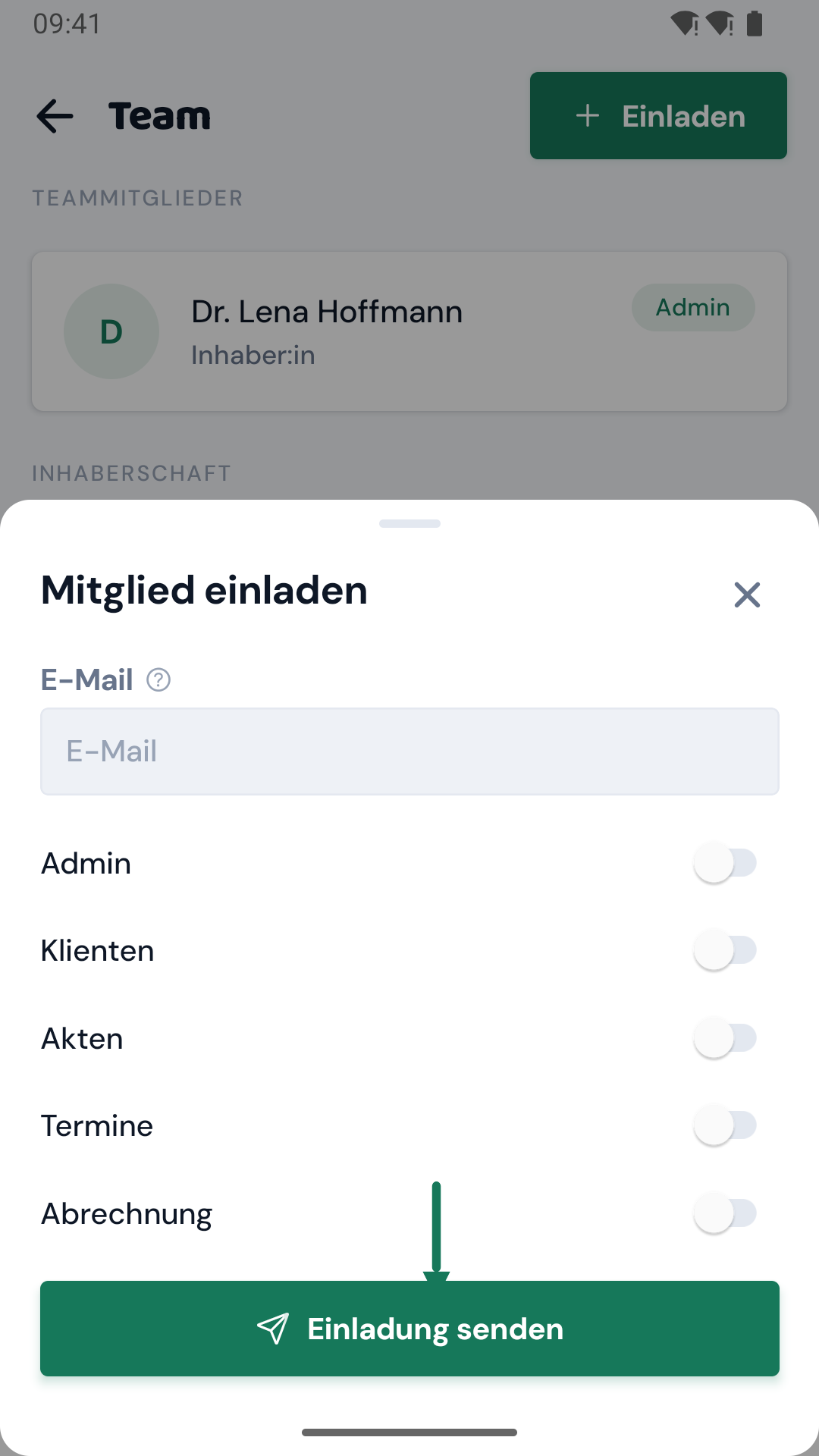
- E-Mail (Pflicht): Die Adresse der Person, die du einladen willst. Sie bekommt einen Link zum Mitmachen.
- Admin (Standard: aus · schließt alles ein): Ist der Schalter an, gelten alle Rechte, und unter „Bereiche“ steht nur noch „Admin umfasst alle Berechtigungen.“ Schaltest du ihn wieder aus, bleiben alle Einzelrechte an, bis du sie selbst ausschaltest.
- Klienten: Zwei Schalter: „Klienten ansehen“ liest Klientenliste und Akten, „Klienten verwalten“ legt an, ändert und archiviert und schließt ansehen ein. Ohne beide bleibt die Klientenliste gesperrt.
- Akten: Erlaubt die Menügruppe „Behandlung“, also Übungen, Anamnese und Textbausteine.
- Termine: Erlaubt das Anlegen und Verwalten von Terminen sowie „Touren“ mit Route, Fahrtenbuch und Fahrzeugen.
- Abrechnung: Öffnet unter „Mehr“ die Gruppe „Abrechnung“: Rechnungen schreiben, Angebote und Kassenbuch. „Rechnungen lesen“ zeigt nur die Rechnungsliste, ohne etwas zu ändern.
4. Team verwalten
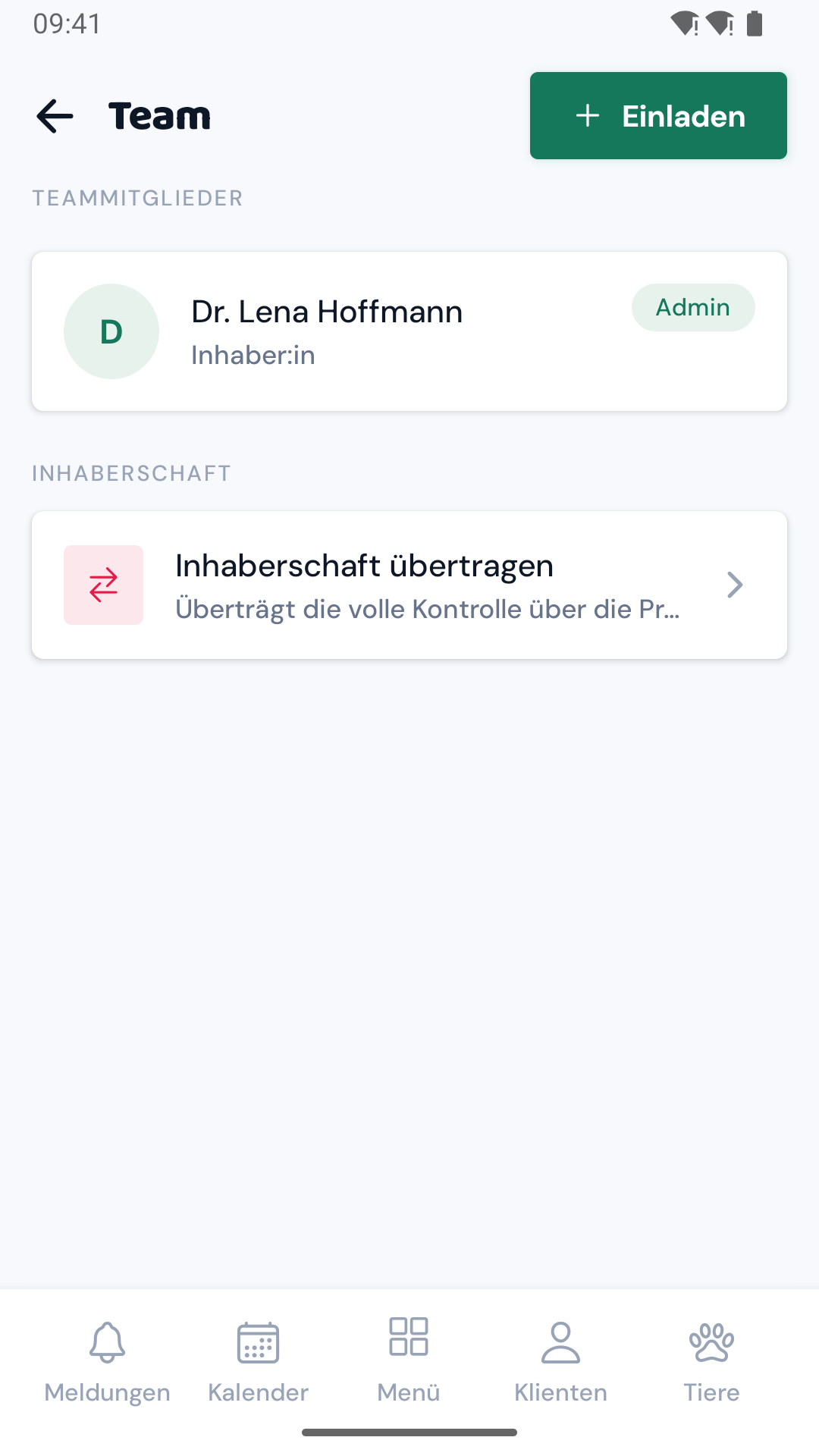
Der Team-Bildschirm zeigt zuerst die Mitglieder mit einer Überschrift wie „3 Mitglieder“, für Admins darunter „OFFENE EINLADUNGEN“ und nur für die Inhaberin „INHABERSCHAFT“. Je Mitglied steht rechts eine Plakette: „Admin“, der Name eines einzelnen Bereichs, „3 Bereiche“ oder „Keine Berechtigungen“.
- OFFENE EINLADUNGEN (Widerrufen ist unumkehrbar): Verschickte, noch nicht angenommene Einladungen mit der Zeile „Mitarbeiter:in · läuft ab …“. Ein Tipp auf eine Einladung fragt „Einladung widerrufen?“. „Widerrufen“ macht den Link ungültig, „Behalten“ lässt sie stehen.
- Mitglied bearbeiten (Nur als Admin und nicht bei der Inhaberin): Tippe auf eine Mitgliedszeile, um Berechtigungen zu ändern oder das Mitglied zu entfernen. Die Schalter arbeiten wie beim Einladen.
- Aus Praxis entfernen (Mit Rückfrage): Die Aktion unten im Blatt eines Mitglieds. Es kommt die Rückfrage „… entfernen?“: Die Person verliert sofort den Zugang, ihre Einträge bleiben erhalten.
- Inhaberschaft übertragen (Nicht umkehrbar · braucht ein zweites Mitglied): Die Zeile im Abschnitt „INHABERSCHAFT“. Du wählst ein Mitglied und bestätigst mit „Übergeben“. Die Person wird Inhaber:in, du behältst deine Admin-Rechte.
5. Arbeitszeiten festlegen
„Mehr“ → „Konfiguration“ → Gruppe „Termine“ → „Sprechzeiten“. Der Bildschirm heißt „Öffnungszeiten“. Im Abschnitt „Wöchentliche Zeiten“ tippst du auf „Zeit hinzufügen“. Wähle die Wochentage, trag Beginn und Ende ein und wähle den Ort. Dann tippst du auf „Speichern“.
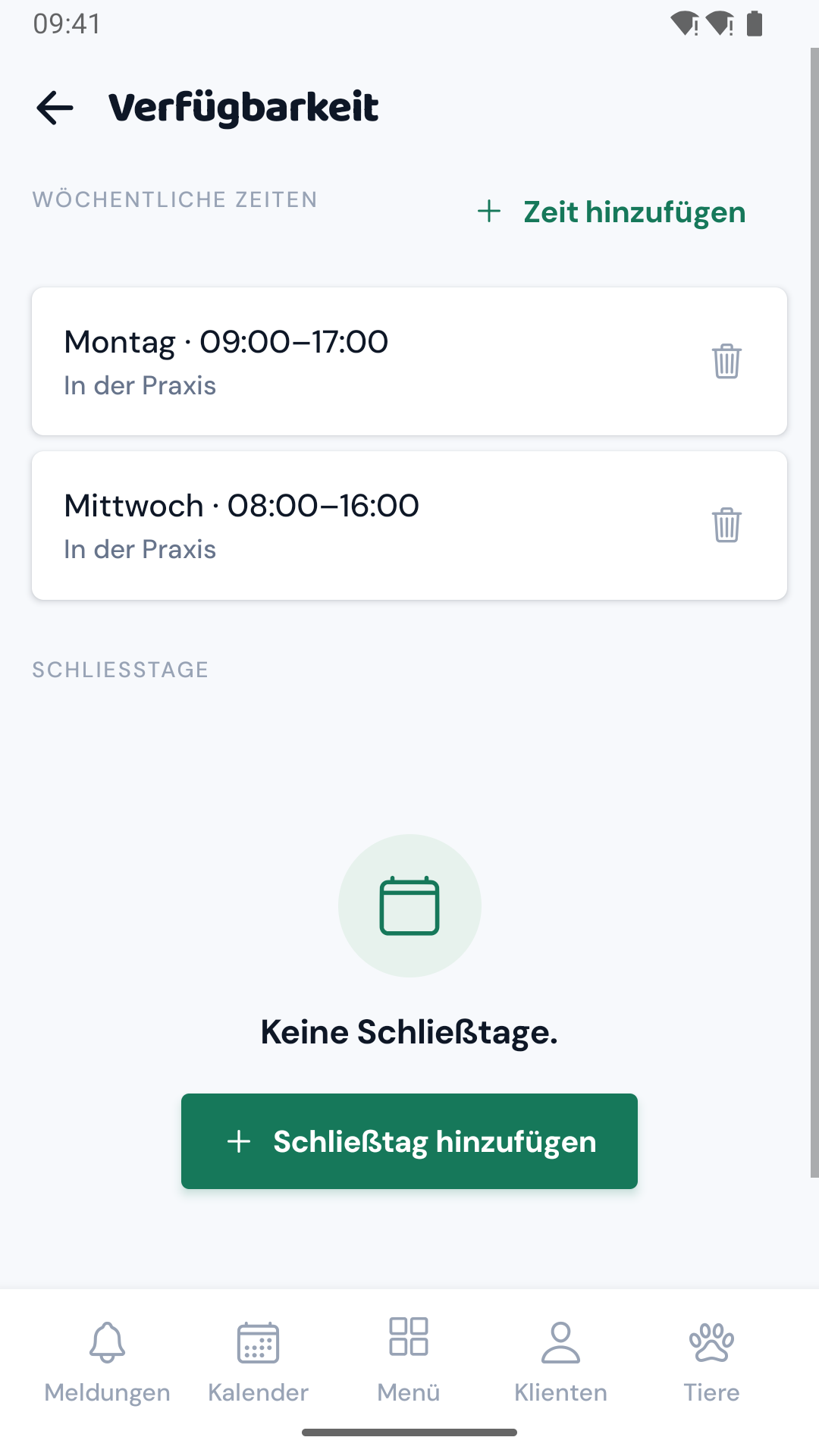
- Wochentag (Mehrfachauswahl · Standard: Montag): Sieben Chips von „Mo“ bis „So“. Wählst du mehrere, legt die App für jeden Tag eine eigene Regel an.
- Beginn (Standard: 09:00): Ab wann du an diesem Tag Termine annimmst, im Format HH:MM.
- Ende (Standard: 17:00): Bis wann du an diesem Tag Termine annimmst. Es muss nach dem Beginn liegen.
- Ort (Standard: In der Praxis): Drei Chips: „In der Praxis“, „Hausbesuch“ und „Praxis & Hausbesuch“.
6. Schließtage eintragen
Im Abschnitt „Schließtage“ tippst du auf „Schließtag hinzufügen“. Wähle das Datum, „Ganzer Tag“ oder „Von – Bis“, die Art „Geschlossen“ oder „Privat“ und trag bei Bedarf einen Grund ein. Dann tippst du auf „Speichern“. Der Eintrag erscheint als „12. August 2026“ mit dem Grund darunter.
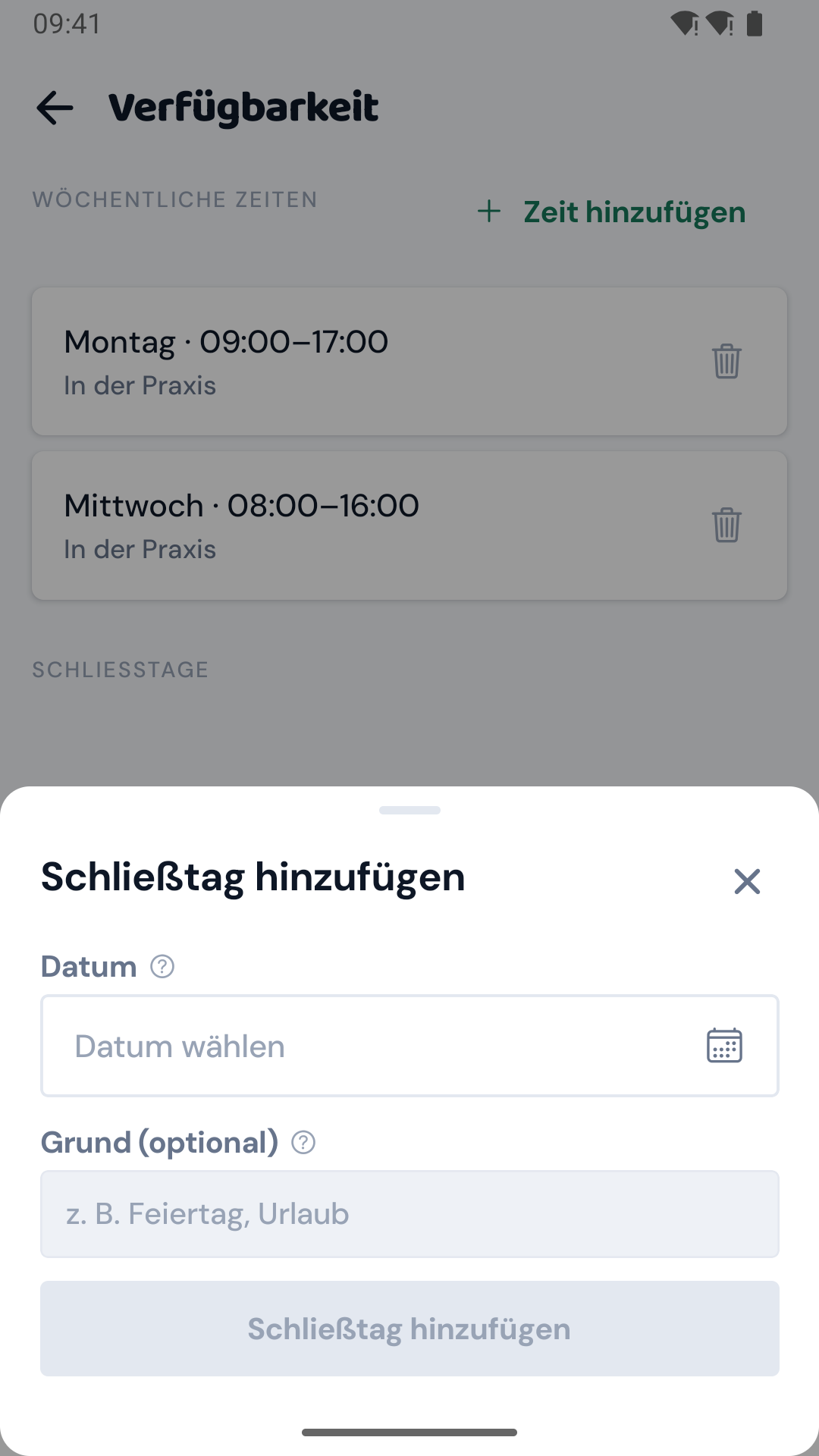
- Datum (Pflicht): Ein einzelner Tag, an dem du nicht oder nur zum Teil arbeitest: Urlaub, Fortbildung, Feiertag. Vorbelegt ist heute.
- Grund (Pflicht bei „Privat“, sonst optional): Warum geschlossen ist. Platzhalter ist „z. B. Feiertag, Urlaub“.
7. Kontaktanfragen bearbeiten
Neue Kontaktanfragen kommen als Benachrichtigung. Tippe in „Benachrichtigungen“ (unter „Mehr“ in der Gruppe „Praxis“) auf eine Kontaktanfrage. Es öffnet sich der Bildschirm „Anfragen“ mit den Chips „Neu“, „Alle“ und „Archiviert“. Ein Tipp auf eine Anfrage öffnet ein Blatt mit E-Mail, Telefon, Tierart und der vollständigen Nachricht; die Hauptaktion ist „Als Klient:in anlegen“.
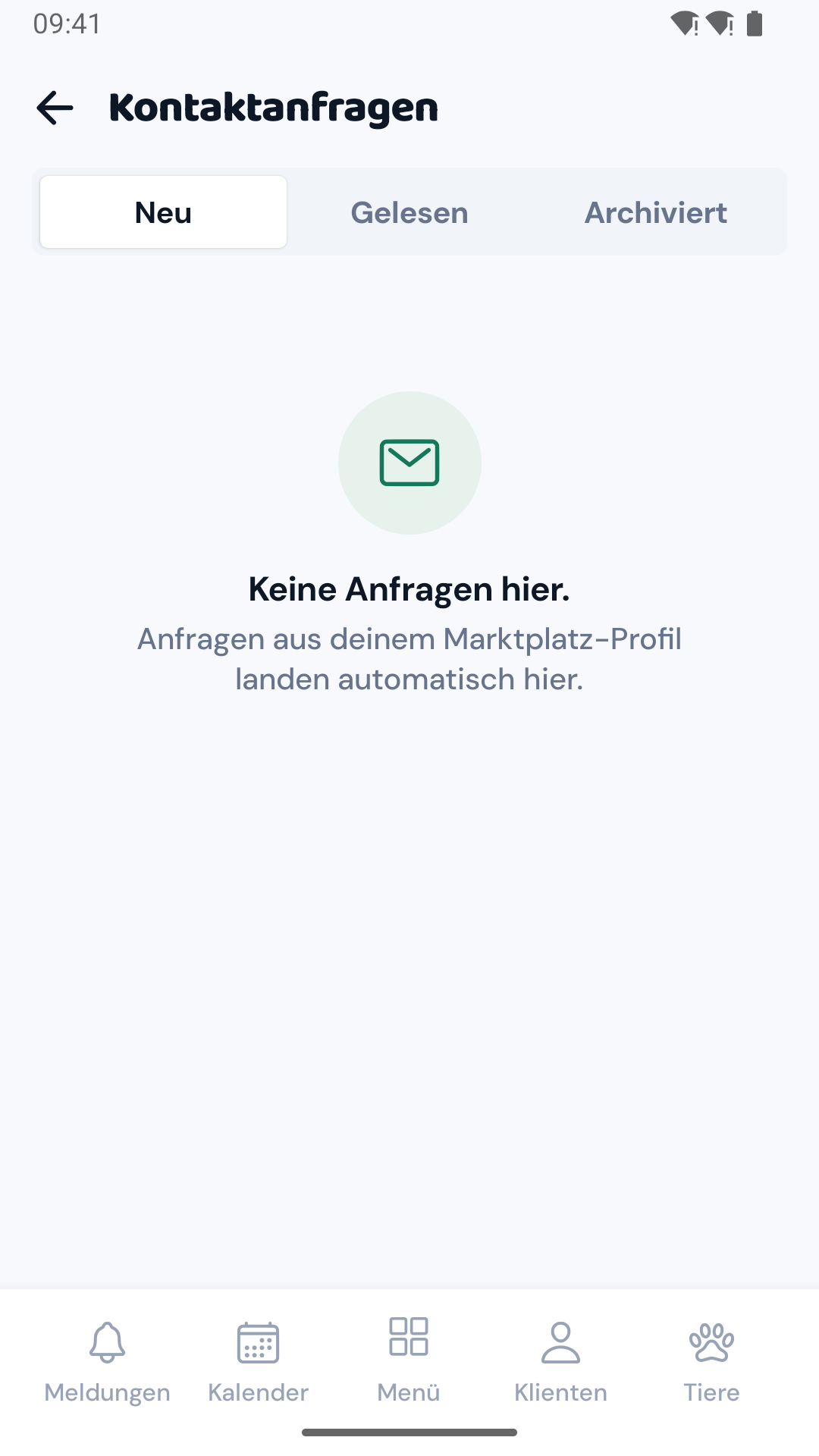
- Neu (Vorausgewählt): Noch ungelesene Anfragen. Gibt es welche, steht die Zahl im Chip, etwa „Neu 3“. In der Liste sind sie als ungelesen markiert.
- Alle: Alle Anfragen, die nicht archiviert sind, gelesen oder nicht.
- Archiviert: Erledigte Anfragen. Über „Wieder öffnen“ im Blatt holst du eine zurück.
- Antworten (Antippbar): Öffnet dein Mailprogramm mit der Adresse der anfragenden Person.
- Anrufen (Antippbar · nur wenn hinterlegt): Öffnet die Telefon-App mit der Nummer.
- Archivieren (Ohne Rückfrage): Die Zeile im Blatt. Sie legt die Anfrage unter „Archiviert“ ab und schließt das Blatt.
Praxisprofil, Hausbesuche, Sprechzeiten und die Teamliste stehen jedem Teammitglied offen. Einladen und Rechte ändern darf nur, wer „Admin“ hat; Kontaktanfragen brauchen das Recht „Klienten verwalten“.
Passt dazu: Die App einrichten und sich zurechtfinden, Einstellungen, Team, Öffnungszeiten und Schließtage, Kontaktanfragen, Routen und Fahrtenbuch