Anleitungen
Unterwegs
- Die App einrichten und sich zurechtfinden
- Termine am Handy
- Klienten und Tiere am Handy
- Die Patientenakte am Handy
- Rechnungen am Handy
- Kassenbuch am Handy
- Ohne Netz arbeiten
- Praxis einrichten am Handy
- Routen und Fahrtenbuch
- Leistungen, Bausteine, Übungen, Anamnese
- Sammelrechnung, Abos und Berichte
- Einstellungen und Konto
Routen und Fahrtenbuch
Nach dieser Seite planst du eine Hausbesuchsrunde am Handy, lässt die Reihenfolge optimieren und führst ein Fahrtenbuch, das vor dem Finanzamt Bestand hat.
1. Eine Route zusammenstellen
Tippe unten auf „Mehr“, dann in der Gruppe „Mehr“ auf „Touren“ und dort auf „Route öffnen“. Oben stehen Start und Ziel, darunter fügst du die Stopps hinzu, entweder über das Adressfeld oder über „Klient als Stopp hinzufügen“. Jeder Stopp bekommt eine Nummer; ein Tipp auf einen Stopp löscht ihn.
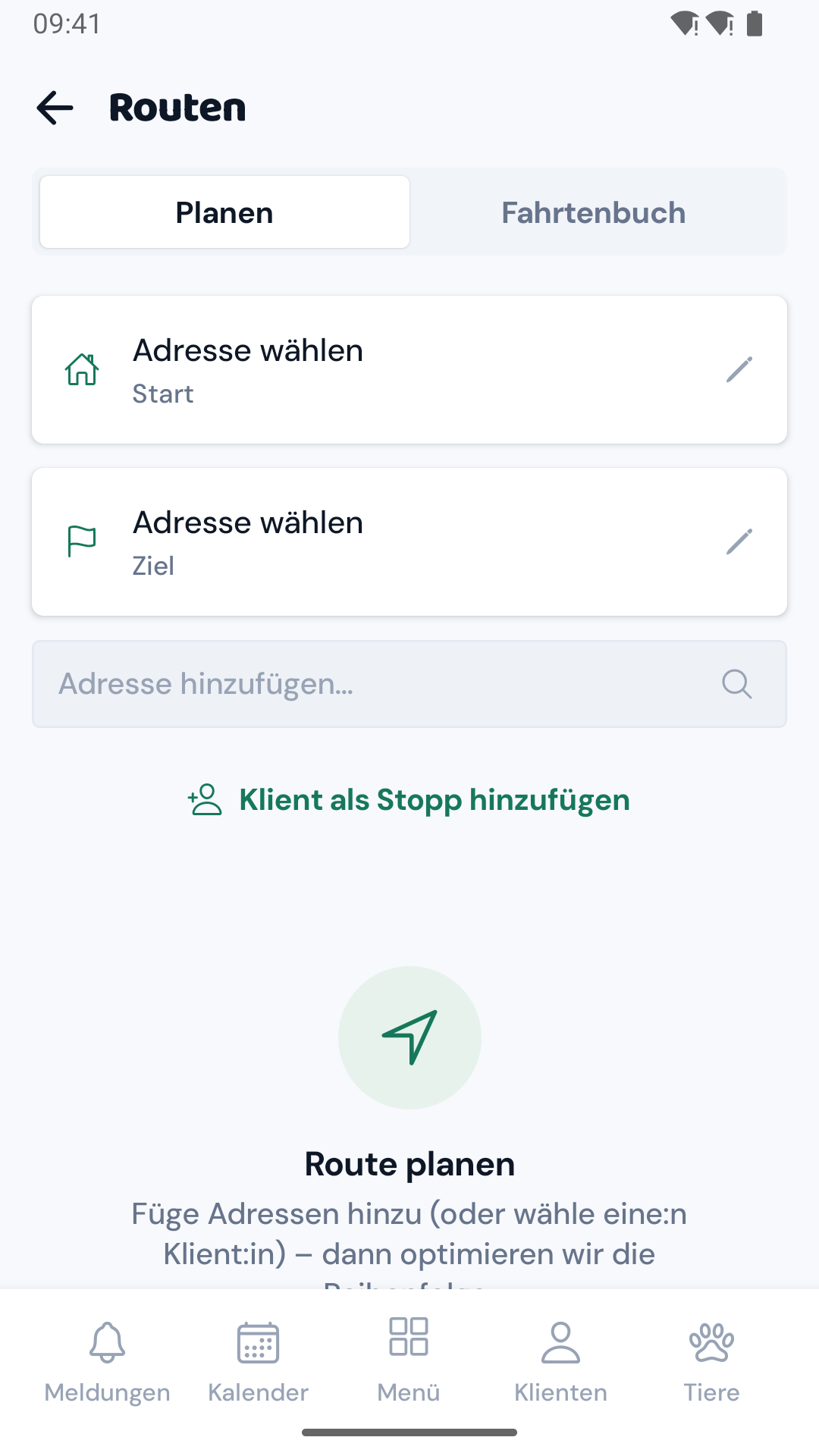
- Start (Vorbelegt mit der Praxisadresse): Die Zeile mit dem Haus-Symbol. Ein Tipp macht daraus ein Suchfeld mit Vorschlägen; „Abbrechen“ darunter schließt es, ohne etwas zu ändern.
- Ziel (Vorbelegt mit der Praxisadresse): Die Zeile mit dem Fahnen-Symbol, wo die Runde endet. Meist wieder die Praxis oder dein Zuhause.
- Adresse hinzufügen… (Vorschläge ab ein paar Zeichen): Das Feld für einen Stopp: Tippe los und wähle einen Vorschlag. Lässt sich die Adresse nicht verorten, sagt die App Bescheid.
- Klient als Stopp hinzufügen (Braucht eine vollständige Adresse beim Klienten): Öffnet die Klientensuche und übernimmt die hinterlegte Rechnungsadresse als Stopp. Ohne Adresse meldet die App das.
2. Optimieren und buchen
Sobald mindestens ein Stopp steht, erscheint eine Zeile mit dem Datum und dem Knopf „Optimieren“. Danach zeigt die App die Stopps in der günstigsten Reihenfolge, je Etappe die Kilometer und Minuten, und darunter die „Gesamtstrecke“.
- Datum (Standard: heute): Der Tag, an dem du die Runde fährst. Er wird mit der Fahrt gespeichert.
- Optimieren: Berechnet die günstigste Reihenfolge der Stopps. Klappt es nicht, meldet die App „Route konnte nicht optimiert werden“.
- In Google Maps öffnen: Übergibt Start, Ziel und alle Zwischenstopps an Google Maps, damit du die Runde am Stück navigieren kannst.
- Route speichern & km buchen (Erscheint erst nach dem Optimieren): Legt die Kilometer als Eintrag im Fahrtenbuch ab. Danach ist die Planung geleert.
3. Ein Fahrzeug anlegen
Öffne in „Touren“ das Menü „⋯“ → „Fahrzeuge“ oder tippe oben auf den Reiter „Fahrzeuge“. Tippe auf „Fahrzeug anlegen“. Pflicht ist nur die Bezeichnung. Wichtig ist die Nutzungsart: Von ihr hängt ab, welche Angaben je Fahrt verlangt werden.
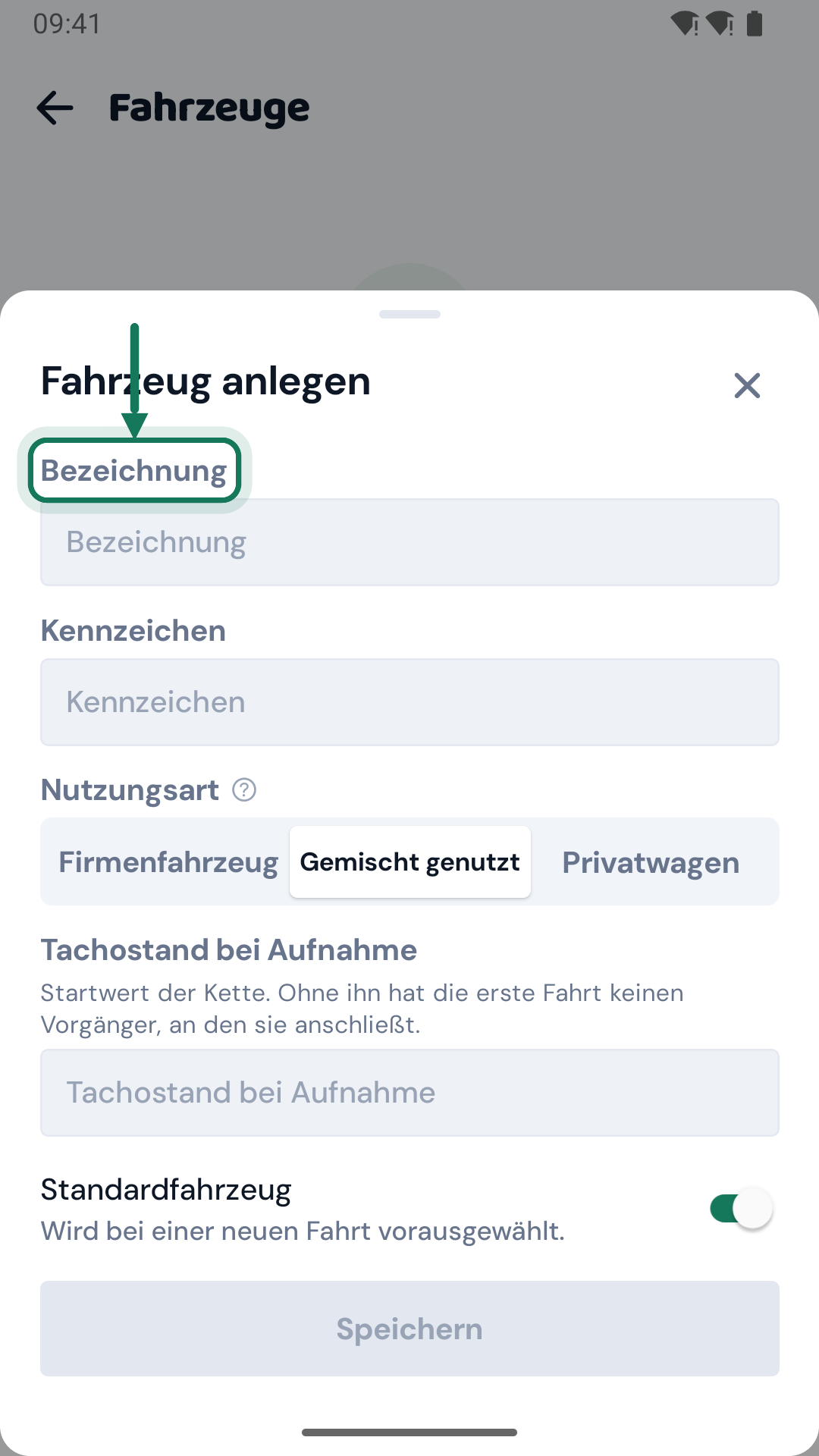
- Bezeichnung (Pflicht): Wie du das Fahrzeug nennst, etwa „Praxiswagen“ oder „Kombi“. Solange das Feld leer ist, bleibt „Speichern“ gesperrt.
- Kennzeichen (Optional): Das amtliche Kennzeichen. Es erscheint in der Liste hinter der Bezeichnung.
- Nutzungsart (Standard: Gemischt genutzt): Ein Umschalter mit drei Werten. Davon hängt ab, welche Angaben je Fahrt Pflicht sind. Bei gemischter Nutzung verlangt das Finanzamt am meisten.
- Firmenfahrzeug: Ein reiner Praxiswagen. Je Fahrt verlangt die App den Tachostand bei Beginn und am Ende.
- Gemischt genutzt (Voreinstellung): Ein Wagen, den du beruflich und privat fährst. Auch hier sind beide Tachostände Pflicht, hier schaut das Finanzamt am genauesten hin.
- Privatwagen: Dein eigener Wagen, den du gelegentlich beruflich nutzt. Statt der Tachostände genügt hier die gefahrene Kilometerzahl.
- Tachostand bei Aufnahme (Optional · fehlt bei „Privatwagen“ ganz): Der Kilometerstand, mit dem dein Fahrtenbuch beginnt. Ohne ihn hat die erste Fahrt keinen Vorgänger, an den sie anschließt.
- Standardfahrzeug (Beim ersten Fahrzeug an, sonst aus): Das Fahrzeug wird bei einer neuen Fahrt vorausgewählt. Das erste Fahrzeug, das du anlegst, ist automatisch der Standard.
4. Ins Fahrtenbuch wechseln
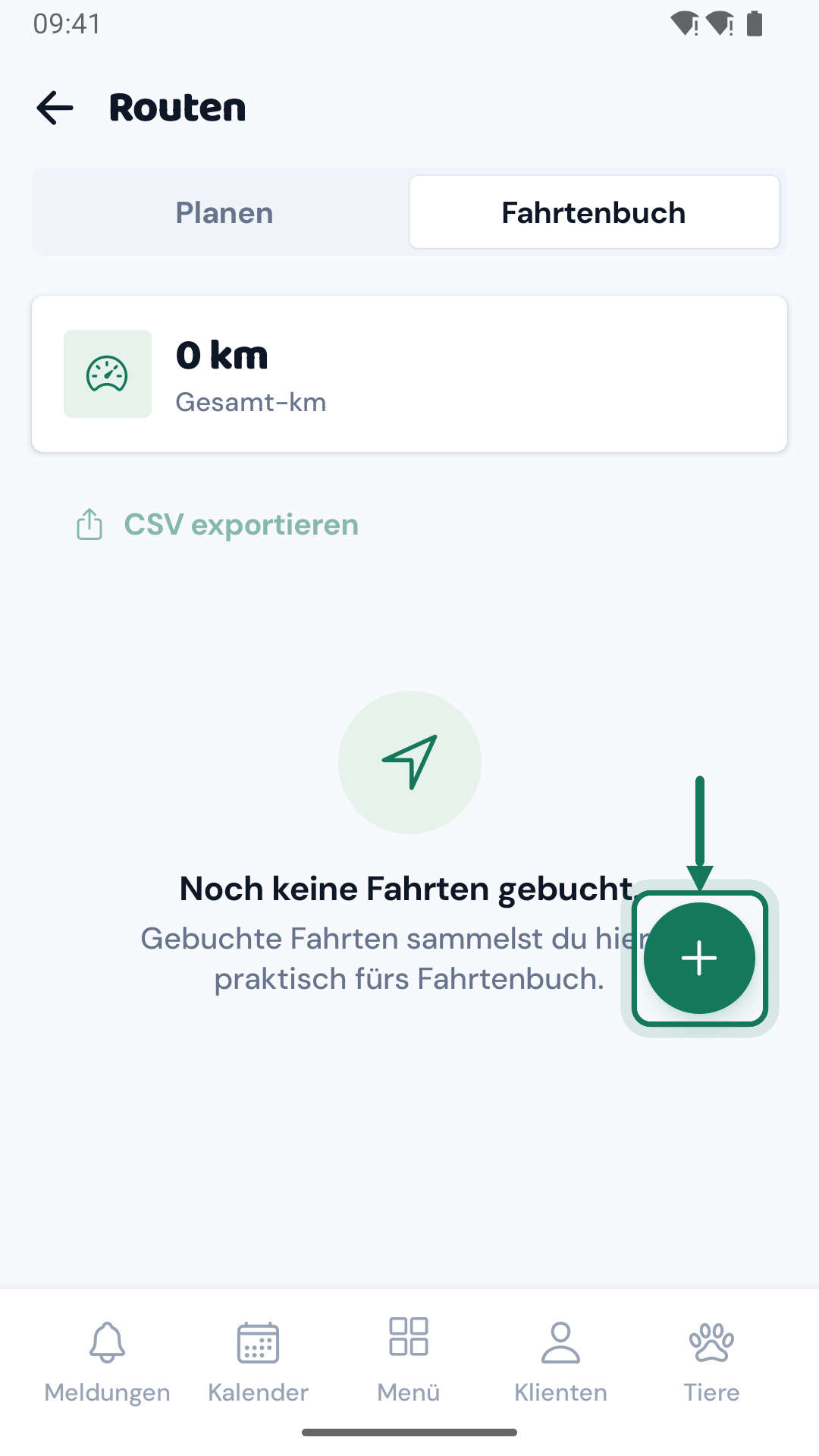
Tippe in „Touren“ auf „Ins Fahrtenbuch“ oder oben auf den Reiter „Fahrtenbuch“. Oben steht „Gesamt-km“, darunter die Knöpfe „Fahrt erfassen“ und „CSV exportieren“ und dann die Liste der Fahrten.
5. Eine Fahrt erfassen
Tippe im Reiter „Fahrtenbuch“ auf „Fahrt erfassen“. Im Blatt wählst du Fahrzeug und Datum, trägst die Kilometer oder die Tachostände ein und beschreibst den Zweck. Dann tippst du auf „Speichern“.
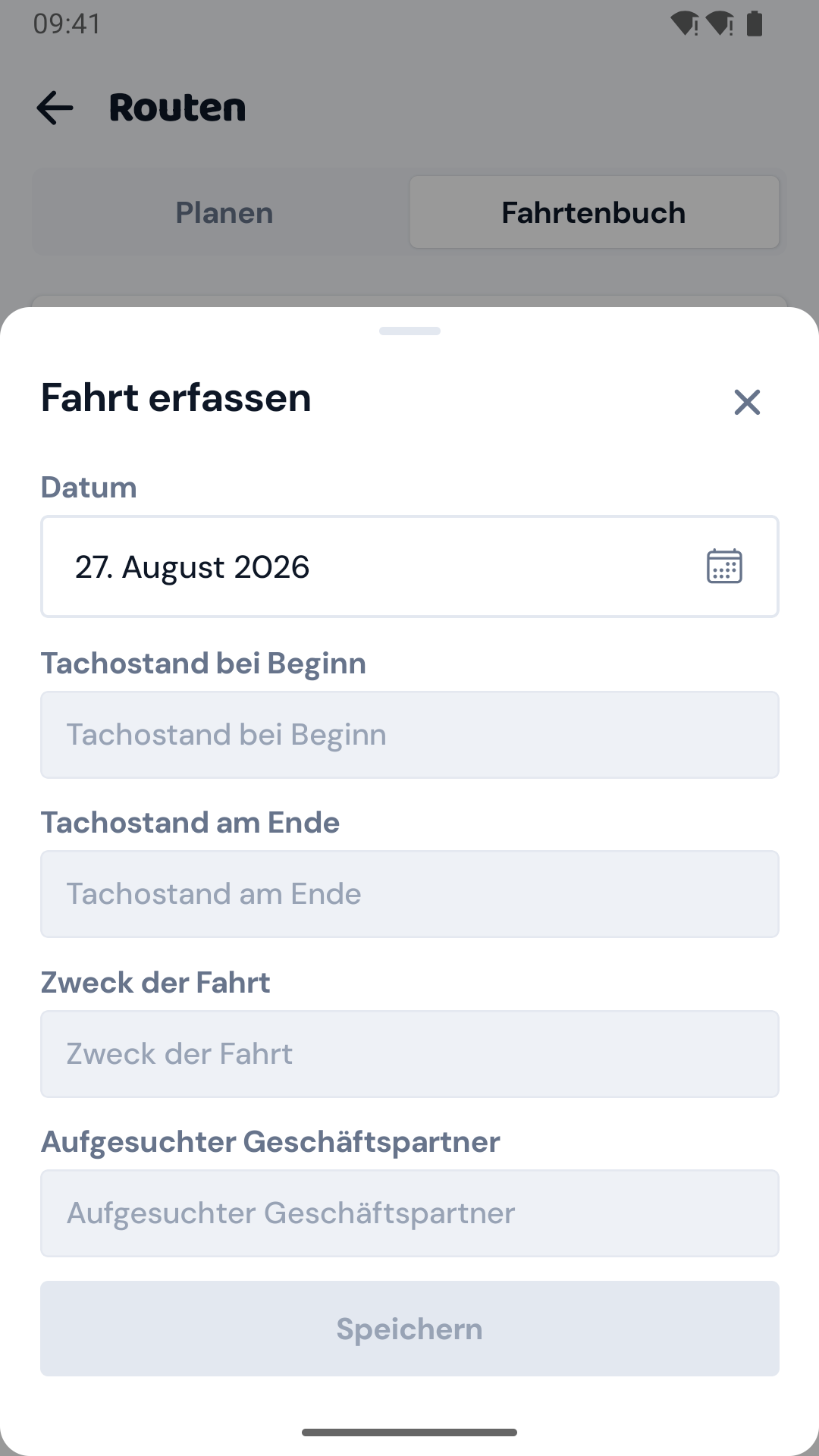
- Fahrzeug (Erscheint erst ab zwei aktiven Fahrzeugen): Die Auswahl mit Bezeichnung, Kennzeichen und Nutzungsart. Vorausgewählt ist dein Standardfahrzeug, sonst das erste.
- Datum (Standard: heute): Der Tag der Fahrt. Du kannst auch eine ältere Fahrt nachtragen.
- Tachostand bei Beginn (Pflicht bei Firmenfahrzeug und gemischter Nutzung): Der Kilometerstand beim Losfahren. Darunter steht dauerhaft „Zuletzt: … km“, der Stand, mit dem die vorige Fahrt endete.
- Tachostand am Ende (Pflicht bei Firmenfahrzeug und gemischter Nutzung): Der Kilometerstand bei der Rückkehr. Aus der Differenz ergibt sich die Strecke.
- Kilometer (Nur beim Privatwagen): Die gefahrene Strecke, wenn keine Tachostände verlangt werden.
- Zweck der Fahrt (Pflicht): Wofür du gefahren bist, etwa „Hausbesuche Nordroute“. Ohne diesen Eintrag bleibt „Speichern“ gesperrt, das Finanzamt verlangt ihn.
- Aufgesuchter Geschäftspartner (Optional): Wen du besucht hast. Bei gemischt genutzten Wagen macht diese Angabe das Fahrtenbuch belastbarer.
6. Fahrten prüfen und stornieren
In der Liste steht je Fahrt das Datum mit den Kilometern und darunter der Zweck. Ein Tipp öffnet ein Blatt mit der einzigen Aktion „Stornieren“. Dort ist ein Grund Pflicht.
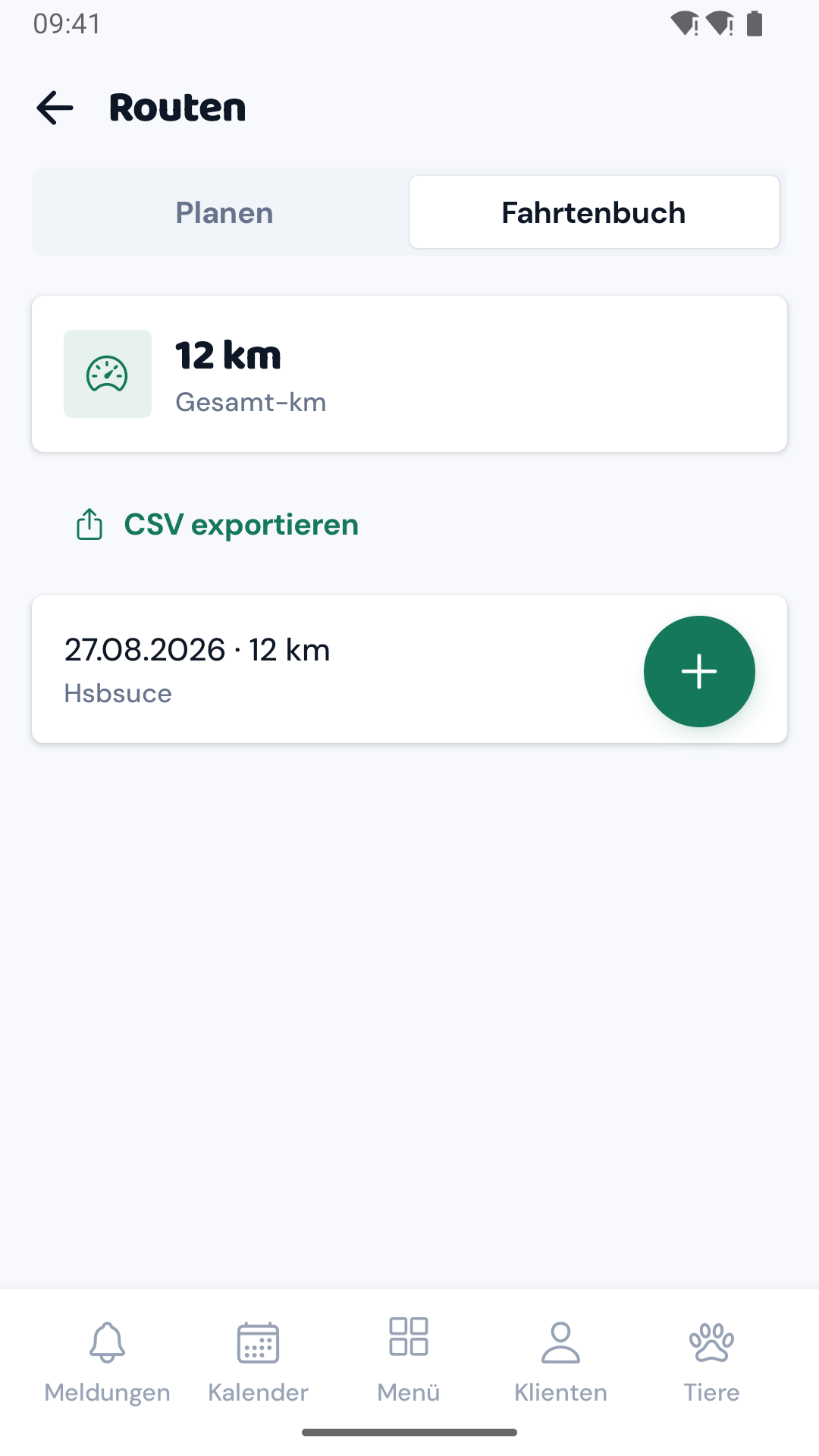
- Gesamt-km: Die Summe ganz oben. Sie zählt alle nicht stornierten Fahrten zusammen.
- CSV exportieren (Grau, solange keine Fahrt erfasst ist): Baut eine Tabelle mit Datum, Km und Zweck und öffnet das Teilen-Menü. Anders als beim DATEV-Export wird nur Text geteilt.
- Stornieren (Nicht umkehrbar): Das Blatt trägt den Hinweis „Der Eintrag bleibt im Fahrtenbuch sichtbar, zählt aber nicht mehr mit.“
- Grund (Pflicht): Warum die Fahrt nicht zählt, etwa „doppelt erfasst“. Solange das Feld leer ist, bleibt der Knopf gesperrt.
Beide Bildschirme brauchen das Recht „Termine“. Und ohne mindestens ein angelegtes Fahrzeug lässt sich keine einzige Fahrt erfassen.
Passt dazu: Touren & Fahrtenbuch, Praxis einrichten am Handy, Termine am Handy